Profile prostokątne
Rectangle Shapes

Jak utworzyć profile prostokątne
Dział zatytułowany „Jak utworzyć profile prostokątne”-
Wybierz narzędzie „Profil prostokątny” (Rectangle Shape) z rozwijanego menu „Profile” (Shapes) w grupie „Elementy szkicu” (Sketch Figures) na karcie „Szkicowanie 2D” (2D Sketching).
-
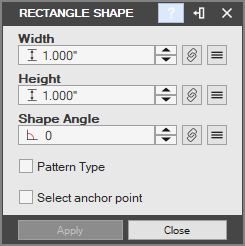
Zostanie wyświetlone okno „Profil prostokątny”. Ustaw wartości „Długość boku wzdłuż X (XL)” (Side Length along X (XL)), „Długość boku wzdłuż Y (YL)” (Side Length along Y (YL)) oraz „Kąt (A)” (Angle (A)).
-
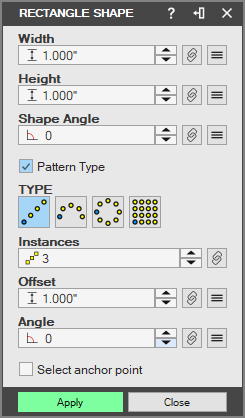
Jeśli chcesz utworzyć wzór, zaznacz pole wyboru „Typ Wzoru” (Pattern Type), a następnie wybierz typ wzoru.
-
W razie potrzeby ustaw wartości „Instancje” (Instances), „Odsunięcie” (Offset) i „Kąt”.
- Jeśli chcesz zmienić punkt zaczepienia (domyślnie jest to środek), zaznacz pole wyboru „Zaznacz utwierdzoną część” (Select anchor point). Pozwoli to określić, gdzie względem kursora myszy zostanie umieszczony pierwszy profil we wzorze.
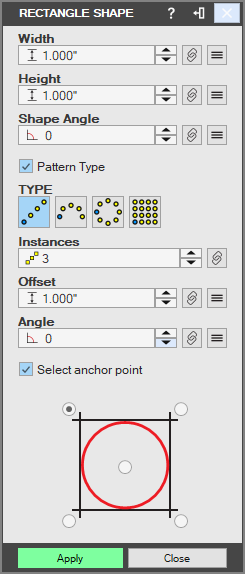
Ta opcja jest niedostępna dla typów wzoru „Łuk” (Arc) i „Kołowy” (Circular).
-
Kliknij miejsce, w którym chcesz umieścić profile. Wartości wzoru można nadal zmieniać.
-
Kliknij przycisk „Zatwierdź” (Apply), aby zaakceptować wszystkie zmiany.
Po umieszczeniu wzoru szkicu wszystkie profile we wzorze zostaną zgrupowane jako jeden profil szkicu i nie można ich rozdzielić. Wzór profili można jednak edytować.
- Kliknij przycisk „Zamknij” (Close), aby zamknąć okno.
Jak edytować profile prostokątne
Dział zatytułowany „Jak edytować profile prostokątne”-
Kliknij prawym przyciskiem myszy profil w obszarze roboczym i wybierz opcję „Edycja” (Edit) albo kliknij profil dwukrotnie w obszarze roboczym.
-
Zostanie wyświetlone okno „Profil prostokątny”. Zmień dowolne wartości.
-
Kliknij przycisk OK, aby zaakceptować wszystkie zmiany. Profile zostaną zaktualizowane w obszarze roboczym.
Jedynym sposobem edycji profili szkicu jest użycie okna profilu.
Oryginał: Rectangle Shapes