

Pokaż widoki
View Orientations
Użyj ikon domyślnych orientacji widoku, aby przejść do widoku domyślnego, takiego jak „Przód” (Front) lub „Góra” (Top). Innym szybkim sposobem uzyskania domyślnych orientacji widoku jest użycie „Kostki widoku” (View Cube). Możesz również tworzyć dowolne orientacje widoku do wykorzystania na rysunkach 2D.
Z „Paska narzędzi Szybki dostęp” (Quick Access Toolbar)
Dział zatytułowany „Z „Paska narzędzi Szybki dostęp” (Quick Access Toolbar)”
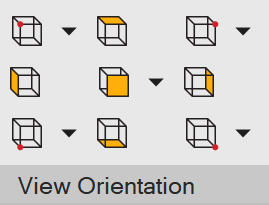
W obszarach roboczych 3D „Pasek narzędzi Szybki dostęp” w lewym górnym rogu ekranu zapewnia szybki dostęp do domyślnych orientacji widoku za pomocą żółtych ikon:

Kliknij ikonę orientacji, aby ustawić widok w danym kierunku.
Ze „wstążki” (Ribbon)
Dział zatytułowany „Ze „wstążki” (Ribbon)”
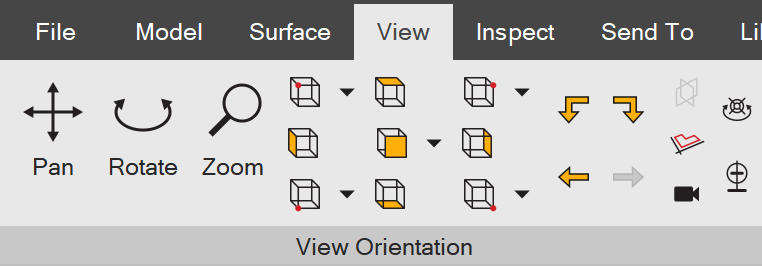
Dostęp do domyślnych orientacji widoku możesz również uzyskać na karcie „Widok” (View) na wstążce. Kliknij żądaną orientację widoku:
Dowolne orientacje widoku
Dział zatytułowany „Dowolne orientacje widoku”
Możesz tworzyć dowolne orientacje widoku. Jest to przydatne w kilku sytuacjach:
-
Istnieją widoki modelu, do których chcesz łatwo powracać, a ręczne przechodzenie do nich jest trudne.
-
Chcesz użyć dowolnego widoku na dalszym etapie pracy, na przykład na rysunku 2D. Może to być szczególnie przydatne podczas tworzenia podręczników lub instrukcji instalacji.
Tworzenie, ustawianie i usuwanie dowolnych orientacji widoku
Dział zatytułowany „Tworzenie, ustawianie i usuwanie dowolnych orientacji widoku”Menu: Kliknij „Widok” > „Widoki” (Orientations) w menu. Wstążka: Kliknij przycisk „Zarządzaj Widokiem” (Manage View) na karcie „Widok” > w sekcji „Orientacja widoku” (View Orientation) na wstążce:
Zostanie wyświetlone okno dialogowe „Widoki”:
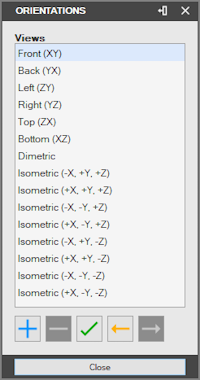
Ustawianie aktualnie aktywnego widoku
Dział zatytułowany „Ustawianie aktualnie aktywnego widoku”Zaznacz orientację widoku na liście i kliknij „Ustaw” (Set).
Dodawanie nowej orientacji widoku
Dział zatytułowany „Dodawanie nowej orientacji widoku”-
Ustaw żądany widok 3D w obszarze roboczym za pomocą przesuwania, obracania i powiększania.
-
Kliknij „Dodaj…” (Add…).
-
Wybierz nazwę i kliknij „OK”.
-
Widok będzie teraz dostępny na liście.
Usuwanie orientacji widoku
Dział zatytułowany „Usuwanie orientacji widoku”-
Zaznacz orientację widoku.
-
Kliknij „Usuń” (Remove).
Oryginał: View Orientations