Obracanie widoku za pomocą myszy
Rotating the View with the Mouse
Użyj funkcji obracania za pomocą myszy, aby oglądać część lub złożenie w dowolnej orientacji. Obracanie widoku nie zmienia położenia modelu — zmienia jedynie kąt, pod którym na niego patrzysz. Widok można również obracać za pomocą „Kostki widoku” (View Cube).
Aby obrócić widok
Dział zatytułowany „Aby obrócić widok”| Przytrzymując jednocześnie lewy i prawy przycisk myszy, przeciągnij mysz, aby obrócić widok. Notatka: możesz zmienić przyciski myszy używane do wykonywania polecenia „Obróć” (Rotate).
Dynamiczny środek obrotu
Dział zatytułowany „Dynamiczny środek obrotu”Punkt, wokół którego obraca się model, zależy od położenia myszy w chwili rozpoczęcia obrotu. „Środek obrotu” (Rotation Center) możesz wybrać na bieżąco — wystarczy umieścić wskaźnik myszy nad geometrią modelu lub geometrią odniesienia w miejscu, które ma być środkiem obrotu, a następnie rozpocząć obracanie za pomocą myszy. Jest to szczególnie przydatne przy dużym powiększeniu. Ta metoda będzie używana najczęściej.
Domyślny i ręczny środek obrotu
Dział zatytułowany „Domyślny i ręczny środek obrotu”Jeśli w chwili rozpoczęcia obracania wskaźnik myszy nie znajduje się nad geometrią 3D ani geometrią odniesienia, zostanie użyty aktualnie aktywny środek obrotu. Dostępne są trzy domyślne środki obrotu: „Początek układu współrzędnych” (Origin) — domyślny, „Środek masy” (Center of Mass) lub „Środek objętości” (Center of Volume). Jako środek obrotu można również zdefiniować dowolny wierzchołek lub punkt. Dowiedz się, jak zmienić środek obrotu.
Narzędzie „Obróć” — polecenie ręczne
Dział zatytułowany „Narzędzie „Obróć” — polecenie ręczne”
Użyj narzędzia „Obróć”, aby obracać widok wokół modelu. Narzędzie to powinno być używane przede wszystkim wtedy, gdy mysz nie jest dostępna.
Sposób użycia
Dział zatytułowany „Sposób użycia”-
Na karcie „Widok” (View), w grupie „Orientacja widoku” (View Orientation), kliknij „Obróć”.
-
Kliknij model i przeciągnij, aby obrócić widok.
-
Aby zakończyć polecenie, ponownie kliknij „Obróć” lub naciśnij klawisz Esc.
Obracanie wokół osi, krawędzi lub powierzchni cylindrycznej
Dział zatytułowany „Obracanie wokół osi, krawędzi lub powierzchni cylindrycznej”Podczas używania polecenia narzędzia „Obróć” dostępne są dodatkowe możliwości — w szczególności można zablokować w miejscu oś, krawędź liniową lub powierzchnię cylindryczną i obracać widok wokół niej. Nie jest to często potrzebne, ale w razie potrzeby jest możliwe.
-
Na karcie „Widok”, w grupie „Orientacja widoku”, kliknij „Obróć”.
-
Kliknij „Oś” (Axis), liniową „Krawędź” (Edge) lub „Powierzchnię cylindryczną” (Cylindrical Face) w „Obszarze roboczym” (Work Area), a następnie przeciągnij.
-
Widok obraca się wokół zaznaczonej osi, krawędzi liniowej lub powierzchni cylindrycznej.
-
Aby zakończyć polecenie, ponownie kliknij „Obróć” lub naciśnij klawisz Esc.
„Punkty obrotu” (Rotation Points)
Dział zatytułowany „„Punkty obrotu” (Rotation Points)”
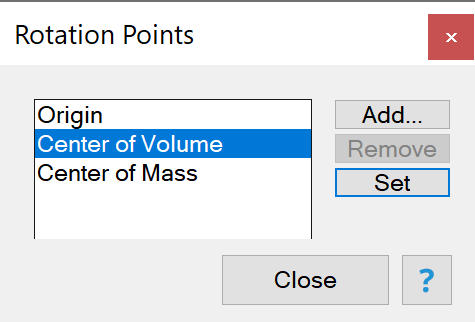
Użyj narzędzia „Punkty obrotu”, aby ustawić niestandardowy domyślny punkt obrotu.
Sposób użycia
Dział zatytułowany „Sposób użycia”Na karcie „Widok”, w grupie „Orientacja widoku”, kliknij ikonę „Punkt obrotu” (Rotation Point).
Ustawianie punktu obrotu
Dział zatytułowany „Ustawianie punktu obrotu”-
Zaznacz punkt obrotu na liście.
-
Kliknij „Ustaw” (Set).
Dodawanie punktu obrotu
Dział zatytułowany „Dodawanie punktu obrotu”-
Zaznacz wierzchołek, krawędź, powierzchnię cylindryczną, oś lub część.
-
W oknie „Punkty obrotu” kliknij „Dodaj” (Add).
-
Wpisz nazwę punktu obrotu.
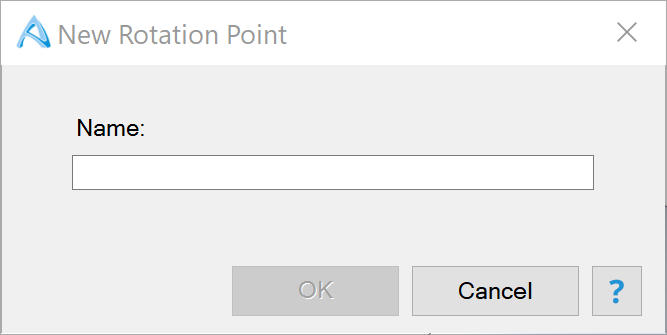
- Kliknij „OK” (OK).
Usuwanie punktu obrotu
Dział zatytułowany „Usuwanie punktu obrotu”-
Zaznacz punkt obrotu.
-
Kliknij „Usuń” (Remove).
Oryginał: Rotating the View with the Mouse