Jak utworzyć gwint zewnętrzny
How to Create an External Thread
Od wersji v28.1 narzędzie „Gwint zewnętrzny” (External Thread) jest dostępne we wszystkich wersjach programu. We wcześniejszych wersjach to narzędzie było dostępne tylko w Alibre Design Professional i Expert. Aby użyć polecenia „Gwint zewnętrzny”, materiał musi już istnieć. W tym przykładzie utworzono trójwymiarowy model śruby.
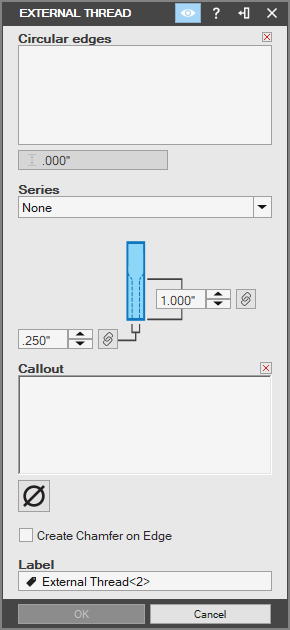
- Wybierz narzędzie „Gwint zewnętrzny” z grupy „Narzędzia Części” (Part Tools) na karcie „Modelowanie części” (Part Modeling). Zostanie wyświetlone okno dialogowe „Gwint zewnętrzny”.
-
Kliknij pole wprowadzania „Krawędzie walców” (Circular Edges) i wybierz kołową krawędź na modelu. Ta krawędź zwykle odpowiada końcowi śruby lub innego elementu gwintowanego. Można wybrać kilka krawędzi, jednak wszystkie muszą mieć tę samą średnicę.
-
Ustaw „Średnicę wewnętrzną” (Minor Diameter) i długość gwintu.
-
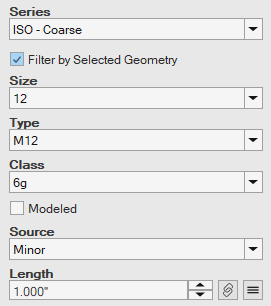
W razie potrzeby wybierz „Serię gwintu” (Thread Series). Są to te same serie gwintów, które są używane w otworach. Jeśli wybrano serię gwintu, ustaw także „Typ” (Type) i „Źródło” (Source).
-
Gdy w oknie dialogowym „Gwint zewnętrzny” jest zaznaczona opcja „Filtruj gwinty według wybranej geometrii” (Filter Threads by Selected Geometry), wyświetlane dostępne gwinty zostaną ograniczone na podstawie geometrii wybranej w polu kombi „Krawędzie walców”.
-
Włącz opcję „Utwórz fazkę na krawędzi” (Create chamfer on edge), aby utworzyć trójwymiarową fazkę na końcu dwuwymiarowego odwzorowania gwintu.
-
W razie potrzeby wpisz „Nazwę” (Label). Będzie to nazwa operacji w „Drzewie projektu” (Design Explorer).
-
Kliknij przycisk „OK”. W modelu zostaną utworzone zewnętrzne gwinty kosmetyczne.
UWAGA: Gdy część zostanie wstawiona do rysunku 2D, można wyświetlać albo ręcznie wprowadzone informacje w opisie, albo dane generowane automatycznie na podstawie opcji „Seria” i „Typ”. Więcej informacji na ten temat można znaleźć tutaj.
Jak zmienić istniejący gwint
Dział zatytułowany „Jak zmienić istniejący gwint”-
Kliknij prawym przyciskiem myszy operację Gwint zewnętrzny<#> w „Drzewie projektu” i kliknij opcję „Edycja” (Edit).
-
Zostanie wyświetlone okno dialogowe „Gwint zewnętrzny”. Zmień wartości i właściwości.
-
Kliknij przycisk „OK”, aby zatwierdzić zmiany.
Niepowodzenie operacji gwintu zewnętrznego
Dział zatytułowany „Niepowodzenie operacji gwintu zewnętrznego”Czasami operacja gwintu zewnętrznego może zakończyć się niepowodzeniem. Jest kilka powodów, dla których może do tego dojść:
-
Operację gwintu zewnętrznego zastosowano do kilku krawędzi kołowych, które pierwotnie miały tę samą średnicę. Następnie średnicę jednej z wybranych krawędzi zmieniono tak, że przestała być identyczna z pozostałymi. Rozwiązaniem jest usunięcie krawędzi o odmiennej średnicy z operacji gwintu kosmetycznego.
-
Utworzono prawidłowy gwint zewnętrzny z poprawną wartością średnicy wewnętrznej, a następnie zmieniono tę wartość w edytorze równań na nieprawidłową. Nieprawidłowe wartości to każda wartość większa od średnicy zewnętrznej lub mniejsza bądź równa 0. Rozwiązaniem jest edycja operacji gwintu kosmetycznego i zmiana średnicy wewnętrznej na prawidłową liczbę.
-
Utworzono prawidłowy gwint zewnętrzny z poprawną wartością długości, a następnie zmieniono tę wartość w edytorze równań na nieprawidłową. Nieprawidłowe wartości to każda wartość mniejsza od 0. Rozwiązaniem jest edycja operacji gwintu zewnętrznego i zmiana długości na prawidłową liczbę.
-
Jeśli krawędź wybrana wcześniej dla operacji gwintu zewnętrznego zmieniła się z kołowej na niekołową, operacja może zakończyć się niepowodzeniem. Rozwiązaniem jest usunięcie operacji gwintu zewnętrznego lub naprawienie powiązanej krawędzi.
Tworzenie gwintów modelowanych
Dział zatytułowany „Tworzenie gwintów modelowanych”Ta funkcja jest dostępna tylko w wersji v28.1 i nowszych. Tworzenie gwintów modelowanych nie jest zalecane w większości sytuacji, ponieważ obciążają one mocno grafikę i procesor. W niektórych przypadkach, na przykład gdy potrzebny jest model do wytwarzania przyrostowego, gwinty modelowane mogą być konieczne i są obsługiwane przez Alibre.
Aby utworzyć gwinty fizyczne, określ serię gwintu i wybierz opcję „Modelowany” (Modeled).
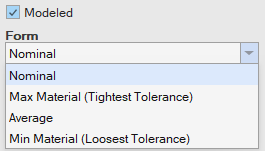
Po wybraniu opcji „Modelowany” opcja „Źródło” zmienia się w opcję „Formularz” (Form). Wybierz, której formy użyć dla gwintu. Dostępne opcje w polu „Formularz” zależą od danych w arkuszu kalkulacyjnym gwintów, ale obejmują: „Nominalny” (Nominal), „Maksimum” (Maximum Material), „Uśredniony” (Average) i „Minimalny” (Minimum Material).
-
Gwinty nominalne są podstawową definicją gwintu i nie służą do celów produkcyjnych. Jest to wskazane, gdy trzeba odwoływać się do gwintów teoretycznych.
-
Warunek maksymalnej ilości materiału (Max Material) daje najciaśniejsze pasowanie i odwzorowuje gwint przy największej ilości materiału dopuszczonej w danej normie lub klasie. Jest to przydatne, gdy chce się zasymulować najciaśniejsze pasowanie albo gdy planowana jest obróbka końcowa, która ma dopracować kształt gwintu.
-
Wartość uśredniona (Average) utrzymuje gwint dokładnie pomiędzy warunkami minimalnej i maksymalnej ilości materiału i powinna być jednym z najlepszych wyborów do ogólnego zastosowania.
-
Warunek minimalnej ilości materiału (Min Material) daje najluźniejsze pasowanie i odwzorowuje gwint przy najmniejszej ilości materiału dopuszczonej w danej normie lub klasie. Jest to przydatne w wytwarzaniu przyrostowym, takim jak druk FDM, gdzie proces może dodać więcej materiału, niż zamierzono, co daje ciaśniejsze pasowanie, niż jest pożądane.
Wybierz „OK”, aby utworzyć gwint fizyczny.
Oryginał: How to Create an External Thread