

Kład
Removed Section View

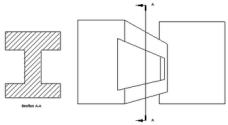
„Kład” (Removed Section View) jest podobny do „Widoku przekroju” (Standard Section View), ale pokazuje tylko tę część modelu, która styka się z płaszczyzną przekroju. Różnicę między kładem a widokiem przekroju pokazano poniżej.
|
| Kład | Widok przekroju |
|---|
Jak utworzyć kład
Dział zatytułowany „Jak utworzyć kład”-
Wybierz widok, który posłuży jako podstawa kładu.
-
Wybierz opcję „Kład” z sekcji „Widoki dodatkowe” (Secondary Views) na karcie „Arkusze i Widoki” (Sheets and Views).
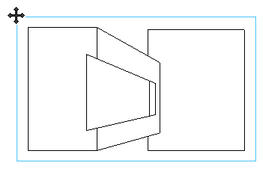
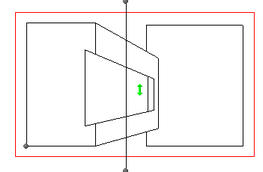
- Zostanie aktywowany tryb szkicu i wybrane zostanie narzędzie „Linia” (Line). Naszkicuj linię, która posłuży jako płaszczyzna przekroju. W razie potrzeby można dodać wymiary i wiązania szkicu.
-
Wybierz opcję „Utwórz widok” (Create View) w grupie „Utwórz widok” na karcie „Narzędzia wyrwania” (Removed Section View Tools).
-
Umieść widok zależny (Dependent View) na arkuszu.
Opcje orientacji
Dział zatytułowany „Opcje orientacji”Po utworzeniu widoku orientację można zmienić albo z widoku nadrzędnego, albo z „Drzewa rysunku” (Drawing Explorer). W widoku nadrzędnym kliknij prawym przyciskiem myszy linię przekroju i wybierz „Odwróć widok przekroju” (Reverse Section View), aby zmienić orientację z „Precyzyjny lewy” (Standard Left) na „Precyzyjny prawy” (Standard Right).
| |
| Precyzyjny lewy | Precyzyjny prawy | Płaszczyzna przekroju |
|---|
Kliknij widok prawym przyciskiem myszy w „Drzewie rysunku” i przejdź do pozycji „Orientacja > Precyzyjny” lub „Orientacja > Płaszczyzna przekroju” (Orientation > Standard lub Orientation > Cutting Plane), aby zmienić widok z widoku precyzyjnego na opcję płaszczyzny przekroju.
Oryginał: Removed Section View