Widok wyrwania
Broken Out Section View

„Widok wyrwania” (Broken Out Section View) edytuje istniejący widok, odcinając do określonej głębokości tę część modelu, która znajduje się wewnątrz zamkniętego szkicu 2D. Różnicę między widokiem wyrwania a standardowym widokiem przekroju przedstawiono poniżej.
|
| Widok wyrwania | Widok przekroju (Standard Section View) |
|---|
Jak utworzyć widok wyrwania
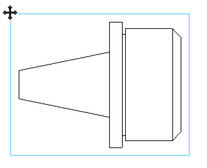
Dział zatytułowany „Jak utworzyć widok wyrwania”- Zaznacz widok, który będzie podstawą widoku wyrwania.
-
Wybierz narzędzie „Widok wyrwania” z sekcji „Widoki dodatkowe” (Secondary Views) na karcie „Arkusze i Widoki” (Sheets and Views).
-
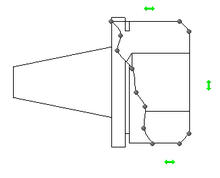
Zostanie włączony tryb szkicu i wybrane narzędzie „Okrąg” (Circle). Narysuj dowolny zamknięty szkic, który określi obszar zawierający zawartość widoku wyrwania. W razie potrzeby można dodać wymiary i wiązania szkicu.
-
Wybierz opcję „Zaznacz” (Select) na wstążce i kliknij wcześniej utworzony zamknięty okrągły szkic 2D.
-
Wybierz narzędzie „Utwórz widok” (Create View) w grupie „Utwórz widok” na karcie „Narzędzia wyrwania” (Broken Out Section View Tools).
-
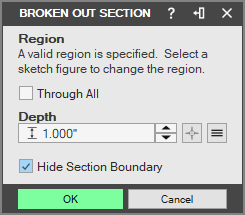
Zostanie wyświetlone okno „Wyrwanie” (Broken Out Section). Wybierz „Przez wszystko” (Through All) lub ustaw wartość „Głębokości” (Depth).
-
Opcja „Ukryj obrys wyrwania” (Hide Section Boundary) jest domyślnie zaznaczona, ale możesz ją odznaczyć, jeśli chcesz, aby linie obrysu były widoczne na rysunku. Domyślnie ten szkic jest tworzony na warstwie pomocniczej (phantom layer).
-
Kliknij przycisk OK.
Użycie celownika do ustawienia głębokości w oknie „Wyrwanie”
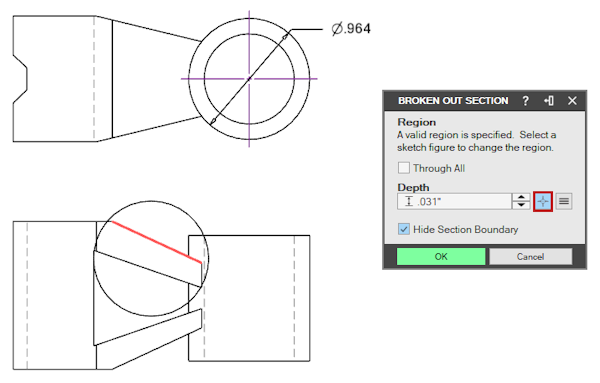
Dział zatytułowany „Użycie celownika do ustawienia głębokości w oknie „Wyrwanie””Okno narzędzia „Wyrwanie” zawiera pole wprowadzania wartości „Głębokość”. Można ją wpisać ręcznie lub ustalić automatycznie, klikając przycisk celownika.
Kliknij przycisk celownika i wybierz rzutowaną krawędź w dowolnym widoku na rysunku, aby automatycznie określić głębokość cięcia. Wartość w polu tekstowym „Głębokość” zostanie zaktualizowana i pokaże głębokość rzutowanej krawędzi. Przy obliczaniu głębokości wybranej krawędzi pamiętaj, że jeśli zaznaczysz krawędź kołową, głębokość zostanie obliczona do środka okręgu, jak pokazano na poniższym obrazie.
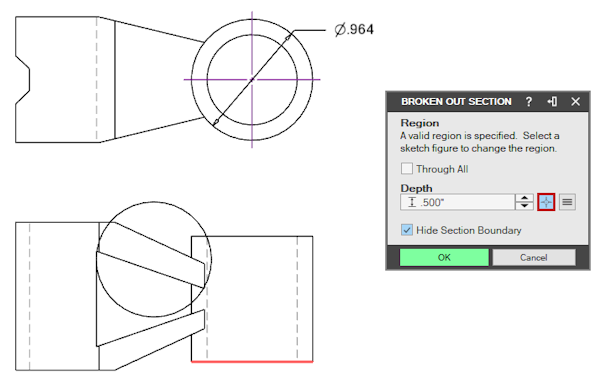
W przypadku innych rodzajów krawędzi do obliczenia wartości „Głębokość” zostanie użyty węzeł końcowy położony najbliżej przodu widoku. W poniższym przykładzie najbliższa część linii ukośnej znajduje się w odległości 0.132” od najbliższej geometrii modelu.
Oryginał: Broken Out Section View