Przycinanie i rozciąganie brył
Trim and Extend Bodies
Przycinanie brył za pomocą płaszczyzn/ścian
Dział zatytułowany „Przycinanie brył za pomocą płaszczyzn/ścian”Ponieważ te krótkie elementy boczne nachodzą obecnie na nogi, należy je przyciąć w celu dopasowania. W tym celu wybierz narzędzie „Rozciągnij i Przytnij” (Trim and Extend). Zaznacz bryły, które chcesz przyciąć, następnie kliknij pole „Płaszczyzny Przycinania” (Trimming Planes) i zaznacz płaszczyzny/ściany, których chcesz użyć jako płaszczyzn przycinania. W razie potrzeby ustaw wartość w polu „Odstęp” (Gap), a następnie kliknij „OK”.
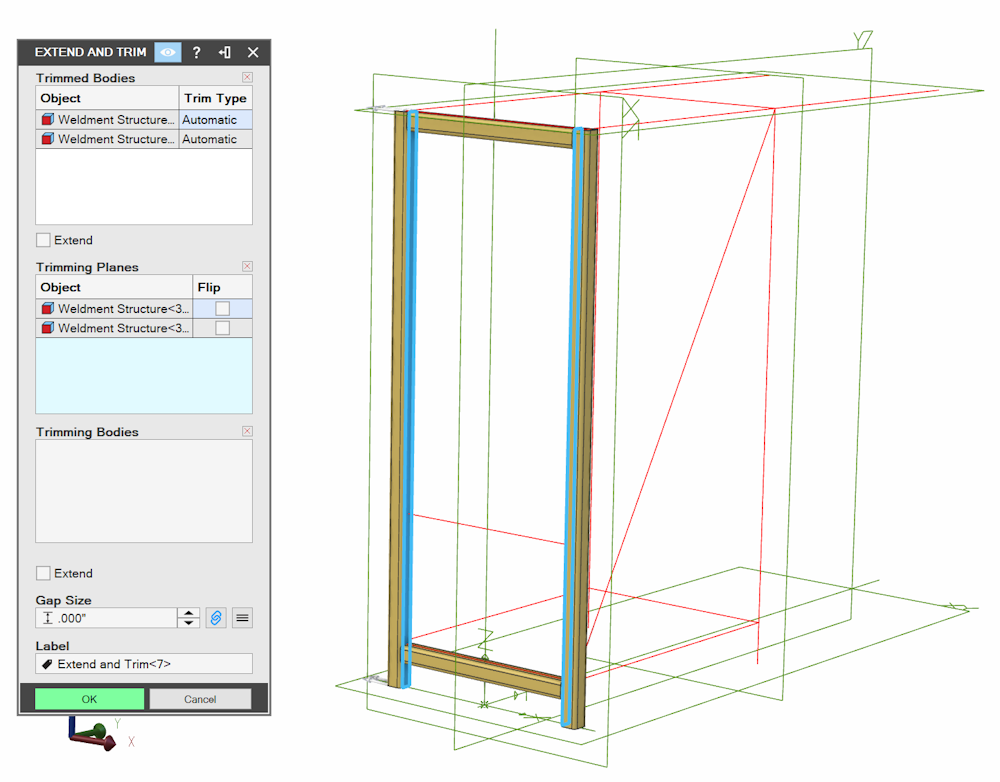
Przycinanie za pomocą brył przycinających
Dział zatytułowany „Przycinanie za pomocą brył przycinających”W niektórych przypadkach jako odniesienia do przycinania można użyć bryły zamiast płaszczyzny lub ściany, na przykład gdy trzeba ściśle dopasować do siebie elementy albo wykonać dokładne wycięcie siodłowe dla łączonych rur. Zaznacz bryły, które chcesz przyciąć, następnie kliknij pole „Przycinanie brył” (Trimming Bodies) i zaznacz bryły, których chcesz użyć jako brył przycinających. W razie potrzeby ustaw wartość w polu „Odstęp”, a następnie kliknij „OK”.
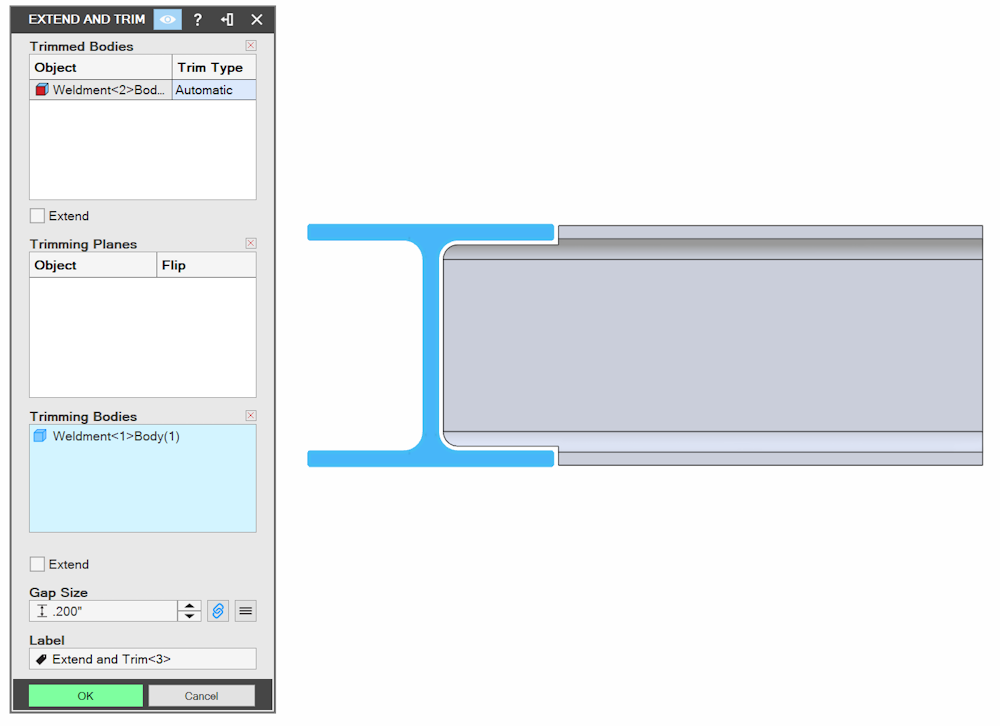
Rozciąganie brył
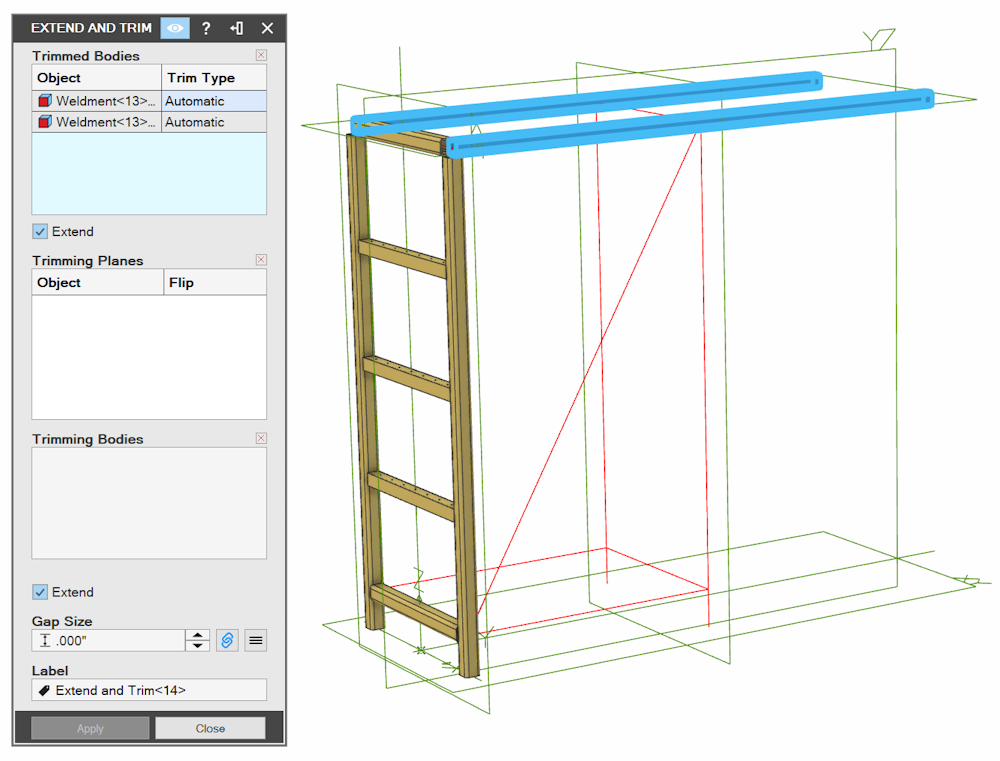
Dział zatytułowany „Rozciąganie brył”Górną część ramy regału należy rozciągnąć tak, aby zrównała się z bokami. Ponownie otwórz więc narzędzie „Rozciągnij i Przytnij” i zaznacz bryły, które chcesz rozciągnąć.
Następnie zaznacz pole wyboru „Rozciągnij” (Extend). Potem kliknij pole „Płaszczyzny Przycinania” i zaznacz zewnętrzną ścianę krótkiego górnego elementu ramy. Zostanie wyświetlone wskazanie wektora normalnego płaszczyzny (szare strzałki). Może być konieczne zaznaczenie pola wyboru „Odwróć” (Flip), aby rozciąganie przebiegało w żądanym kierunku.
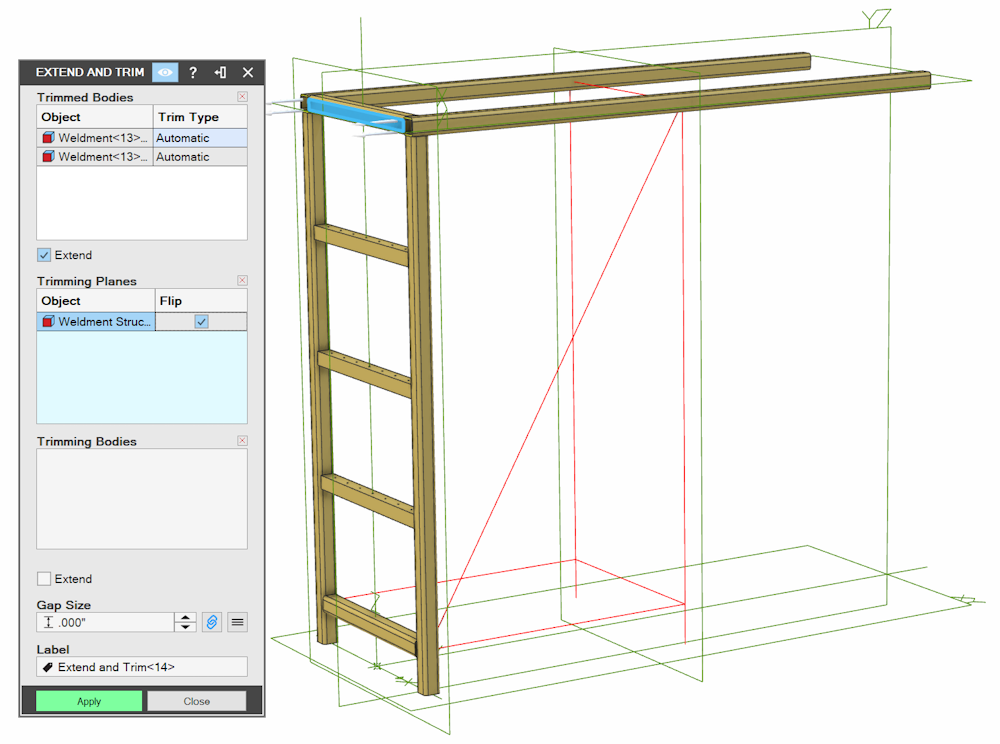
Kliknij „Zatwierdź” (Apply).
Oryginał: Trim and Extend Bodies