Notatka
Note
Notatki można dołączać do części, złożeń i rysunków. W obszarach roboczych części lub złożenia adnotacje można dołączać do ścian, ale nie do wierzchołków ani krawędzi. Na rysunkach adnotacje można dołączać do dowolnego widoku lub arkusza, a także do dowolnej rzutowanej krawędzi modelu.
Umieszczanie notatek
Dział zatytułowany „Umieszczanie notatek”-
Wybierz opcję „Notatka” (Note) z grupy „Adnotacje” (Annotations) na karcie „Zarządzanie rysunkiem” (Drawing Management).
-
Zostanie wyświetlone okno dialogowe „Notatka”.
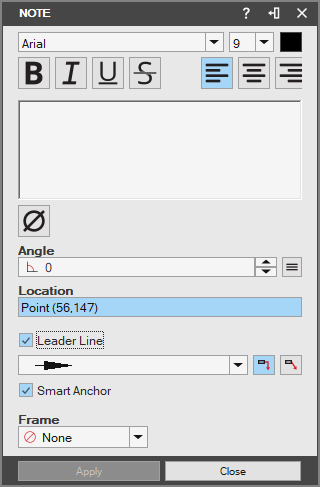
-
Wpisz tekst adnotacji w polu wprowadzania tekstu. Tekst można wyrównać za pomocą przycisków „Wyrównanie” (Alignment).
-
Użyj opcji „Czcionka” (Font), aby ustawić krój i rozmiar czcionki oraz pogrubienie, kursywę, przekreślenie i podkreślenie.
-
W razie potrzeby ustaw wartość w polu „Kąt obrotu” (Rotation Angle).
-
Zaznacz pole wyboru „Linia odniesienia” (Leader), aby włączyć linię odniesienia.
-
Jeśli opcja „Linia odniesienia” jest włączona, za pomocą opcji „Zagnij” (Bent) i „Strzałka” (Arrow) można zmienić sposób wyświetlania linii odniesienia.
-
Jeśli opcja „Linia odniesienia” została włączona, za pomocą opcji „Utwierdzenie” (Smart Anchor) można zmienić sposób pozycjonowania linii odniesienia. Opcja ta automatycznie dostosowuje położenie tekstu po zmianie położenia linii odniesienia. Włączenie opcji „Utwierdzenie” zastępuje działanie wybranego typu strzałki.
-
Jeśli opcja „Utwierdzenie” jest wyłączona, położenie linii odniesienia można ustawić ręcznie za pomocą menu rozwijanego „Pozycja” (Position).
-
Jeśli adnotacja tekstowa ma mieć ramkę, użyj menu rozwijanego „Ramka” (Frame).
-
Podgląd notatki zostanie wyświetlony obok kursora myszy w obszarze roboczym rysunku. Przesuń kursor myszy w żądane miejsce i kliknij, aby umieścić notatkę.
Jeśli notatka zostanie wstawiona do rysunku, gdy aktywny jest widok, zostanie dołączona do tego widoku. Jeśli notatka zostanie wstawiona, gdy aktywny jest arkusz, zostanie dołączona do arkusza.
- Kliknij przycisk „Zatwierdź” (Apply), aby zaakceptować położenie notatki. Okno dialogowe „Notatka” pozostanie otwarte, aby umożliwić utworzenie i umieszczenie kolejnych notatek.
Przed kliknięciem przycisku „Zatwierdź” można zmienić położenie tekstu, gdy jest on wyświetlany w kolorze jasnoniebieskim. W tym celu kliknij lewym przyciskiem myszy linię odniesienia lub tekst, przesuń kursor myszy w żądane miejsce, a następnie kliknij, aby zmienić położenie wybranego elementu.
Kopiowanie i wklejanie notatek
Dział zatytułowany „Kopiowanie i wklejanie notatek”-
Kliknij notatkę, aby ją zaznaczyć. Naciśnij i przytrzymaj klawisz Shift na klawiaturze, aby zaznaczyć wiele adnotacji.
-
Kliknij prawym przyciskiem myszy i wybierz opcję „Kopiuj” (Copy) lub przejdź do „Edycja” (Edit) > „Kopiuj”.
-
Przesuń kursor myszy w żądane miejsce i użyj skrótu klawiszowego CTRL + V, aby wkleić notatki, lub przejdź do „Edycja” > „Wklej” (Paste).
Notatki można wklejać do arkusza, z którego zostały skopiowane, lub do innych arkuszy w pliku rysunku.
Oryginał: Note