Zaokrąglenia o stałym promieniu
Constant Radius Fillets
Zaokrąglenia o stałym promieniu (Constant Radius Fillets) pozwalają zastosować jednakowy promień wzdłuż krawędzi lub grupy krawędzi części.
W przypadku programu Alibre Design w wersji 28.0.4 lub starszej zobacz temat Narzędzie zaokrągleń w starszej wersji (Legacy Fillet Tool).
Jak utworzyć zaokrąglenie o stałym promieniu
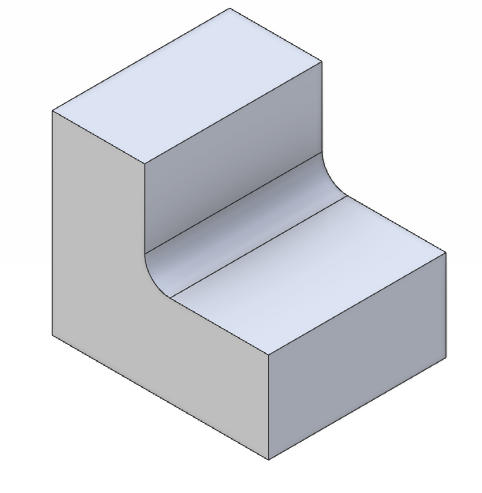
Dział zatytułowany „Jak utworzyć zaokrąglenie o stałym promieniu”Aby użyć polecenia zaokrąglenia, materiał musi istnieć. W tym przykładzie dwa prostokątne szkice zostały wyciągnięte, tworząc kształt trójwymiarowy.
- Wybierz narzędzie „Zaokrąglenie” (Fillet) z grupy „Narzędzia Części” (Part Tools) na karcie „Modelowanie części”. Zostanie wyświetlone okno „Zaokrąglenie — Stały promień” (Fillet - Constant Radius).
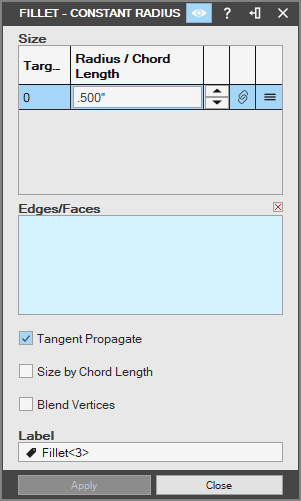
-
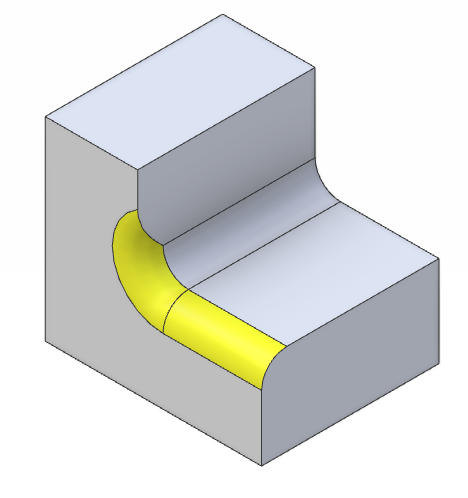
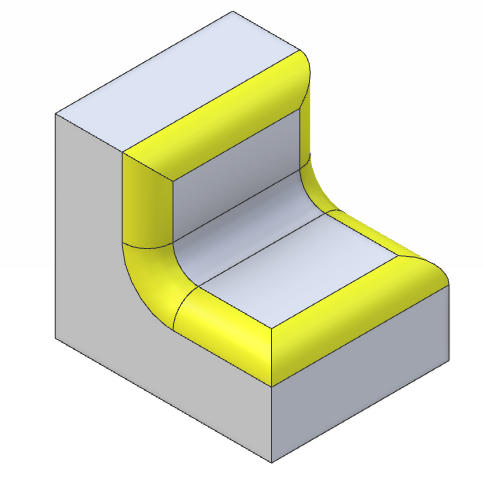
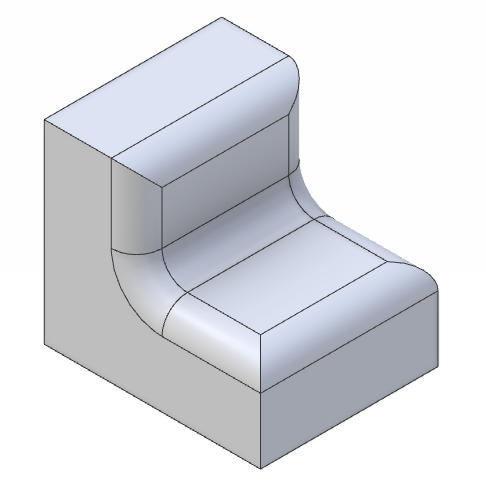
Wybierz krawędź do zaokrąglenia. Wybrane krawędzie zostaną podświetlone wraz z podglądem zaokrąglenia. W razie potrzeby użyj opcji „Przejście styczne” (Tangent Propagate). Opcja „Przejście styczne” tworzy zaokrąglenie na wybranej krawędzi oraz na innych krawędziach, które tworzą ścieżkę, na której można rozstrzygnąć warunek styczności.
-
Przy wyłączonym przejściu stycznym
- Przy włączonym przejściu stycznym
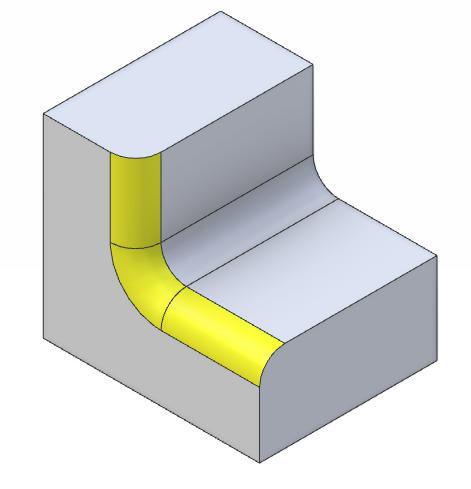
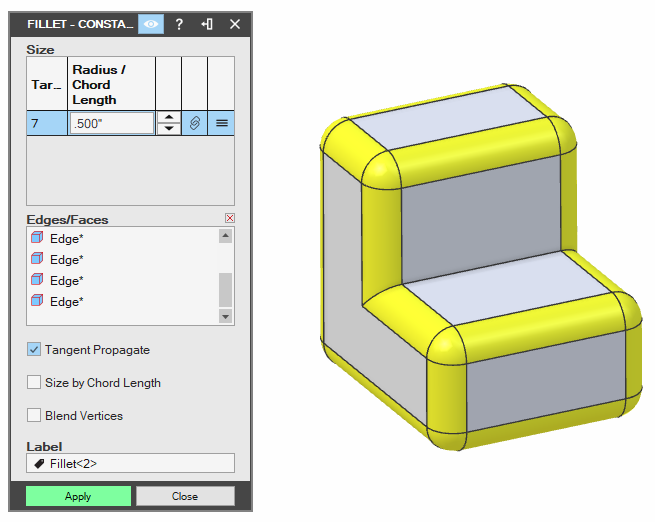
- Zaznacz wszystkie krawędzie do zaokrąglenia.
-
W razie potrzeby wprowadź nazwę w polu „Nazwa” (Label). Będzie to nazwa operacji w „Drzewie projektu” (Design Explorer).
-
Kliknij przycisk „Zatwierdź” (Apply). Wszystkie zaznaczone krawędzie zostaną zaokrąglone.
Jeśli zaokrąglenie wielu krawędzi nie powiedzie się, kliknij niepowodzenie zaokrąglenia prawym przyciskiem myszy w drzewie projektu i wybierz polecenie „Edycja” (Edit). Spróbuj zmniejszyć wartość promienia dla krawędzi albo wykluczyć krawędzie, aby znaleźć krawędź powodującą problem.
Zaokrąglanie przecinających się krawędzi
Dział zatytułowany „Zaokrąglanie przecinających się krawędzi”Przecinające się krawędzie mogą mieć różne promienie zaokrągleń. Aby utworzyć różne wartości promienia dla krawędzi, kliknij prawym przyciskiem myszy w sekcji „Promienie” (Radii) w oknie i wybierz „Dodaj grupę” (Add Group).
- Zaznacz wszystkie krawędzie, które będą mieć tę samą wartość promienia. Będzie to pierwsza grupa.
- Kliknij prawym przyciskiem myszy w polu „Promienie” w oknie i kliknij „Dodaj grupę”. Następnie zaznacz kolejny zestaw krawędzi i zastosuj polecenie zaokrąglenia. Szwy pierwszego zaokrąglenia mogą wymagać włączenia do drugiego zestawu krawędzi.
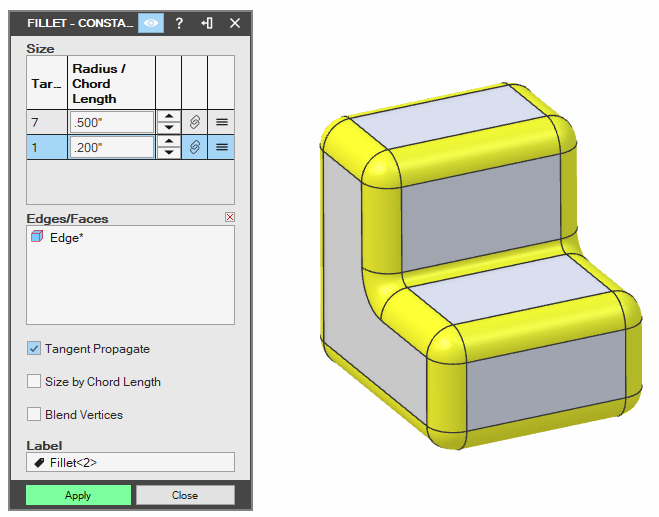
Grupy możesz usuwać, klikając grupę prawym przyciskiem myszy i wybierając „Usuń grupę” (Delete Group).
- Kliknij przycisk „Zatwierdź”. Operacja zaokrąglenia zostanie utworzona w drzewie projektu.
Łączenie wierzchołków
Dział zatytułowany „Łączenie wierzchołków”Podczas zaokrąglania trzech lub więcej krawędzi spotykających się w jednym wierzchołku możesz kontrolować sposób zaokrąglenia narożnika, dostosowując wypukłość („Wypukłość”, Bulge) i (lub) wycofanie („Wycofanie”, Setback). Narzędzie to nosi nazwę „Łączenie wierzchołków” (Vertex Blending).
Wypukłość
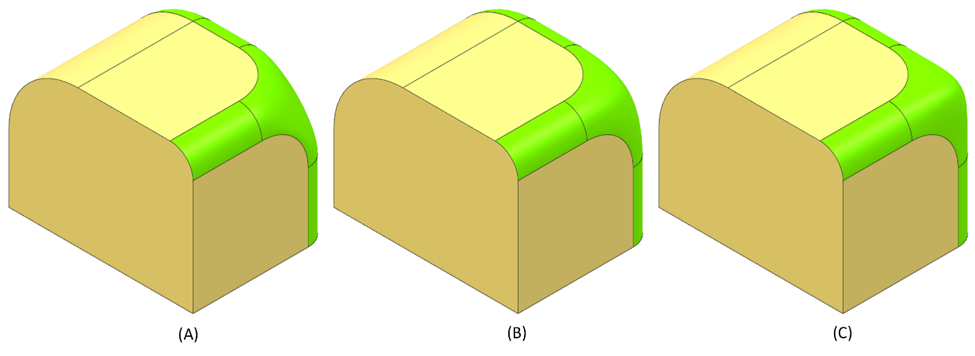
Dział zatytułowany „Wypukłość”Wypukłość określa głębokość narożnika, czyli to, jak daleko wystaje on w miejscu, w którym spotykają się promienie krawędzi. Wypukłość jest wartością bezjednostkową, która powinna mieścić się między 0 a 2,0 (włącznie). Wartości spoza tego zakresu nie mają żadnego efektu.
Poniższy rysunek przedstawia wpływ różnych wartości wypukłości: (A) Wypukłość = 0,1. (B) Wypukłość = 1,0. (C) Wypukłość = 1,9
Wycofanie
Dział zatytułowany „Wycofanie”Wartość wycofania określa, jak daleko wzdłuż krawędzi rozpoczyna się łączenie.
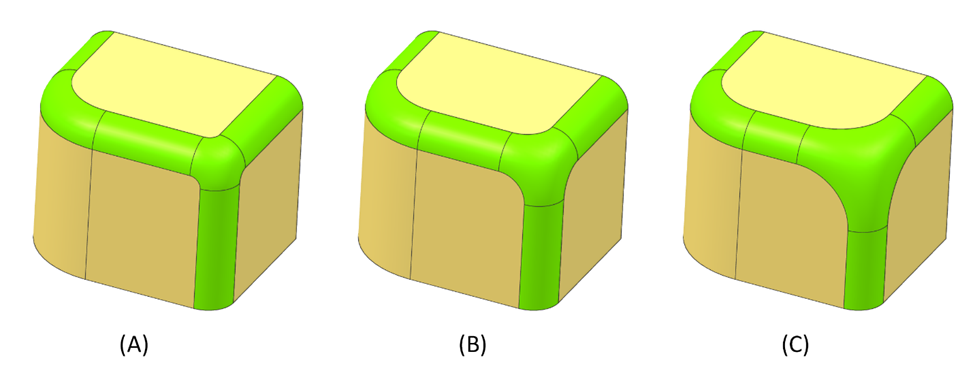
Domyślnie wartości wycofania są obliczane automatycznie. Aby ręcznie kontrolować wartość wycofania, zaznacz pole „Ręczne przesunięcie” (Manual Setbacks). Zostanie włączone pole edycji pomiaru wycofania. Wycofanie jest mierzone w jednostkach odległości. Z grubsza odpowiada ono odległości, o jaką łączenie jest odsunięte od wierzchołka. Przy ręcznym wycofaniu podana wartość jest stosowana do wszystkich wierzchołków. Przy automatycznym wycofaniu system może zastosować inną wartość wycofania dla każdego wierzchołka.
Poniższy obraz przedstawia wpływ różnych wartości wycofania przy zaokrągleniu o promieniu 0,5 cala: (A) Wycofanie = 0,65 cala. (B) Wycofanie = 1,0 cala. (C) Wycofanie = 1,75 cala.
Oryginał: Constant Radius Fillets