Tworzenie i przywracanie kopii zapasowych
Backing Up and Restoring Backups
Możesz zaplanować codzienne tworzenie kopii zapasowych i ustawić zasady przechowywania wygenerowanych kopii na podstawie różnych kryteriów czasowych.
Pliki, które nie zostały zaewidencjonowane w „Sejfie” (Safe), nie zostaną uwzględnione w kopii zapasowej. Dotyczy to zarówno plików natywnych, jak i innych plików.
Ręczne tworzenie kopii zapasowej
Dział zatytułowany „Ręczne tworzenie kopii zapasowej”Kopię zapasową „Sejfu” możesz w dowolnym momencie utworzyć za pomocą „Konsoli zarządzania serwerem” (Server Management Console).
Kopie zapasowe będą tworzone tylko dla aktywnych „Sejfów”. Dotyczy to zarówno ręcznych, jak i zaplanowanych kopii zapasowych. „Sejfy” oznaczone jako nieaktywne nie zostaną uwzględnione w procesie tworzenia kopii zapasowej. Utwórz kopię zapasową
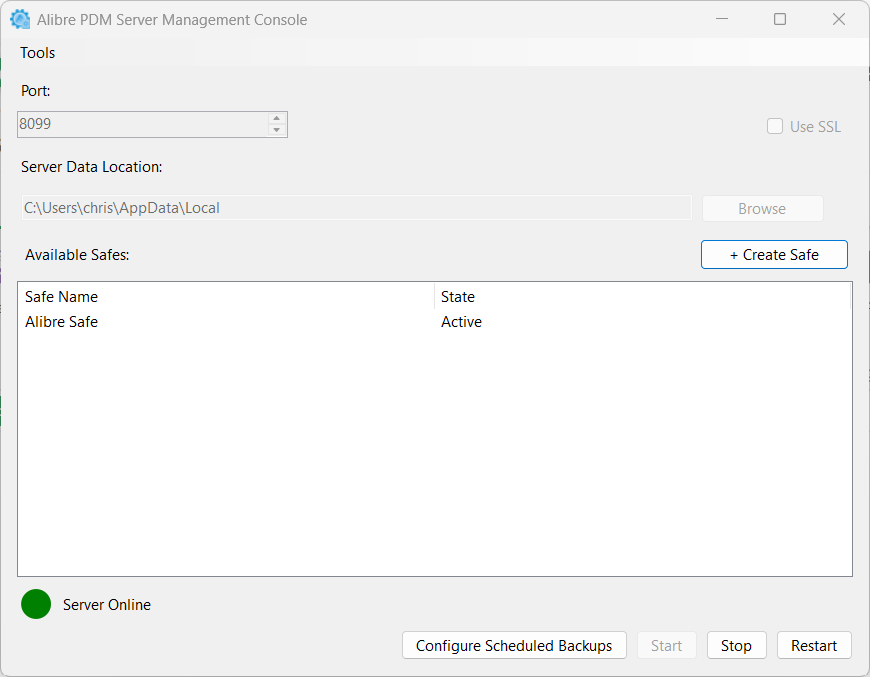
- Otwórz „Konsolę zarządzania serwerem”.
-
Kliknij „Zatrzymaj” (Stop), aby tymczasowo zatrzymać serwer.
-
Kliknij prawym przyciskiem myszy „Sejf” na liście „Dostępne sejfy” (Available Safes).
-
Wybierz „Utwórz kopię zapasową teraz” (Backup Now).
-
Zostanie wyświetlone okno „Utwórz kopię zapasową teraz”. Wybierz lokalizację docelową kopii zapasowej.
-
Naciśnij „OK”.
-
Kopia zapasowa zostanie utworzona.
Włączanie automatycznych kopii zapasowych i zasad przechowywania
Dział zatytułowany „Włączanie automatycznych kopii zapasowych i zasad przechowywania”Opcje kopii zapasowych znajdują się w „Konsoli zarządzania serwerem Alibre PDM” (Alibre PDM Server Management Console).
Wszystkie automatyczne kopie zapasowe będą tworzone codziennie. To, które kopie zostaną zachowane, zależy od zasad przechowywania. Włącz kopie zapasowe
- W „Konsoli zarządzania serwerem Alibre PDM” kliknij „Konfiguruj zaplanowane kopie zapasowe” (Configure Scheduled Backups) lub wybierz „Zaplanuj kopie zapasowe” (Schedule Backups) z menu „Narzędzia” (Tools).
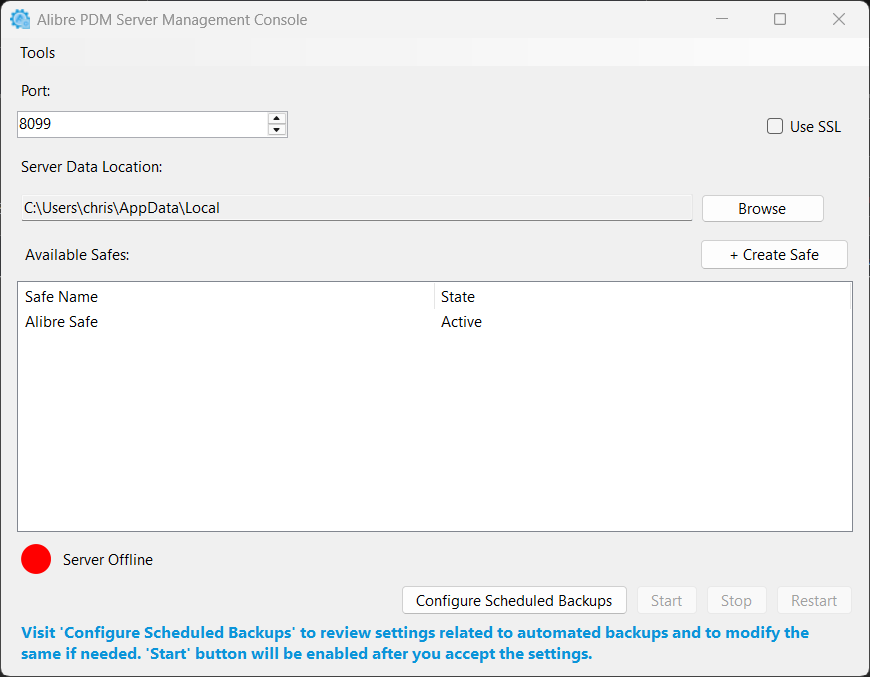
- Zostanie wyświetlone okno „Zaplanuj kopie zapasowe”:
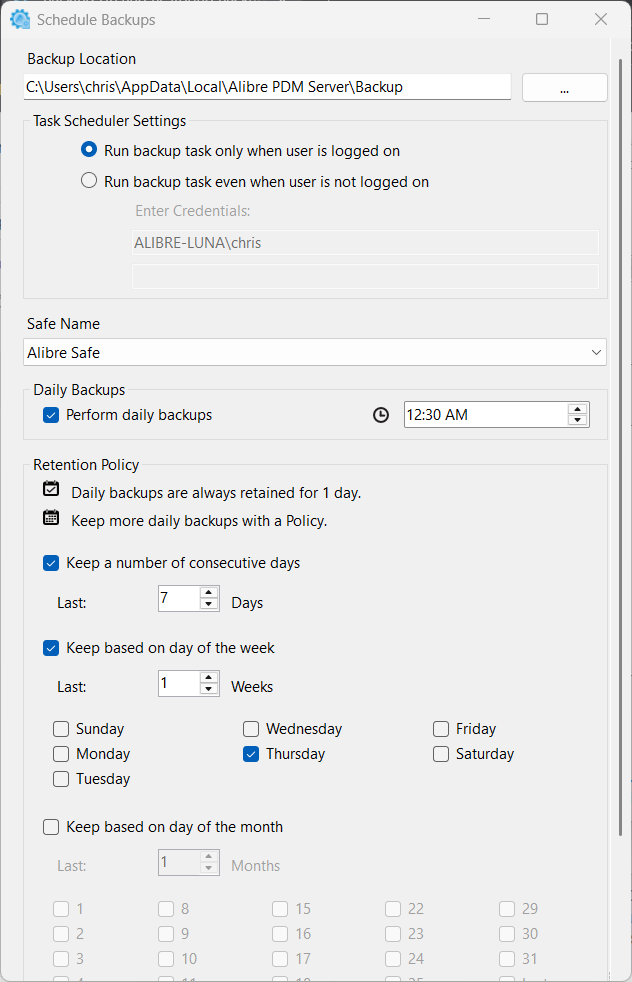
- W sekcji „Ustawienia Harmonogramu zadań” (Task Scheduler Settings) wybierz uruchamianie kopii zapasowej, gdy użytkownik jest zalogowany na serwerze, albo uruchamianie zadania również wtedy, gdy użytkownik nie jest zalogowany. Ta druga opcja wymaga podania „Hasła Microsoft” (Microsoft Password).
„Hasło Microsoft” służy do uzyskiwania dostępu do aplikacji Office 365, Teams i Skype. Nie jest to kod PIN używany do logowania się do Windows. Hasło to jest wymagane przez Harmonogram zadań Windows.
-
Wybierz lokalizację kopii zapasowych za pomocą przycisku „…”. Lokalizacja ta będzie używana dla wszystkich kopii zapasowych.
-
Z listy rozwijanej „Nazwa sejfu” (Safe Name) wybierz docelowy „Sejf”, dla którego chcesz utworzyć profil kopii zapasowej.
Prawdopodobnie będziesz mieć tylko jeden „Sejf”. Jeśli jednak masz ich więcej, każdy „Sejf” może mieć odrębne ustawienia tworzenia i przechowywania kopii zapasowych.
- Zaznacz pole wyboru „Wykonuj codzienne kopie zapasowe” (Perform daily backups) i wybierz godzinę tworzenia kopii zapasowej.
Podczas tworzenia kopii zapasowej serwer „Sejfu” zostaje tymczasowo przełączony w tryb offline, a następnie automatycznie ponownie uruchomiony. Zwykle trwa to od kilku sekund do kilku minut, zależnie od rozmiaru „Sejfu”. Wybierz godzinę, o której przerwanie pracy jest najmniej prawdopodobne.
- Codzienne kopie zapasowe będą od teraz tworzone o zaplanowanej godzinie i każdego dnia zastępowane nową kopią. Za pomocą zasad przechowywania możesz zachować kopie zapasowe z więcej niż 1 dnia.
Ustawianie zasad przechowywania
-
W oknie „Zaplanuj kopie zapasowe” zaznacz co najmniej jedną z następujących zasad przechowywania: „Zachowaj określoną liczbę kolejnych dni” (Keep a number of consecutive days) „Zachowaj na podstawie dnia tygodnia” (Keep based on day of the week) „Zachowaj na podstawie dnia miesiąca” (Keep based on day of the month)
-
Jeśli podczas tworzenia codziennej kopii zapasowej dzień spełnia którekolwiek z kryteriów zasad przechowywania, kopia nie zostanie usunięta, lecz zachowana.
-
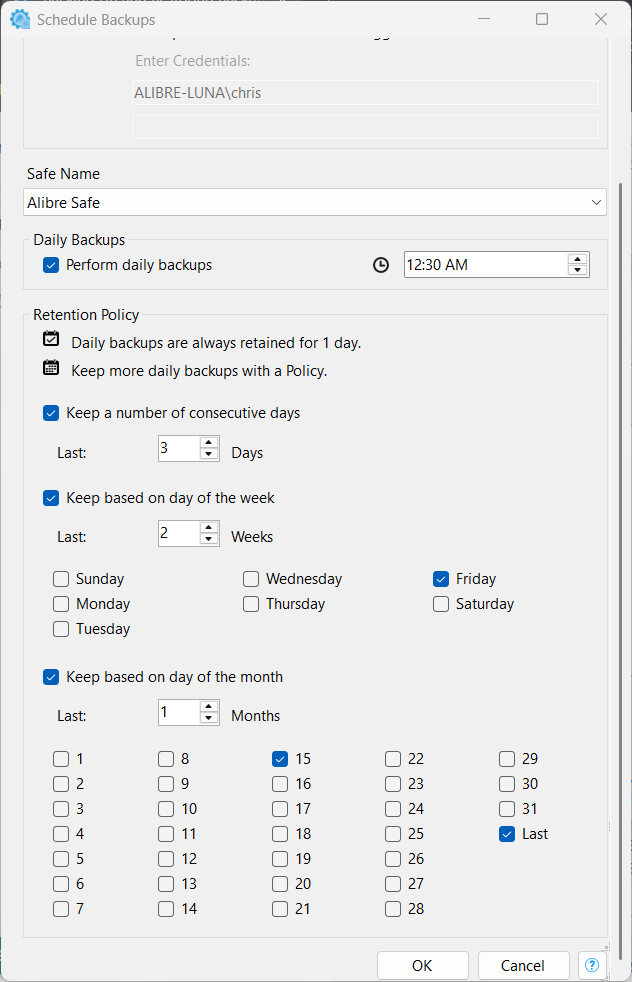
W poniższym przykładzie zasad:
-
codzienne kopie zapasowe będą tworzone i zawsze zachowywane przez 1 dzień
Ponadto:
- zostaną zachowane kopie zapasowe z ostatnich 3 dni (łącznie 3 kopie)
- zostaną zachowane kopie zapasowe z 2 tygodni, utworzone w piątek (łącznie 2 kopie)
- zostaną zachowane kopie zapasowe z 5 miesięcy, utworzone 15. i ostatniego dnia miesiąca (łącznie 10 kopii)
Jeśli zamkniesz „Konsolę serwera” (Server Console), zostanie wyświetlony komunikat informujący, że usługa PDM będzie nadal działać w tle, dopóki nie zostanie ręcznie zatrzymana.
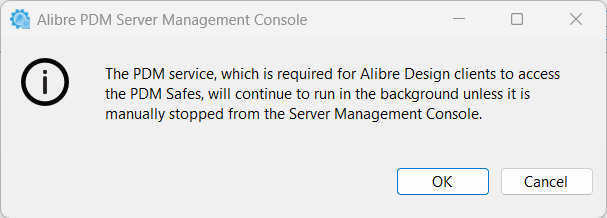
W przypadku awarii systemu po jego ponownym uruchomieniu konsola zostanie uruchomiona automatycznie i przejdzie w tryb online. Tworzenie kopii zapasowych zostanie wznowione zgodnie z harmonogramem.
Przywracanie kopii zapasowych
Dział zatytułowany „Przywracanie kopii zapasowych”Możesz przywrócić kopię zapasową, zastępując aktualny stan „Sejfu”.
Przed rozpoczęciem przywracania kopii zapasowej serwer musi być w trybie offline. W tym krótkim czasie „Sejf” będzie niedostępny dla użytkowników Alibre Design. Przywróć kopię zapasową
-
W „Konsoli zarządzania serwerem Alibre PDM” kliknij „Zatrzymaj” w prawym dolnym rogu, aby przełączyć serwer w tryb offline. Jeśli serwer nie jest w trybie offline, opcja „Przywróć” (Restore) będzie wyszarzona.
-
W menu „Narzędzia” kliknij opcję „Przywróć”.
Kliknij „Przeglądaj” (Browse), aby wybrać odpowiedni plik .AD_PDM_BKP. Nazwa pliku będzie zawierać nazwę „Sejfu” oraz datę i godzinę utworzenia kopii zapasowej.
Jeśli używasz więcej niż jednego „Sejfu”, upewnij się, że wybierasz kopię zapasową właściwego „Sejfu”, porównując nazwę pliku .AD_PDM_BKP z nazwą docelowego „Sejfu”.
-
Kliknij „Przywróć”.
-
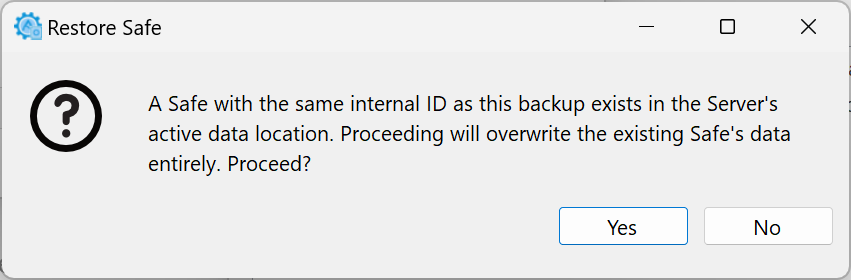
Prawdopodobnie istnieje już „Sejf”, który zostanie zastąpiony podczas przywracania. W takim przypadku zostanie wyświetlone ostrzeżenie:
-
Kliknij „Tak” (Yes), aby zakończyć przywracanie.
-
Po zakończeniu przywracania kliknij „Początek” (Start) w prawym dolnym rogu „Konsoli zarządzania serwerem Alibre PDM”, aby uruchomić serwer i ponownie udostępnić jego dane użytkownikom Alibre Design.
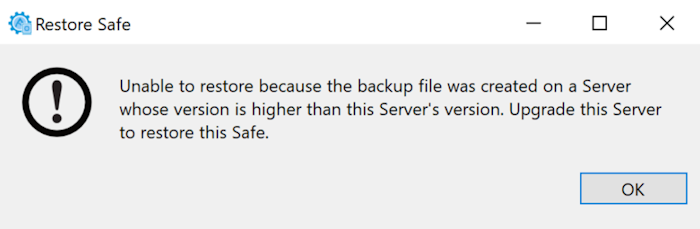
Jeśli kopia zapasowa została utworzona w nowszej wersji „Menedżera konsoli” (console Manager), podczas przywracania może zostać wyświetlony następujący błąd. W takim przypadku zaktualizuj „Menedżera konsoli” do wersji zgodnej z wersją kopii zapasowej.
Oryginał: Backing Up and Restoring Backups