

Przetwórz na model blaszany
Convert to Sheet Metal

Narzędzie „Przetwórz na model blaszany” pozwala szybko utworzyć parametryczną, natywną część blaszaną Alibre Design na podstawie geometrii istniejącego pliku. Po wybraniu części wskaż płaską ścianę, z której powstanie początkowy arkusz blachy. Ścianki są tworzone przez wybranie krawędzi części widocznych w sekcji „Zagięcia” (Bends).
Jak przetworzyć część na model blaszany
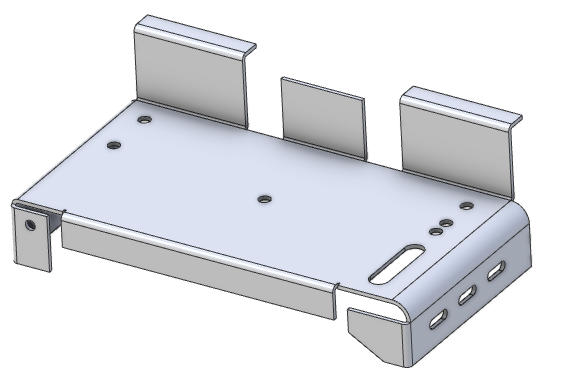
Dział zatytułowany „Jak przetworzyć część na model blaszany”W tym przykładzie użyta zostanie część blaszana zapisana w formacie SAT.
-
Otwórz nowy obszar roboczy „Część Blacha” (Sheet Metal).
-
Wybierz narzędzie „Przetwórz na model blaszany” w sekcji „Operacje podstawowe” (Base Features) na karcie „Część Blacha”. Zostanie wyświetlone okno „Przetwórz na model blaszany”.
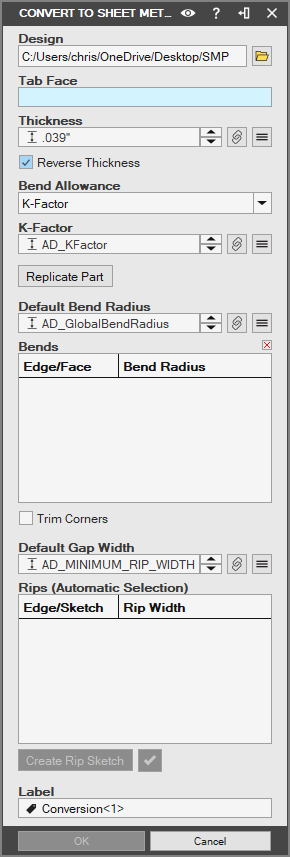
- Kliknij pole „Projekt” (Design), a następnie ikonę folderu, aby przejść do lokalizacji pliku.

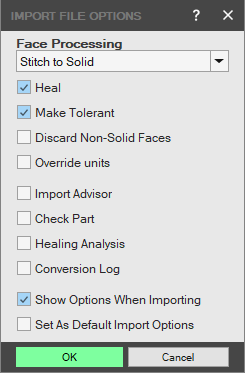
- Wybierz żądane opcje w oknie „Ustaw opcje importu pliku” (Import File Options), a następnie kliknij przycisk „OK”. Plik zostanie zaimportowany.
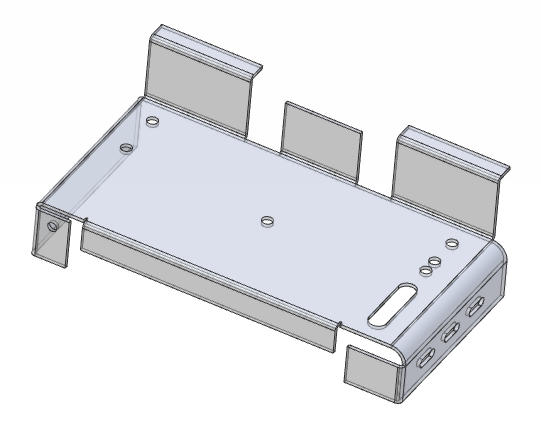
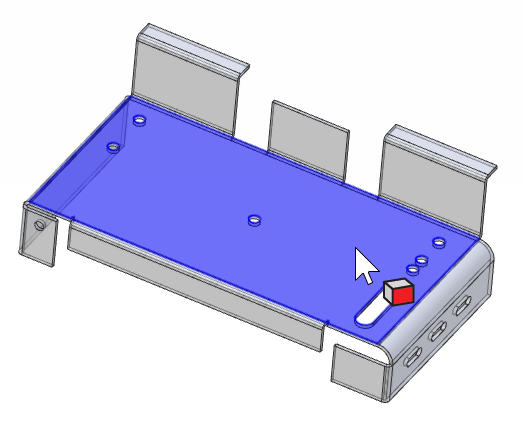
- Aby utworzyć część blaszaną, najpierw wybierz ścianę, która posłuży jako „Arkusz blachy” (Tab).
- Następnie wybierz zagięcia części w sekcji „Zagięcia”. Możesz to zrobić ręcznie lub za pomocą przycisku „Odtwórz część blaszaną” (Replicate Sheet Metal Part). Jeśli wybierzesz zagięcia ręcznie, w obszarze roboczym pojawią się etykiety. Jeśli użyjesz przycisku „Odtwórz część blaszaną”, grubość, ścianki i promienie zagięć zostaną automatycznie wykryte i wpisane w oknie „Zagięcia”.
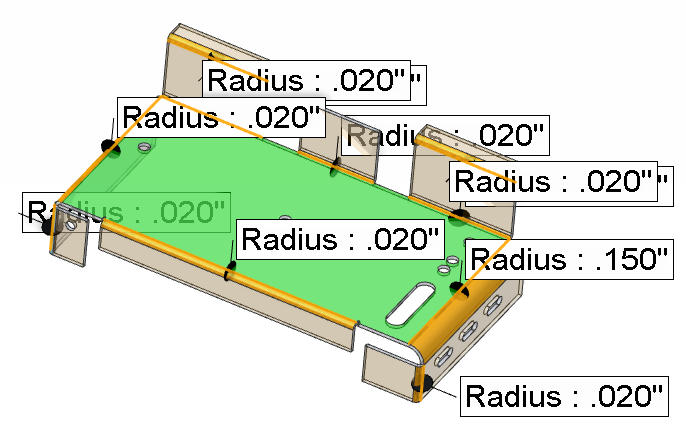
- Kliknij przycisk „OK”. Część blaszana pojawi się w „Drzewie projektu” (Design Explorer).
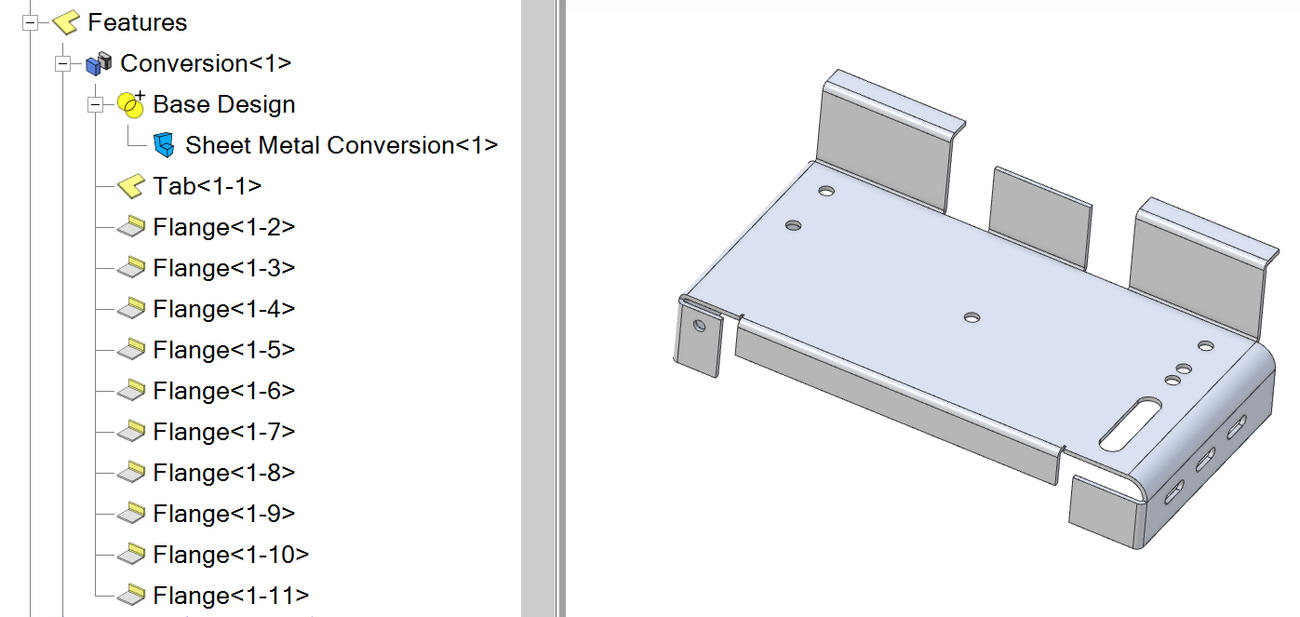
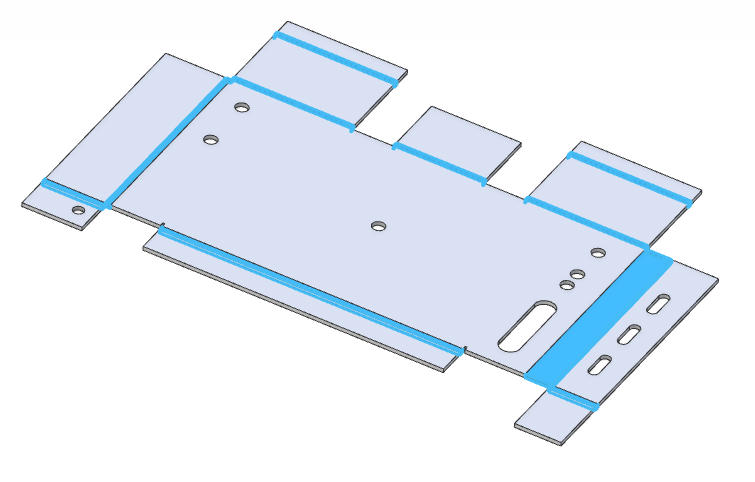
- Ponieważ część jest teraz natywną częścią blaszaną, możesz ją modyfikować za pomocą narzędzi do edycji blach. Wybierz narzędzie „Rozgięcie” (Unbend) w sekcji „Narzędzia edycji blach” (Sheet Metal Tools) na karcie „Część Blacha”.
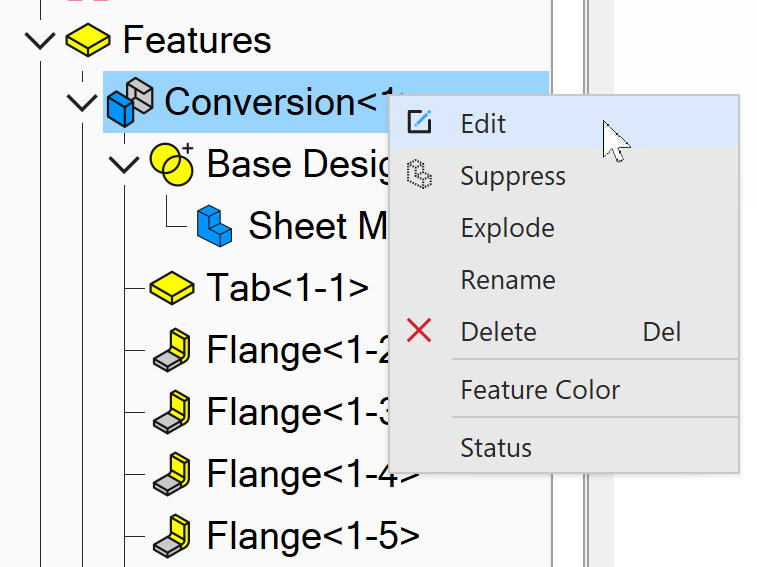
- Możesz później zmodyfikować część blaszaną, edytując proces konwersji, na przykład aby dodać rozcięcia. Kliknij prawym przyciskiem myszy przetworzoną część blaszaną w „Drzewie projektu” i wybierz polecenie „Edycja” (Edit).
- Ponownie zostanie wyświetlone okno „Przetwórz na model blaszany”. Kliknij przycisk „Użyj Szkicu” (Create Rip Sketch).
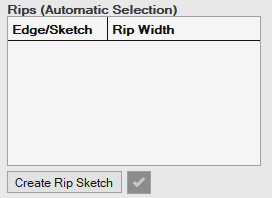
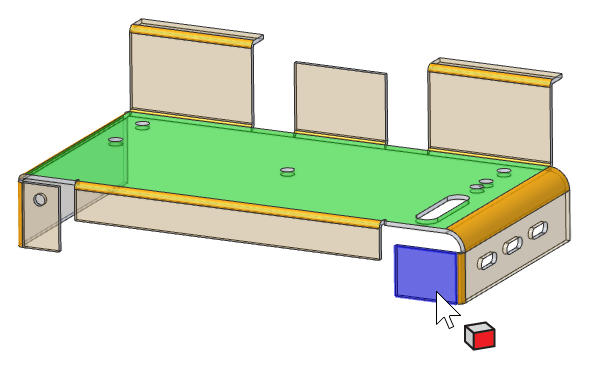
- Wybierz ścianę, na której chcesz utworzyć szkic.
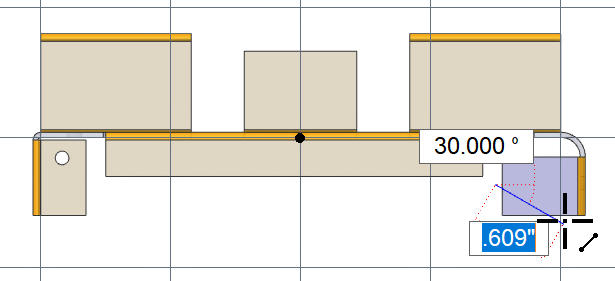
- Na wybranej ścianie zostanie włączony „Tryb szkicowania 2D” (2D Sketch Mode). Naszkicuj linię w miejscu, w którym ma powstać rozcięcie.
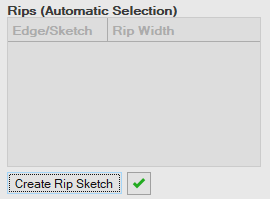
- Kliknij przycisk „Sprawdź” (Check), aby zatwierdzić linię szkicu i utworzyć rozcięcie.
- Część blaszana w obszarze roboczym zostanie zaktualizowana i będzie widoczne rozcięcie.
-
„Odtwórz część blaszaną” — służy do wykrywania i wpisywania grubości części oraz wszystkich promieni jej zagięć, gdy część bazowa była częścią blaszaną, na przykład miała cylindryczne krawędzie tworzące ścianki.
-
„Przytnij narożnik” (Trim Corner) — kopiuje ścianę zagięcia części bazowej.
-
„Pokaż podgląd” (Show Preview) — wyświetla podgląd przetworzonej części przed zastosowaniem zmian przyciskiem „OK”.
-
„Rozcięcia” (Rips) — umożliwiają ręczne naszkicowanie linii, wzdłuż której powstała ścianka zostanie rozcięta.
Jeśli wycięcia lub otwory przecinają krawędzie ścianek, konwersja nie zostanie wykonana. Usuń lub przenieś wycięcie, aby umożliwić konwersję.
Oryginał: Convert to Sheet Metal