Wyświetlanie plików 3D PDF
View 3D PDF Files
Użyj programu Adobe Acrobat, aby wyświetlać pliki 3D PDF i wchodzić z nimi w interakcję.
Pliki PDF można zwykle wyświetlać w przeglądarce internetowej lub innej aplikacji. Aby wyświetlać zawartość 3D PDF, musisz zainstalować bezpłatny program Adobe Acrobat Reader.
Jak wyświetlić opublikowany plik 3D PDF
Dział zatytułowany „Jak wyświetlić opublikowany plik 3D PDF”Dla każdego opublikowanego pliku 3D PDF musisz włączyć funkcje 3D.
Otwieranie i wyświetlanie pliku 3D PDF
-
Zainstaluj program Adobe Reader, jeśli nie jest jeszcze zainstalowany.
-
Otwórz plik 3D PDF w programie Acrobat Reader.
-
Zwróć uwagę na pasek u góry informujący, że zawartość 3D została wyłączona. Wybierz „Opcje” (Options).

-
Wybierz „Ufaj temu dokumentowi tylko raz” (Trust this document one time only) lub „Zawsze ufaj temu dokumentowi” (Trust this document always). Umożliwi to włączenie zawartości 3D.
-
Kliknij statyczny obraz przedstawiający model.
-
Zawartość 3D jest teraz włączona.
-
Użyj poleceń myszy, aby przesuwać, obracać i powiększać model, lub użyj paska narzędzi 3D, aby uzyskać dostęp do różnych opcji:

Uzyskiwanie dostępu do zapisanych widoków w pliku 3D PDF
Dział zatytułowany „Uzyskiwanie dostępu do zapisanych widoków w pliku 3D PDF”Podczas publikowania możesz wybrać widoki, które mają zostać zapisane w pliku 3D PDF.
Uzyskiwanie dostępu do zapisanych widoków w pliku 3D PDF
-
Otwórz plik 3D PDF z zapisanymi widokami i włącz zawartość 3D.
-
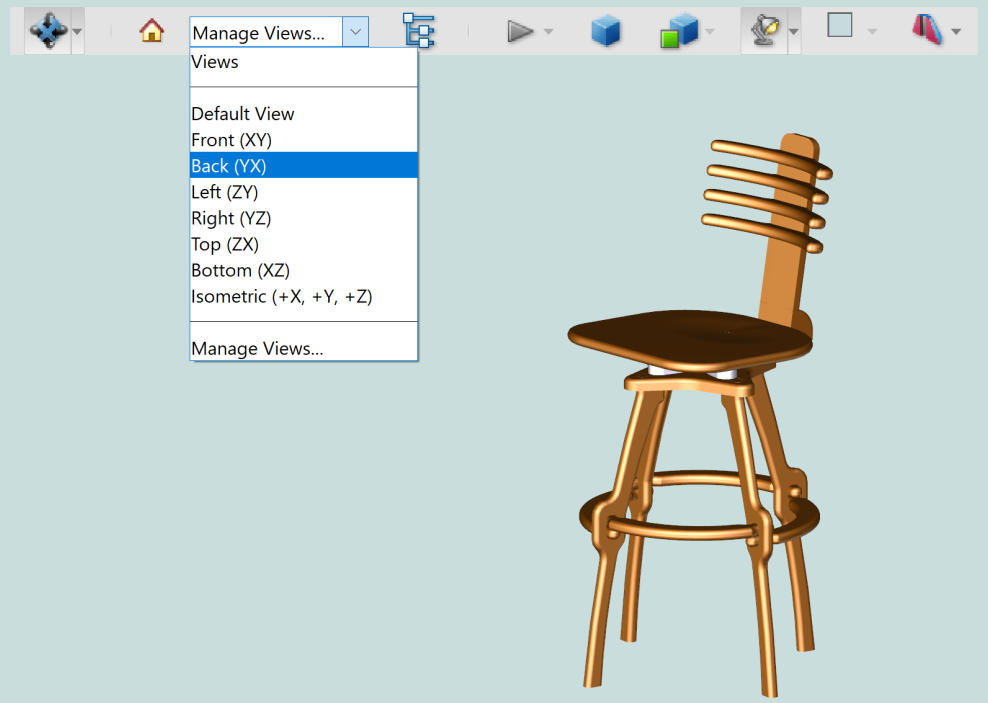
Kliknij listę rozwijaną „Zarządzaj widokami” (Manage Views), aby uzyskać dostęp do zapisanych widoków lub utworzyć nowe widoki.
Jak wyświetlić animację rozstrzelenia złożenia
Dział zatytułowany „Jak wyświetlić animację rozstrzelenia złożenia”W pliku 3D PDF można wyświetlać animacje „Widok rozstrzelony” (Exploded View).
Wyświetlanie animacji widoku rozstrzelonego
-
Utwórz plik 3D PDF widoku rozstrzelonego. Upewnij się, że wybrano szablon z elementem „Kroki widoku rozstrzelonego” (Exploded View Steps).
-
Otwórz plik 3D PDF i włącz zawartość 3D.
-
Kliknij przycisk „Rozbij” (Explode), „Zloz/Implode” (Implode) lub „Resetuj” (Reset) znajdujący się pod zawartością 3D w pliku PDF.
Oryginał: View 3D PDF Files