Brakujące konfiguracje projektu
Missing Design Configurations
Podczas usuwania „Konfiguracji” (Configurations) należy zachować ostrożność, ponieważ mogą z nich korzystać komponenty złożenia.
Otwieranie projektu z brakującymi konfiguracjami
Dział zatytułowany „Otwieranie projektu z brakującymi konfiguracjami”Istnieje kilka oznak wskazujących, że złożenie używa konfiguracji, która nie istnieje już w jednym z jego komponentów.
Zapoznaj się ze wskaźnikami informującymi, że komponentowi w złożeniu brakuje aktywnej konfiguracji.
-
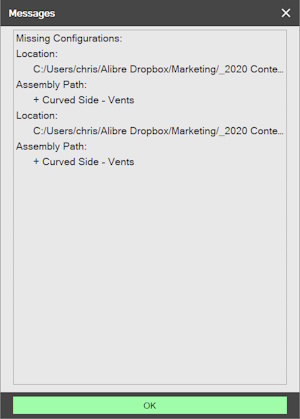
Podczas otwierania złożenia używającego konfiguracji, która nie istnieje już w jednym z jego komponentów, zostanie wyświetlony komunikat o błędzie podobny do przedstawionego na poniższym obrazie.
-
Kliknij przycisk „OK”. Otwieranie złożenia będzie kontynuowane. W „Drzewie projektu” (Design Explorer) zostaną wprowadzone następujące zmiany:
-
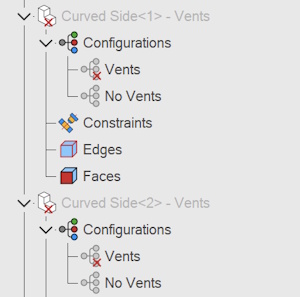
Nazwy komponentów zostaną wyszarzone, a na ich ikonach pojawi się znak zapytania.
-
Nazwy brakujących konfiguracji będą widoczne w drzewie „Konfiguracje”, a na ich ikonach pojawi się znak X.
-
Żadna konfiguracja nie będzie oznaczona jako aktywna, a wszystkie ikony konfiguracji będą wskazywać stan nieaktywny.
-
W obszarze roboczym nie będą wyświetlane reprezentacje komponentów z brakującymi konfiguracjami.
Jeśli konfiguracji brakuje w komponencie podzespołu, nazwa komponentu będzie wyszarzona, a na jego ikonie pojawi się znak zapytania. Węzeł „Konfiguracje” nie pojawi się pod komponentem, dopóki nie rozpoczniesz edycji jego bezpośredniego elementu nadrzędnego, w tym przypadku zawierającego go podzespołu.

Naprawianie brakującej konfiguracji
Dział zatytułowany „Naprawianie brakującej konfiguracji”Brakującą konfigurację komponentu w złożeniu można naprawić na kilka sposobów.
Wybierz inną konfigurację
- Rozwiń „Drzewo projektu”, aż zobaczysz węzeł „Konfiguracje” danego komponentu.
Jeśli komponent znajduje się w podzespole, najpierw rozpocznij edycję zawierającego go podzespołu. W przeciwnym razie węzeł „Konfiguracje” nie będzie widoczny.
-
Rozwiń węzeł „Konfiguracje”.
-
Brakująca konfiguracja używana przez podzespół będzie wyróżniona znakiem X na ikonie.
-
Kliknij dwukrotnie lewym przyciskiem myszy dowolną inną dostępną konfigurację albo kliknij prawym przyciskiem myszy dowolną konfigurację i wybierz polecenie „Uaktywnij” (Activate), aby ustawić inną konfigurację jako aktywną.
-
Problem zostanie rozwiązany, a część stanie się widoczna.
Ponownie dodaj konfigurację do komponentu
- Rozwiń „Drzewo projektu”, aż zobaczysz węzeł „Konfiguracje” danego komponentu.
Jeśli komponent znajduje się w podzespole, najpierw rozpocznij edycję zawierającego go podzespołu. W przeciwnym razie węzeł „Konfiguracje” nie będzie widoczny.
-
Rozwiń węzeł „Konfiguracje”.
-
Brakująca konfiguracja używana przez podzespół będzie wyróżniona znakiem X na ikonie.
-
Zanotuj dokładną pełną nazwę tej konfiguracji.
-
Zamknij złożenie.
-
Otwórz część, w której brakuje konfiguracji.
-
Dodaj nową konfigurację o takiej samej nazwie jak brakująca konfiguracja.
-
Zapisz część.
-
Ponownie otwórz złożenie.
-
Problem zostanie rozwiązany, a część stanie się widoczna.
Oryginał: Missing Design Configurations