

Analizowanie szkiców
Analyze Sketches
W przypadku skomplikowanych szkiców zawierających wiele profili i węzłów warto przed utworzeniem operacji sprawdzić szkic pod kątem błędów, takich jak otwarte końce, przecięcia i nakładanie się profili. Występowanie któregokolwiek z tych błędów może uniemożliwić prawidłowe utworzenie operacji 3D. Sprawdzanie tego typu błędów jest również przydatnym narzędziem diagnostycznym do rozwiązywania problemów ze szkicem.
Funkcja automatycznej analizy
Dział zatytułowany „Funkcja automatycznej analizy”Domyślnie Alibre Design automatycznie analizuje szkic po wyjściu ze szkicu oraz po użyciu narzędzia operacji w szkicu. Jeśli szkic nie zawiera błędów, nie zostaną wyświetlone żadne komunikaty ostrzegawcze. Jeśli jednak występują błędy, zostanie wyświetlone okno dialogowe zawierające informacje o błędzie. W razie potrzeby tę funkcję można wyłączyć.
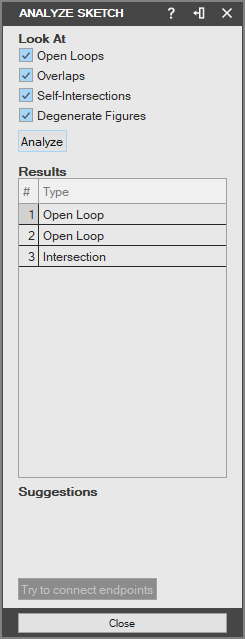
Jak włączyć lub wyłączyć funkcję automatycznej analizy
Dział zatytułowany „Jak włączyć lub wyłączyć funkcję automatycznej analizy”-
Kliknij kartę „Plik” (File), a następnie przejdź do okna „Opcje programu” (System Options).
-
W lewej kolumnie wybierz pozycję „Szkicowanie” (Sketching) w sekcji „Części/Złożenia” (Parts/Assemblies).
-
Włącz lub wyłącz opcję „Automatycznie analizuj szkic” (Automatically analyze sketch).
-
Kliknij przycisk „OK”.
Jak ręcznie analizować szkice
Dział zatytułowany „Jak ręcznie analizować szkice”- Z menu „Szkic” (Sketch) wybierz opcję „Analizuj” (Analyze).
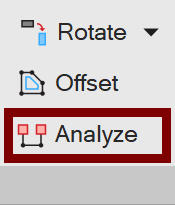
-
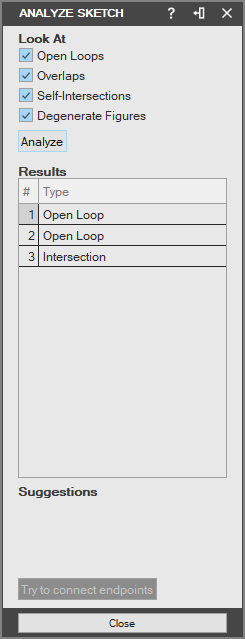
W sekcji „Analizuj” wybierz żądane typy błędów.
-
Kliknij przycisk „Analizuj”. Wyniki zostaną wyświetlone w sekcji „Wyniki” (Results).
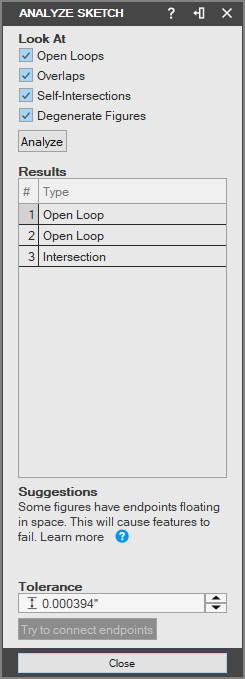
- Zaznacz jeden z błędów, a w sekcji „Sugestie” (Suggestions) zostaną przedstawione sposoby jego usunięcia. Możesz również użyć opcji „Spróbuj połączyć punkty końcowe” (Try to connect endpoints), dostosowując wartość „Tolerancja” (Tolerance).
-
Zmieniaj tolerancję i naprawiaj wszystkie błędy, aż wszystkie przerwy zostaną zamknięte.
-
Kliknij przycisk „Zamknij” (Close).
Jak łączyć profile
Dział zatytułowany „Jak łączyć profile”Profile można łączyć w następujący sposób:
-
Dwie istniejące linie, łuki lub krzywe składane
-
Nowy profil z istniejącym profilem
-
Otwarte profile z innymi profilami
Nie można łączyć profili z dwóch różnych szkiców.
Jak połączyć nowy profil z istniejącym profilem
Dział zatytułowany „Jak połączyć nowy profil z istniejącym profilem”-
Kliknij „Narzędzie szkicu” (Sketch Tool).
-
Kliknij istniejący węzeł. Pierwszy węzeł nowego profilu zostanie dołączony do klikniętego węzła i zostanie utworzone nowe wiązanie zbieżności.
-
Narysuj nowy profil.
Jak usuwać profile
Dział zatytułowany „Jak usuwać profile”-
Kliknij linię prawym przyciskiem myszy, aby ją zaznaczyć. Profil zmieni kolor, wskazując, że został zaznaczony. Możesz również przeciągnąć ramkę zaznaczenia wokół profilu lub profili, które mają zostać usunięte.
-
Wybierz narzędzie „Usuń” (Delete) z menu podręcznego lub naciśnij klawisz Delete na klawiaturze.
Jak utworzyć zamknięty profil z otwartego profilu
Dział zatytułowany „Jak utworzyć zamknięty profil z otwartego profilu”W szkicu muszą istnieć profile, a sam szkic należy najpierw wybrać w trybie „Edytuj szkic” (Edit Sketch Mode).
-
Kliknij „Narzędzie szkicu”.
-
Umieść wskaźnik myszy nad końcem linii. Gdy wokół końca pojawi się czerwony okrąg, kliknij go. Gwarantuje to użycie tego węzła do utworzenia połączenia.
-
Narysuj nowy profil.
-
Umieść wskaźnik myszy nad nowym węzłem końcowym i kliknij go.
Oryginał: Analyze Sketches