Aktualizowanie widoków rysunku
Update Drawing Views
Może zajść potrzeba wprowadzenia zmian w modelach części lub złożeń nawet po utworzeniu ich rysunków 2D. Po wprowadzeniu i zapisaniu zmiany w modelu części lub złożenia odpowiadający mu rysunek 2D stanie się nieaktualny, ponieważ nie zawiera najnowszych informacji o modelu. Aby temu zaradzić, można zaktualizować rysunek, wczytując nowe dane modelu.
Jeśli rysunek 2D modelu zostanie otwarty po wprowadzeniu i zapisaniu zmian w modelu, można wybrać poszczególne widoki do aktualizacji. Rysunek zostanie otwarty w trybie „Edycja” (Edit), chociaż niektóre polecenia mogą być niedostępne dla nieaktualnych widoków.
Jeśli rysunek 2D jest już otwarty, gdy zmiany w modelu zostaną zapisane, można odświeżyć rysunek nowymi danymi modelu, aby był aktualny.
W obu przypadkach, jeśli widok jest zależny od innego widoku, nie można go ponownie rzutować bez zaznaczenia również wszystkich widoków nadrzędnych.
Jak aktualizować widoki rysunku
Dział zatytułowany „Jak aktualizować widoki rysunku”-
Wybierz narzędzie „Aktualizuj widoki” (Reproject Views) na karcie „Zarządzanie rysunkiem” (Drawing Management).
-
Zostanie wyświetlone okno dialogowe „Aktualizuj widoki”. Widoki, które są nieaktualne, zostaną automatycznie zaznaczone do ponownego rzutowania, ale w razie potrzeby możesz zaznaczyć dodatkowe widoki.
Nieaktualne widoki są oznaczone czerwonymi ikonami.
- Wybierz ustawienie w polu „Ustawienia widoku projektu” (Project View Mode).
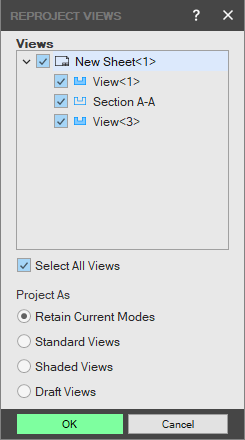
-
„Robocze widoki” (Draft Views) — nieaktualne elementy zostaną rzutowane w trybie „Widok roboczy” (Draft View)
-
„Rzutowanie” (Standard Views) — nieaktualne elementy zostaną rzutowane w trybie „Precyzyjny” (Standard)
-
„Widok cieniowany” (Shaded View) — nieaktualne elementy zostaną rzutowane w trybie cieniowanym
-
„Zachować tryb widoku” (Retain View Mode) — nieaktualne widoki zostaną rzutowane w trybie, w którym aktualnie się znajdują
-
Kliknij przycisk „OK”.
Jak zmienić konfigurację w widoku
Dział zatytułowany „Jak zmienić konfigurację w widoku”Jeśli „Widok główny” (Principal View) ma więcej niż jedną „Konfigurację” (Configuration), pod węzłem „Widok” (View) należącym do „Widoku głównego” w „Drzewie rysunku” (Drawing Explorer) będzie znajdować się węzeł „Konfiguracje” (Configurations).
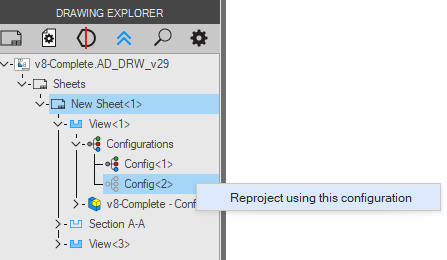
Kliknij prawym przyciskiem myszy nieaktywną konfigurację w „Drzewie rysunku”, aby wyświetlić opcję „Rzutuj ponownie przy użyciu tej konfiguracji” (Reproject Using This Configuration). Wywołanie tego polecenia spowoduje ponowne rzutowanie projektu i uaktywnienie wybranej konfiguracji. Wszystkie widoki zależne od widoku głównego również zostaną zaktualizowane do nowej konfiguracji.
Oryginał: Update Drawing Views