

Niestandardowe formatki Tabeli części
Custom BOM Templates
Formatka Tabeli części to pusta tabela części zawierająca wybrane kolumny i formatowanie. Gdy użyjesz jej jako formatki dla nowej tabeli części, nowa tabela przejmie układ i definicje kolumn z formatki.
Twórz niestandardowe formatki Tabeli części wielokrotnego użytku, aby szybko przygotowywać tabele części do różnych zastosowań, ograniczać powtarzanie pracy i zachować zgodność ze standardami organizacji. Formatki możesz zapisywać w dowolnej lokalizacji, ale zapisanie ich w folderze szablonów Alibre doda je do standardowych formatek. W przyszłości będzie można wybrać je z listy rozwijanej.
Formatki Tabeli części służą jako podstawa nowych tabel części. Zwykle używa się ich, aby zachować spójny zestaw wyświetlanych kolumn danych oraz ustawienia stylu.

Tworzenie niestandardowej formatki Tabeli części
Dział zatytułowany „Tworzenie niestandardowej formatki Tabeli części”Określ, które kolumny mają znaleźć się w tabeli i jak będą wypełniane.
Utwórz niestandardową formatkę Tabeli części
-
Otwórz nowy obszar roboczy tabeli części, klikając ikonę tabeli części w „Oknie Głównym” (Home Window), albo przejdź do karty „Plik” (File) w dowolnym obszarze roboczym i wybierz „Nowy” (New) > „Nowa Tabela części” (New Bill of Materials).
-
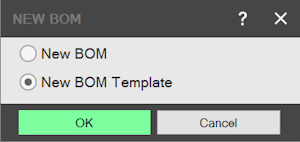
Pojawi się okno „Tabela części” (Bill of Materials). Wybierz opcję „Nowa formatka Tabeli części” (New Bill of Materials template).
-
Kliknij „OK”.
-
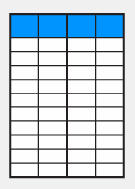
Zostanie utworzony nowy obszar roboczy tabeli części z jednym pustym wierszem. Domyślne nagłówki kolumn to „Numer elementu” (Item Number), „Numer części” (Part Number), „Ilość” (Quantity) i „Nazwa Części” (Part Name).
-
Zmodyfikuj tabelę według potrzeb. Możesz na przykład dodać nowe kolumny albo zmienić styl i formatowanie tabeli części.
Jeśli dodasz do formatki pusty wiersz, będzie on obecny w każdej tabeli części utworzonej przy jej użyciu. Usuń pusty wiersz, aby nie znalazł się w niestandardowej formatce.
- Zapisz formatkę Tabeli części na dysku twardym.
Aby zapisać formatkę Tabeli części w folderze szablonów Alibre i móc wybierać ją z listy rozwijanej, przejdź do następnej sekcji. Zapisz formatkę Tabeli części w katalogu szablonów, aby móc wybierać ją z listy rozwijanej
-
Przygotuj formatkę Tabeli części zgodnie z opisem w poprzedniej sekcji, ale jeszcze jej nie zapisuj.
-
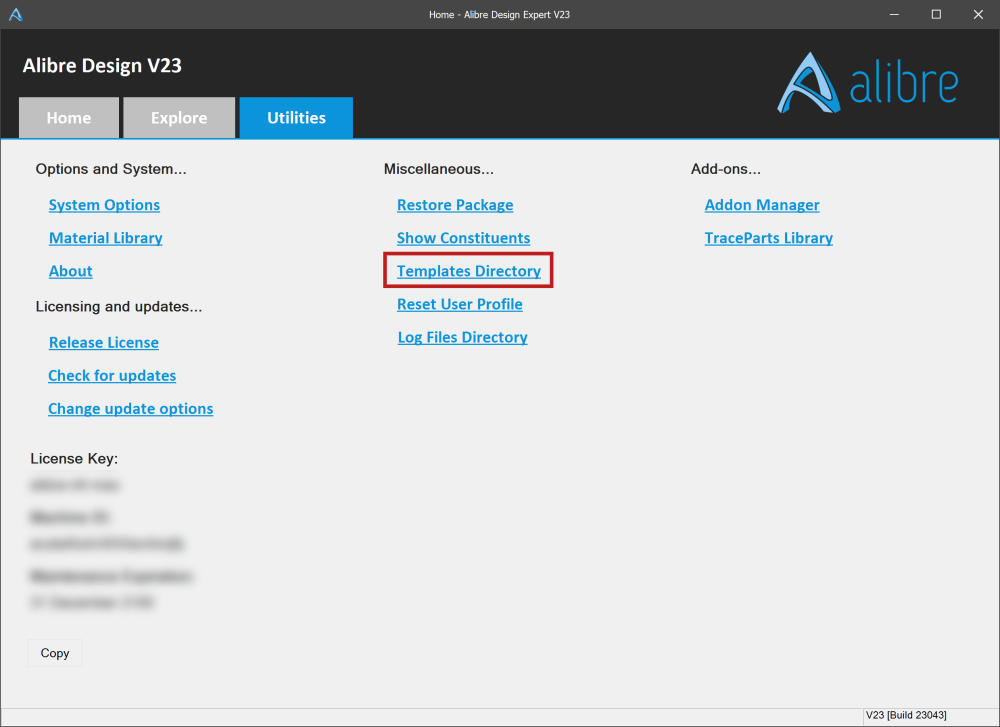
Wybierz „Okno Główne” > „Karta Narzędzia” (Utilties Tab) > „Pozostałe” (Miscellaneous) > „Lokalizacja Szablonów” (Templates Directory).
-
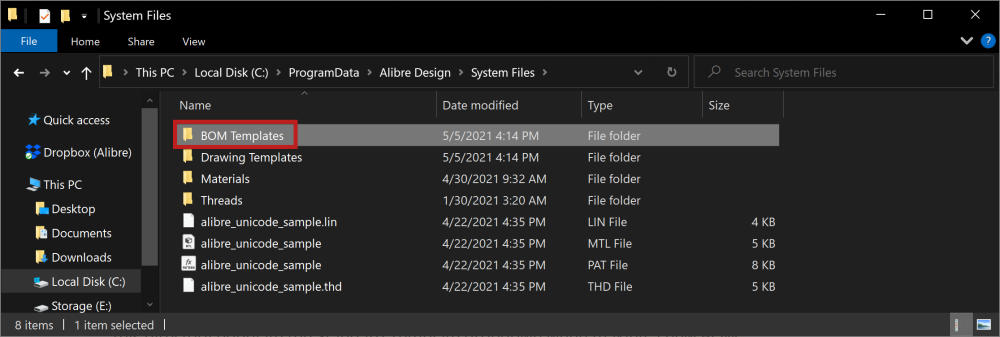
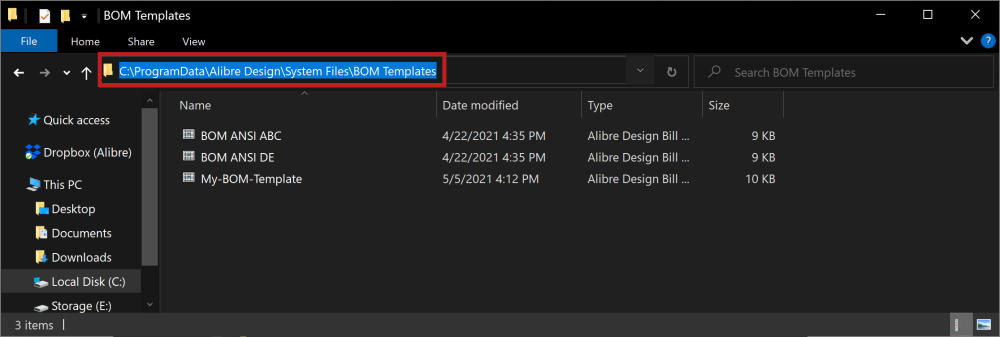
Otworzy się okno Eksploratora Windows z głównym folderem szablonów („System Files”). Następnie otwórz folder „Szablony TB” (BOM Templates).
-
Zwróć uwagę na lokalizację folderu „Szablony TB” na dysku twardym. Możesz kliknąć ścieżkę u góry okna i ją skopiować.
-
Następnie zapisz niestandardową tabelę części: wklej powyższą ścieżkę u góry okna Eksploratora plików, nadaj nazwę niestandardowej formatce i kliknij „Zapisz” (Save).
-
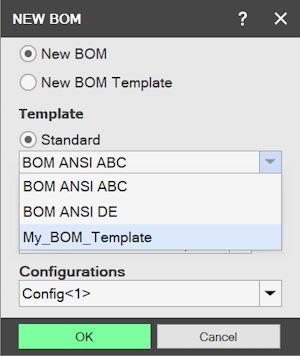
Formatki Tabeli części zapisane w tej lokalizacji będą dostępne na liście rozwijanej „Standardowa formatka” (Standard Template) podczas tworzenia nowej tabeli części.

Używanie niestandardowej formatki Tabeli części
Dział zatytułowany „Używanie niestandardowej formatki Tabeli części”Dowiedz się, jak korzystać z niestandardowej formatki Tabeli części.
Oryginał: Custom BOM Templates