

Tworzenie i usuwanie szczelin kołowych
Create and Delete Circular Slots
Można utworzyć dwa różne typy szczelin kołowych (Circular Slots):
-
Środek, Początek, Koniec (Center, Start, End)
-
Początek, Koniec, Promień (Start, End, Radius)
Jak utworzyć łuk kołowy typu Środek, Początek, Koniec
Dział zatytułowany „Jak utworzyć łuk kołowy typu Środek, Początek, Koniec”-
Wybierz narzędzie „Szczelina kołowa - Środek, Początek, Koniec” (Circular Slot- Center, Start, End) z grupy „Elementy szkicu” (Sketch Figures) na karcie „Szkicowanie 2D” (2D Sketching).
-
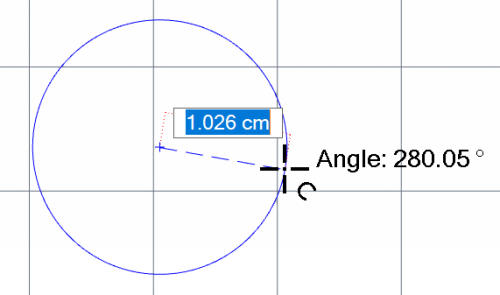
Kliknij, aby umieścić środek łuku. Okrąg zostanie wyświetlony w podglądzie jako niebieska linia.
-
Kliknij miejsce, w którym ma zostać umieszczony początek łuku.
-
Kliknij miejsce, w którym ma zostać umieszczony koniec łuku.
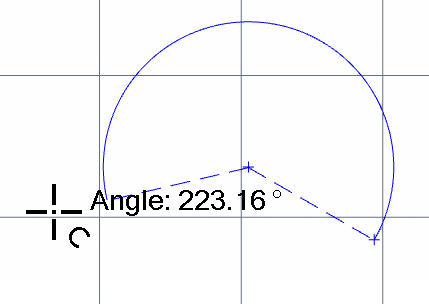
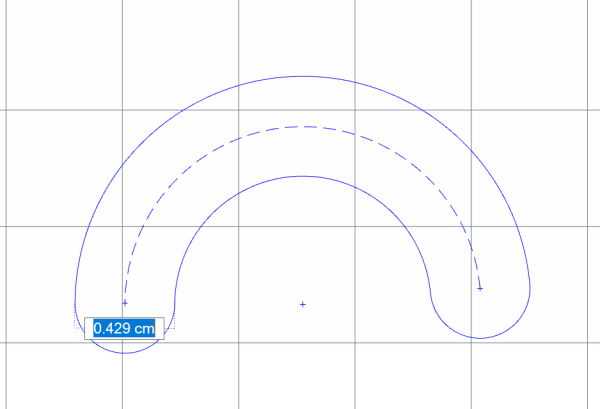
- Następnie użyj myszy lub wpisz wartość, aby określić wysokość szczeliny.
Jak utworzyć szczelinę kołową przez 3 punkty
Dział zatytułowany „Jak utworzyć szczelinę kołową przez 3 punkty”-
Wybierz narzędzie „Szczelina kołowa - łuk przez trzy punkty” (Circular Slot- Three Point Arc) z grupy „Elementy szkicu” na karcie „Szkicowanie 2D”.
-
Kliknij, aby umieścić początek łuku. Linia zostanie wyświetlona w podglądzie na pomarańczowo.
-
Kliknij miejsce, w którym ma zostać umieszczony koniec łuku.
-
Kliknij miejsce, aby określić promień łuku i utworzyć trzeci węzeł łuku.
-
Następnie użyj myszy lub wpisz wartość, aby określić wysokość szczeliny.
Jak usunąć szczelinę kołową
Dział zatytułowany „Jak usunąć szczelinę kołową”-
Przejdź do trybu „Edytuj szkic” (Edit Sketch Mode).
-
Kliknij i przeciągnij ramkę zaznaczenia wokół szczeliny, aby zaznaczyć wszystkie obiekty szkicu i odniesienia.
-
Wybierz polecenie „Usuń” (Delete). Można też nacisnąć klawisz Delete na klawiaturze.
Oryginał: Create and Delete Circular Slots