

Opcje schematu kolorów
Color Scheme Options
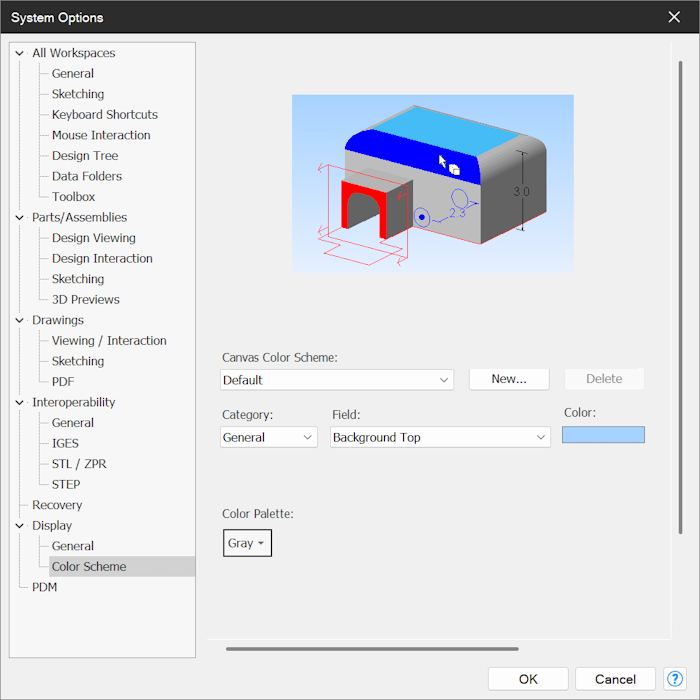
„Schemat” (Scheme)
Dział zatytułowany „„Schemat” (Scheme)”-
Opcja „Schemat” umożliwia wybór schematu kolorów obszarów roboczych spośród opcji „Domyślny” (Default), „Bardzo ciemne tło” (Very Dark Background Scheme), „Ciemne tło” (Dark Background Scheme), „Jasne tło” (Light Background Scheme), „Bardzo jasne tło” (Very Light Background Scheme), „Klasyczny schemat Alibre” (Alibre Classic Scheme) i „Białe tło” (White Background).
-
Opcja „Nowy…” (New…) otwiera okno dialogowe „Nowy schemat kolorów” (New Color Scheme), w którym można utworzyć nowy schemat kolorów.
-
Opcja „Usuń” (Delete) usuwa aktualnie wybrany schemat kolorów.
„Kategoria” (Category)
Dział zatytułowany „„Kategoria” (Category)”- Opcja „Kategoria” umożliwia wybranie kategorii elementów, których schematy kolorów zostaną zmienione, spośród opcji „Ogólne” (General), „Odniesienia” (References), „Szkic” (Sketch) i „Szkic 3D” (3D Sketch).
„Pole” (Field)
Dział zatytułowany „„Pole” (Field)”- Opcja „Pole” umożliwia wybranie pola, którego kolor ma zostać zmieniony, a lista dostępnych opcji zmienia się w zależności od wybranego typu kategorii.
„Kolor” (Color)
Dział zatytułowany „„Kolor” (Color)”Opcja „Kolor” służy do wybierania żądanego koloru z okna dialogowego palety kolorów dla wybranego pola.
Zmienianie schematu kolorów obszaru roboczego
Dział zatytułowany „Zmienianie schematu kolorów obszaru roboczego”Kolory są używane do wyświetlania geometrii odniesienia, części oraz tła obszarów roboczych i są definiowane przez ustawienie „Kolor tła” (Color Scheme). Obszary robocze części i złożenia korzystają z jednego schematu. Dostępne są cztery wstępnie zdefiniowane schematy, można również tworzyć schematy niestandardowe. Schemat kolorów nie jest definiowany dla konkretnej części ani konkretnego złożenia, ponieważ stanowi preferencję użytkownika i wpływa na sposób wyświetlania wszystkich modeli.
Tło obszaru roboczego może mieć dowolny kolor, jednak zaleca się, aby wyraźnie różniło się od kolorów używanych do przedstawiania płaszczyzn, zaznaczonych elementów i innych geometrii odniesienia. Wstępnie zdefiniowane schematy kolorów są zrównoważone tak, aby zapewniać wysoki kontrast między tłem a pozostałymi elementami. Można zapisywać i usuwać dodatkowe schematy, ale czterech schematów domyślnych nie można modyfikować ani usuwać.
Jak zmieniać schematy kolorów
Dział zatytułowany „Jak zmieniać schematy kolorów”-
W obszarze roboczym części lub złożenia kliknij kartę „Plik” (File Tab), a następnie kliknij przycisk „Opcje programu” (System Options).
-
Zostanie wyświetlone okno dialogowe „Opcje programu”. W drzewie po lewej stronie okna dialogowego wybierz opcję „Kolor tła”.
-
Wybierz jeden z czterech domyślnych schematów kolorów z menu rozwijanego „Schemat”.
-
Kliknij przycisk „OK” (OK).
Jak tworzyć nowe schematy kolorów
Dział zatytułowany „Jak tworzyć nowe schematy kolorów”-
W obszarze roboczym części lub złożenia kliknij kartę „Plik”, a następnie kliknij przycisk „Opcje programu”.
-
Zostanie wyświetlone okno dialogowe „Opcje programu”. W drzewie po lewej stronie okna dialogowego wybierz opcję „Kolor tła”.
-
Kliknij przycisk „Nowy” (New).
-
Zostanie wyświetlone okno dialogowe „Nowy schemat kolorów”.
-
W polu „Nazwa:” (Name:) ustaw nazwę nowego schematu kolorów.
-
Z menu rozwijanego „Kopiuj z:” (Copy From:) wybierz schemat kolorów, który chcesz skopiować.
-
Kliknij przycisk „OK”.
-
Nowo utworzony schemat kolorów można teraz wybrać z menu rozwijanego „Schemat:”.
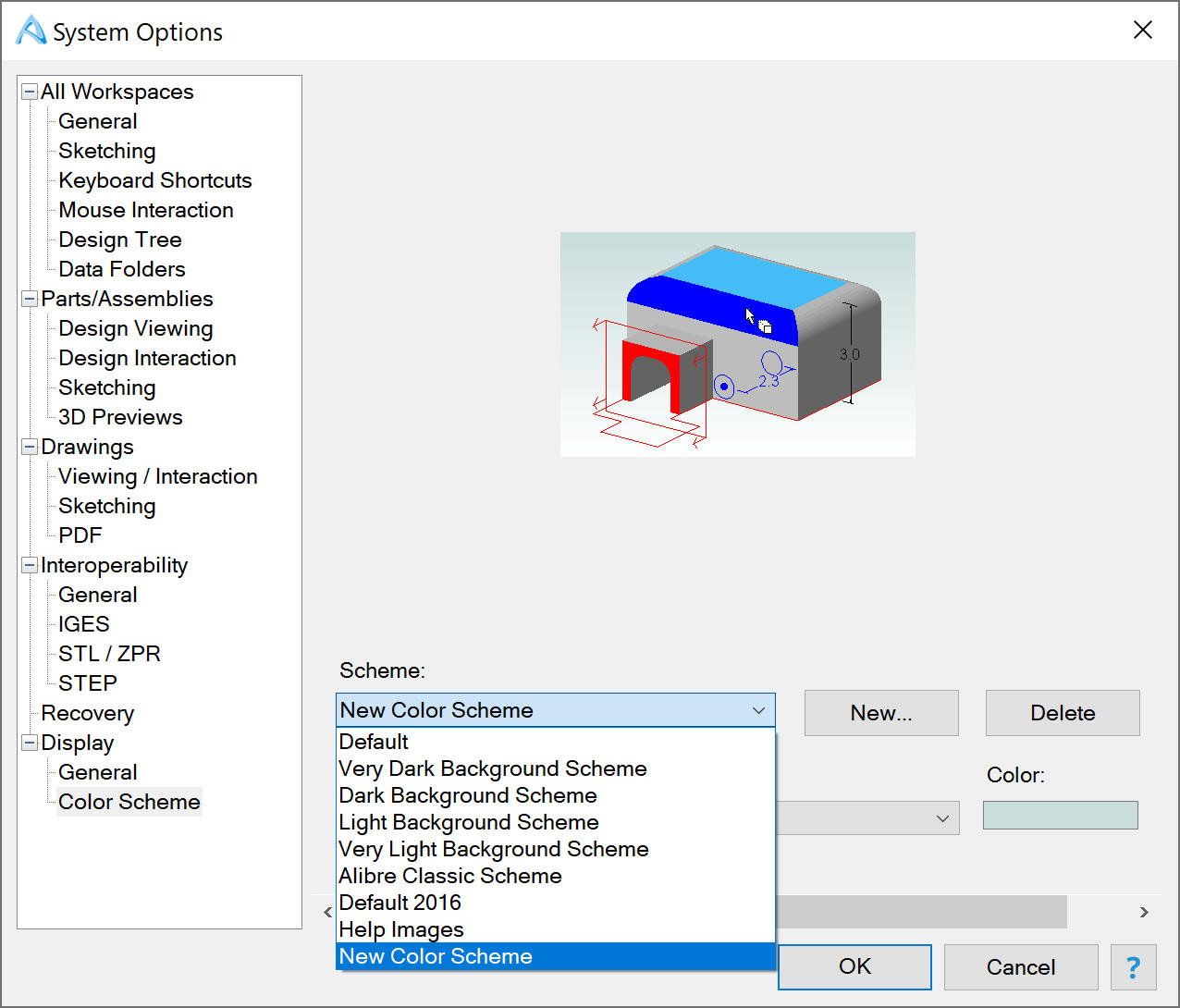
- Kliknij przycisk „OK”, aby wybrać nowy schemat.
Jak usuwać schematy kolorów
Dział zatytułowany „Jak usuwać schematy kolorów”-
W obszarze roboczym części lub złożenia kliknij kartę „Plik”, a następnie kliknij przycisk „Opcje programu”.
-
Zostanie wyświetlone okno dialogowe „Opcje programu”. W drzewie po lewej stronie okna dialogowego wybierz opcję „Kolor tła”.
-
Wybierz schemat kolorów z menu rozwijanego „Schemat:”.
-
Kliknij przycisk „Usuń”.
Nie można usunąć siedmiu domyślnych standardowych schematów kolorów.
Oryginał: Color Scheme Options