Przygotowanie modeli do renderowania
Preparing Models for Rendering
Kilka czynności wykonanych przed wysłaniem modelu do renderowania może poprawić rezultat.
Zmiana ustawienia „Minimalna gładkość łuków” (Facet Resolution)
Dział zatytułowany „Zmiana ustawienia „Minimalna gładkość łuków” (Facet Resolution)”Zakrzywione obiekty w modelach 3D są na potrzeby wyświetlania zbudowane z małych trójkątów. W produktach Alibre zwykle nie są one widoczne, ale w oprogramowaniu do renderowania można je łatwiej dostrzec. Użycie większej liczby trójkątów sprawia, że zakrzywione obszary modelu wyglądają gładziej, szczególnie na renderowanych obrazach.
Aby zmienić ustawienie „Minimalna gładkość łuków” modelu:
-
Otwórz model 3D.
-
Kliknij kartę „Plik” (File) w lewym górnym rogu, a następnie kliknij „Właściwości” (Properties).
Możesz też nacisnąć + Enter, aby otworzyć okno „Właściwości pliku” (File Properties).
-
Kliknij pozycję „Wyświetl” (Display) w dolnej części panelu po lewej stronie.
-
W razie potrzeby przesuń suwak „Minimalna gładkość łuków” na wyższą wartość.
W zależności od sprzętu ustawienie wartości „Wysoka” (High) jako domyślnej podczas modelowania 3D może spowolnić działanie programu i zwiększyć rozmiary plików, szczególnie w przypadku dużych złożeń. Po zakończeniu renderowania warto przywrócić niższą wartość ustawienia „Minimalna gładkość łuków”. Niższa wartość tego ustawienia będzie prawdopodobnie bardziej widoczna na renderowanym obrazie, gdy złożenie jest niewielkie. Jeśli złożenie zawiera wiele części, pojedyncza część raczej nie będzie na obrazie na tyle duża, by różnica była zauważalna. Wypróbuj różne wartości ustawienia „Minimalna gładkość łuków”, aby zobaczyć, jak wpływają na wynik.

Domyślna orientacja modelu
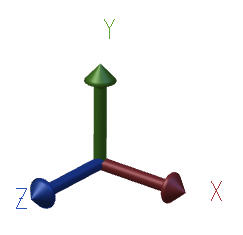
Dział zatytułowany „Domyślna orientacja modelu”W programie do renderowania KeyShot domyślny kierunek „w górę” odpowiada dodatniemu kierunkowi osi Y. W produktach Alibre orientację modelu pokazuje układ osi w lewym dolnym rogu obszaru roboczego. Jeśli ustawisz model w produkcie Alibre tak, aby jego góra znajdowała się u góry ekranu, ale zielona strzałka osi Y nie będzie skierowana w górę, prawdopodobnie trzeba będzie zmienić orientację modelu po otwarciu go w KeyShot.
Rozważ modelowanie z dodatnim kierunkiem osi Y skierowanym w górę. Ograniczy to liczbę czynności potrzebnych później podczas renderowania, takich jak zmiana orientacji modelu.
Oryginał: Preparing Models for Rendering