

Tworzenie zagięć (Sketch Bends) z wycięciami Podcięcie Zagięcia
Create Sketch Bends with Bend Relief Cuts
Jeśli podczas tworzenia „zagięcia” linia nie przecina całej ściany na dwie części, automatycznie zostanie dodane „Podcięcie Zagięcia”.
Jak utworzyć „zagięcie” z wycięciem „Podcięcie Zagięcia”
Dział zatytułowany „Jak utworzyć „zagięcie” z wycięciem „Podcięcie Zagięcia””Aby utworzyć „zagięcie” z wycięciem podcięcia, musi już istnieć część blaszana. W tym przykładzie zostanie użyty arkusz blachy.
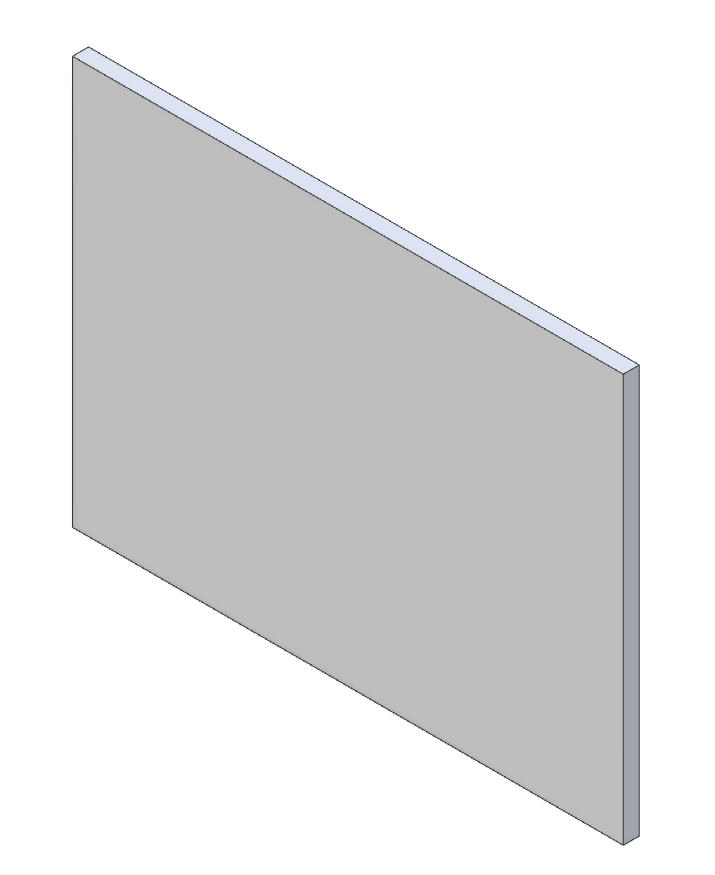
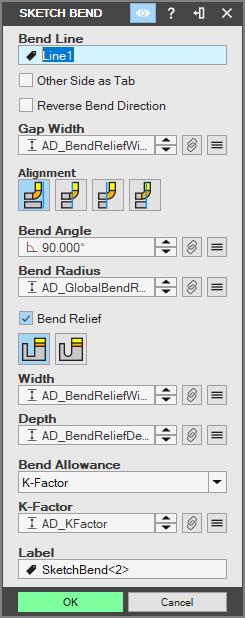
- Wybierz narzędzie „Zagięcie” w grupie „Narzędzia edycji blach” (Sheet Metal Tools) na karcie „Część Blacha” (Sheet Metal). Zostanie wyświetlone okno dialogowe „Zagięcie”.
-
W opcjach „Wyrównanie” (Alignment) wybierz „Wewnątrz” (Inside), „Na zewnątrz” (Outside), „Przylegający” (Adjacent) lub „Środek” (Center).
-
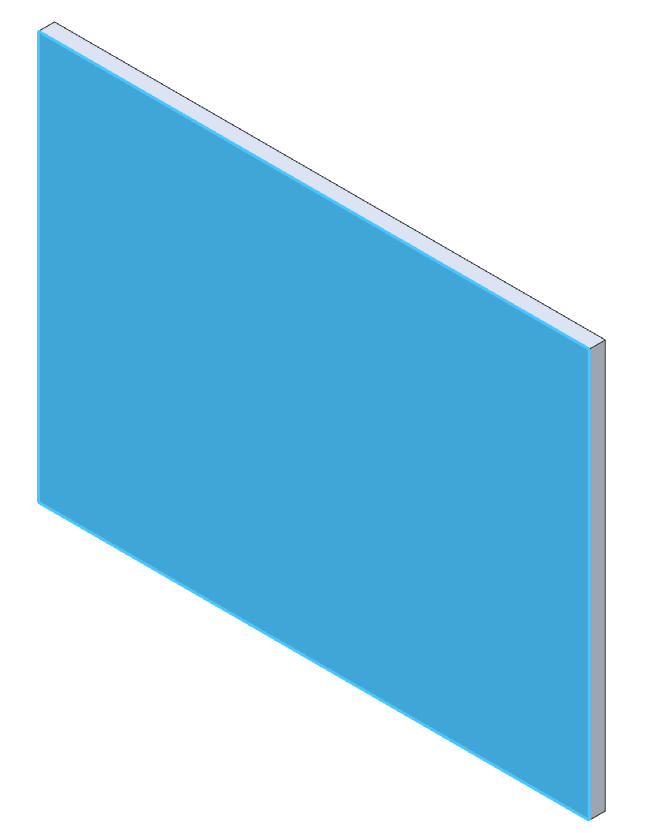
Zaznacz płaską ścianę części blaszanej, na której ma zostać utworzone zagięcie, i ustaw „Kąt zagięcia” (Bend Angle).
-
Widok przełączy się w tryb szkicu, a narzędzie „Linia” (Line) zostanie wybrane domyślnie. Narysuj linię, która w pełni przecina ścianę na dwie części.
-
Naciśnij klawisz Esc na klawiaturze, aby zakończyć działanie narzędzia „Linia”. Zostanie wyświetlony podgląd linii zagięcia. Włącz opcję „Druga strona linii” (Reverse Tab) lub „Zagnij w drugą stronę” (Reverse Flange), aby odwrócić kierunek zagięcia.
-
Wprowadź nazwę zagięcia w polu „Nazwa” (Label). Nazwa ta jest wyświetlana w „Drzewie projektu” (Design Explorer).
-
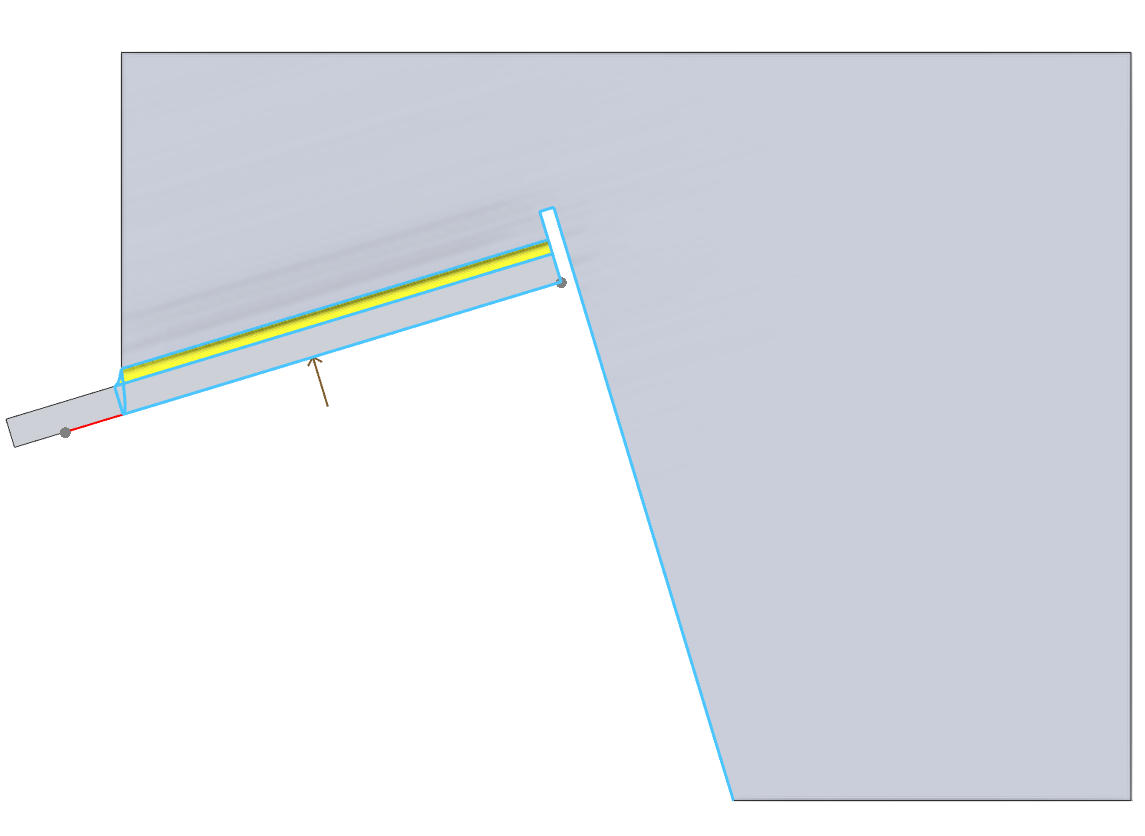
Kliknij przycisk „OK”. „Podcięcie Zagięcia” zostanie wyświetlone w obszarze roboczym.
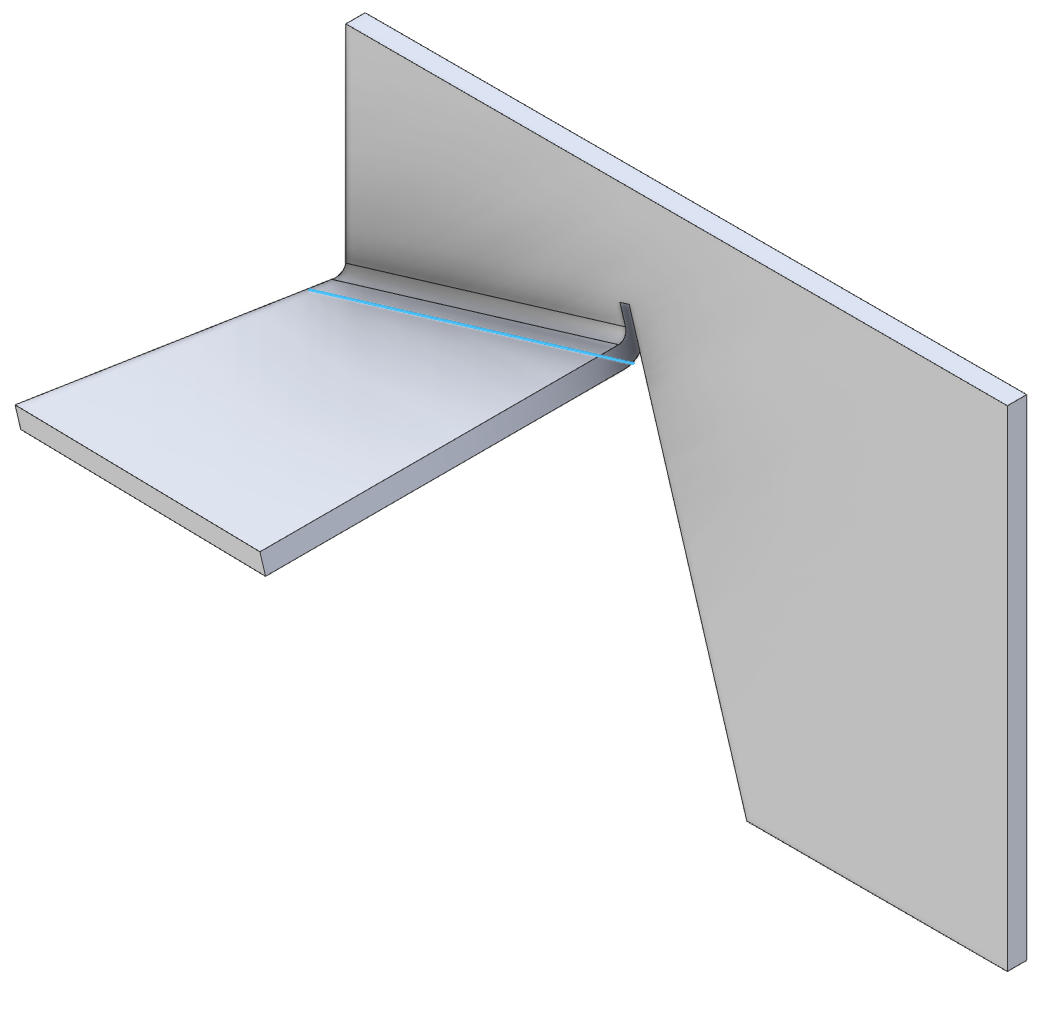
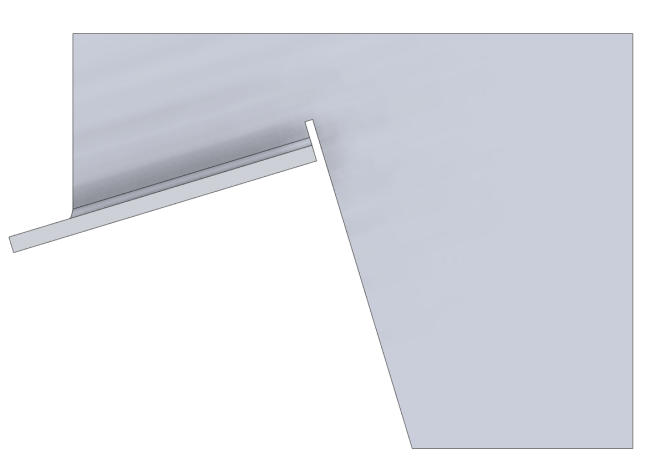
O ile nie określono inaczej, wycięcie „Podcięcie Zagięcia” zawsze będzie prostopadłe do linii naszkicowanej jako podstawa zagięcia. Poniższy obraz przedstawia utworzoną w tym przykładzie część w widoku z góry.
Inne przykłady wycięć „Podcięcie Zagięcia”
Dział zatytułowany „Inne przykłady wycięć „Podcięcie Zagięcia””Wycięcia „Podcięcie Zagięcia” można tworzyć na wiele sposobów. Poniżej przedstawiono dwa kolejne przykłady.
|
|