

Przesuń lico
Move Face
W wersji v23 samodzielne narzędzie „Pchnij/pociągnij lico” (Push/Pull Face) zostało wycofane i włączone do narzędzia „Przesuń lico” jako nowa opcja. To narzędzie jest dostępne w obszarze roboczym „Część” (Part). Można wybrać ściany modelu, które mają zostać odsunięte. Jest to przydatne podczas wprowadzania prostych modyfikacji w zaimportowanej geometrii lub gdy modyfikowanie szkiców albo operacji byłoby zbyt czasochłonne.

Dostęp do narzędzia „Przesuń lico”
Dział zatytułowany „Dostęp do narzędzia „Przesuń lico””Narzędzie „Przesuń lico” jest dostępne w obszarach roboczych części. Aby użyć tego narzędzia, w modelu musi już istnieć geometria.
Uzyskaj dostęp do narzędzia „Przesuń lico”
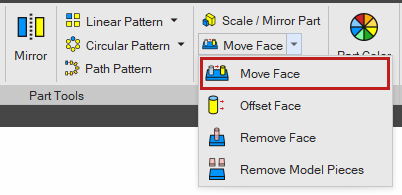
- Kliknij narzędzie „Przesuń lico”.
Odsuwanie ściany za pomocą opcji „Pchnij/pociągnij płaskie lico” (Push/Pull Planar Face)
Dział zatytułowany „Odsuwanie ściany za pomocą opcji „Pchnij/pociągnij płaskie lico” (Push/Pull Planar Face)”Można odsunąć płaską ścianę o dowolną wartość lub przyciągnąć ją do innej równoległej ściany.
Tę operację można wykonywać tylko na jednej ścianie naraz. Odsuń płaską ścianę o określoną odległość
-
Otwórz narzędzie „Przesuń lico”.
-
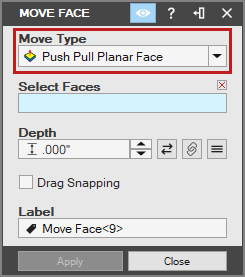
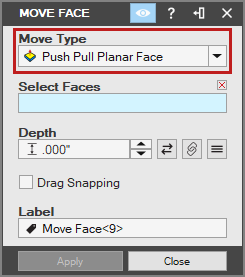
W polu „Typ ruchu” (Move Type) wybierz opcję „Pchnij/pociągnij płaskie lico”.
-
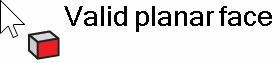
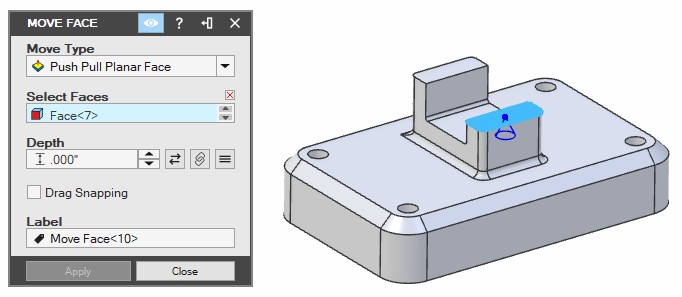
Kliknij lewym przyciskiem myszy płaską ścianę modelu. Po wskazaniu prawidłowej ściany kursor zmieni się, sygnalizując, że można ją wybrać. Ściana zostanie wprowadzona do pola „Wybierz Lica” (Select Faces). W tej operacji można używać tylko jednej ściany naraz.
-
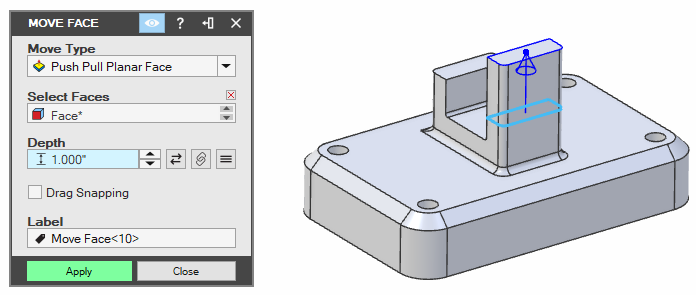
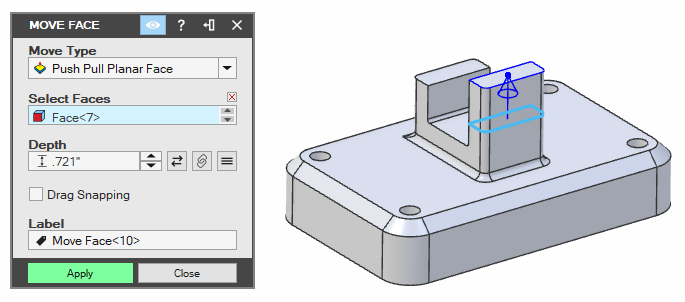
Wprowadź odległość odsunięcia w polu „Głębokość” (Depth).
-
Naciśnij klawisz Tab, aby wyświetlić podgląd wprowadzonej wartości.
-
Naciśnij przycisk „Zatwierdź” (Apply), a następnie przycisk „Zamknij” (Close), jeśli nie chcesz wykonywać kolejnych operacji.
Pchnij/pociągnij płaską ścianę przez przeciągnięcie i przyciągnięcie
-
Otwórz narzędzie „Przesuń lico”.
-
W polu „Typ ruchu” wybierz opcję „Pchnij/pociągnij płaskie lico”.
-
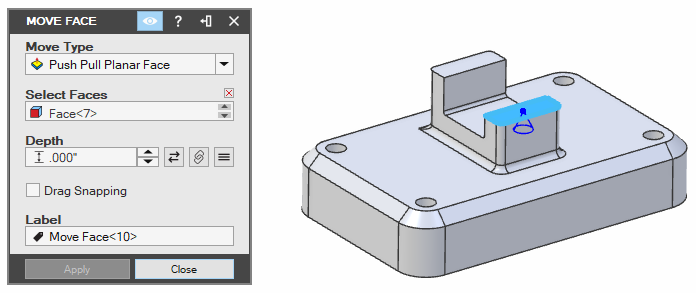
Kliknij lewym przyciskiem myszy płaską ścianę modelu. Po wskazaniu prawidłowej ściany kursor zmieni się, sygnalizując, że można ją wybrać. Ściana zostanie wprowadzona do pola „Wybierz Lica”. W tej operacji można używać tylko jednej ściany naraz.
-
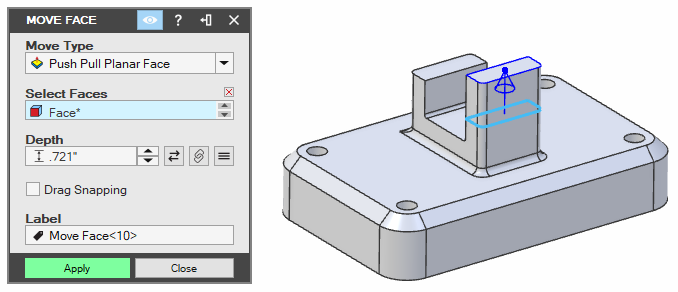
Kliknij i przeciągnij uchwyt pchania/ciągnięcia.
Aby określić przyrost przyciągania, zaznacz opcję „Przyciągaj co” (Snap Every) i odpowiednio dostosuj wartość przyrostu.
-
Podczas przeciągania program wyszukuje inne ściany i podświetla je, gdy operacja przeciągania spowoduje odsunięcie do położenia współpłaszczyznowego. W poniższym przykładzie po zwolnieniu przycisku myszy wynikowa ściana będzie współpłaszczyznowa z podświetloną na niebiesko ścianą.
-
Po zakończeniu zwolnij przycisk myszy. Zostanie utworzony podgląd.
-
Naciśnij przycisk „Zatwierdź”, a następnie przycisk „Zamknij”, jeśli nie chcesz wykonywać kolejnych operacji.

Przesuwanie ścian w kierunku liniowym
Dział zatytułowany „Przesuwanie ścian w kierunku liniowym”Można przesunąć zestaw dowolnych ścian w określonym kierunku.
Przesuń wybrane ściany w określonym kierunku
-
Otwórz narzędzie „Przesuń lico”.
-
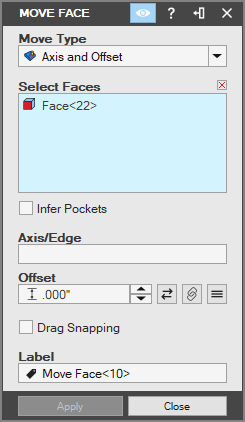
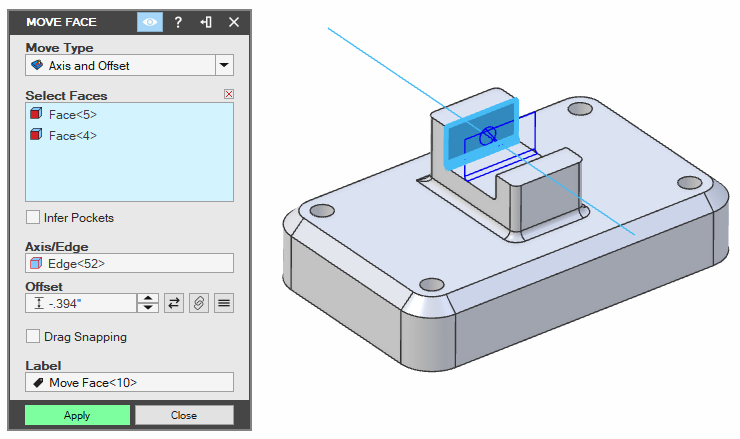
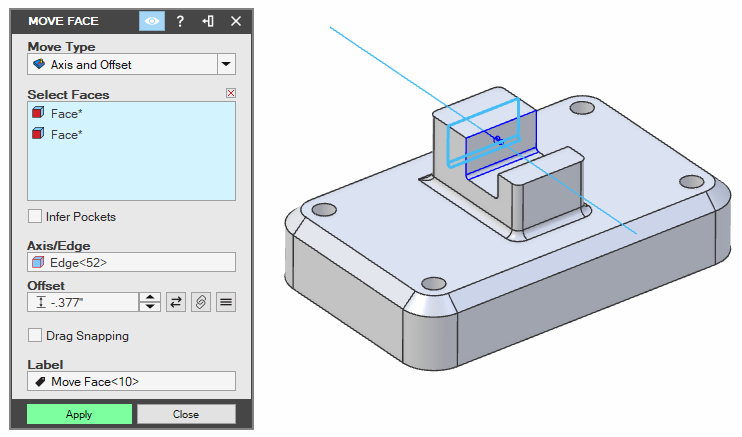
W polu „Typ ruchu” wybierz opcję „Oś i Odsunięcie” (Axis and Offset).
-
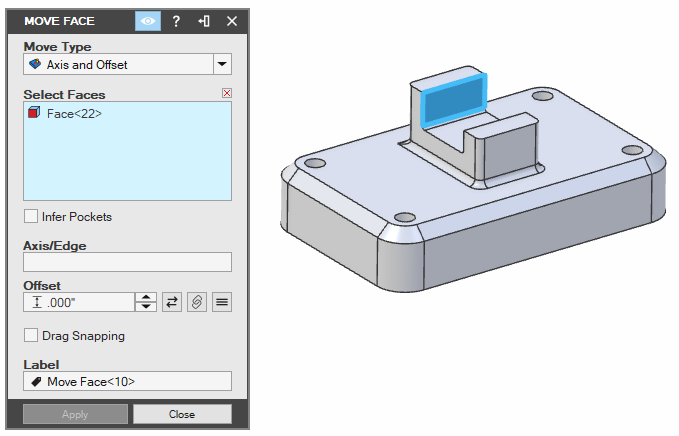
Kliknij lewym przyciskiem myszy ściany, które chcesz przesunąć w określonym kierunku. Ściany zostaną wprowadzone do pola „Wybierz Lica”.
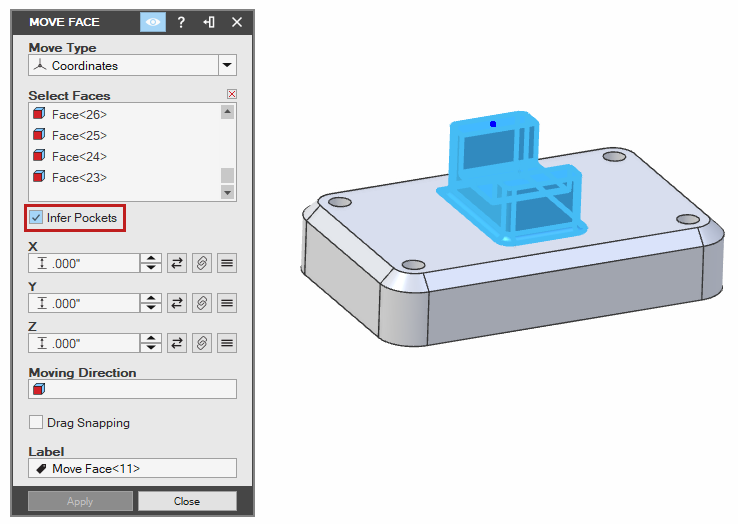
Włącz pole wyboru „Rozpoznać gniazdo?” (Infer Pockets), aby automatycznie wybierać grupy ścian reprezentujące zestawy operacji.
-
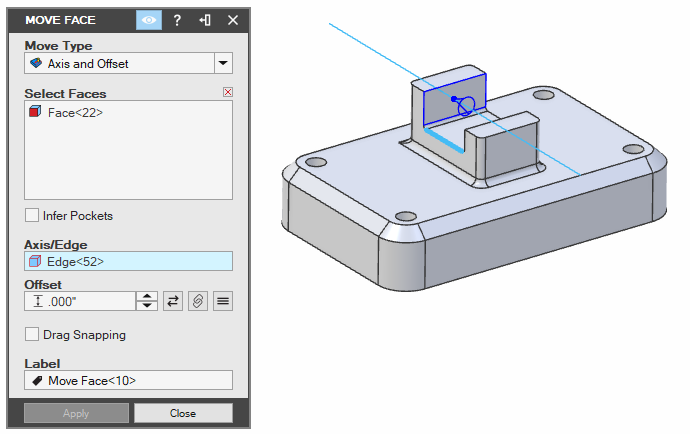
Kliknij pole „Krawędź/oś” (Edge/Axis) i wybierz krawędź liniową lub oś wyznaczającą kierunek. Po wskazaniu prawidłowej krawędzi lub osi kursor zmieni się.
-
Wprowadź wartość odsunięcia lub przeciągnij uchwyt pchania/ciągnięcia. Podgląd jest aktualizowany podczas przeciągania.
Aby określić przyrost przyciągania, zaznacz opcję „Przyciągaj co” i odpowiednio dostosuj wartość przyrostu.
-
Jeśli przeciągasz uchwyt, zwolnij przycisk myszy, aby zakończyć operację.
-
Naciśnij przycisk „Zatwierdź”, a następnie przycisk „Zamknij”, jeśli nie chcesz wykonywać kolejnych operacji.

Przesuwanie ścian wzdłuż płaszczyzny
Dział zatytułowany „Przesuwanie ścian wzdłuż płaszczyzny”Można przesunąć zestaw dowolnych ścian wzdłuż płaszczyzny.
To narzędzie wymaga wskazania punktu lub wierzchołka początkowego i końcowego, które określają odległość oraz kierunek przesunięcia. Dlatego przed wykonaniem tej operacji może być konieczne utworzenie co najmniej jednego punktu. Przesuń wybrane ściany wzdłuż płaszczyzny
-
Otwórz narzędzie „Przesuń lico”.
-
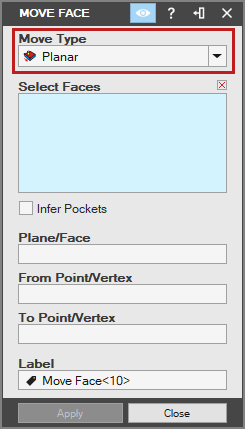
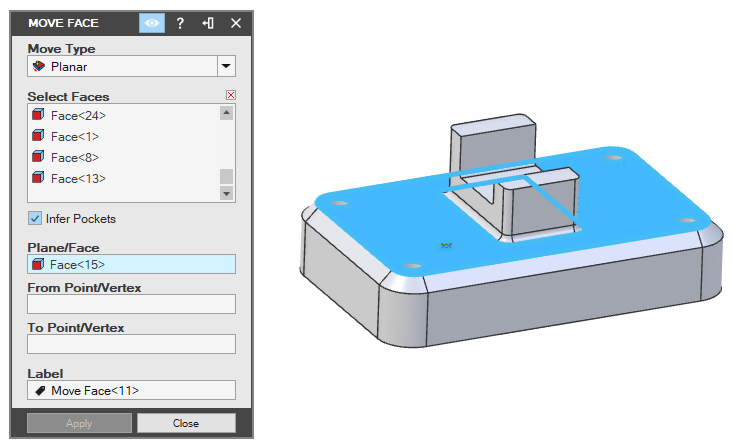
W polu „Typ ruchu” wybierz opcję „Płaski” (Planar).
-
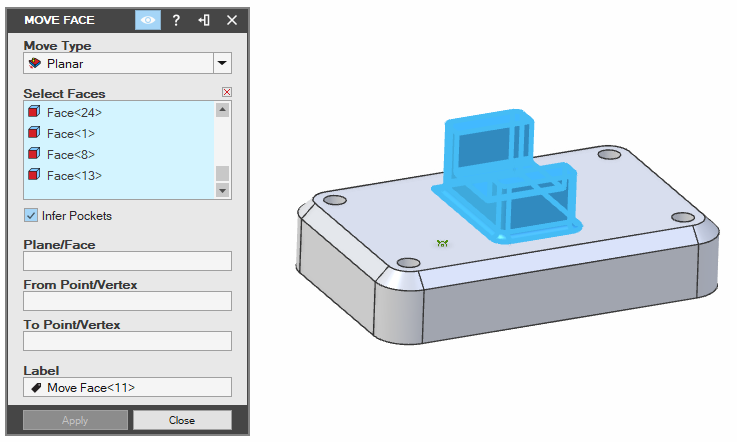
Kliknij lewym przyciskiem myszy ściany modelu. W tym przykładzie włączymy opcję „Rozpoznać gniazdo?”, aby jednocześnie wybrać wiele ścian.
-
Kliknij pole „Płaszczyzna/lico” (Plane/Face), aby je uaktywnić, a następnie kliknij lewym przyciskiem myszy płaszczyznę lub płaską ścianę modelu.
-
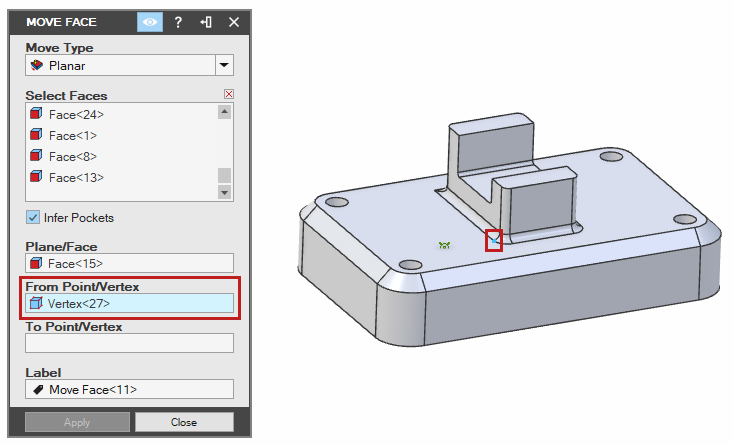
Kliknij pole „Od punktu/wierzchołka” (From Point/Vertex), aby je uaktywnić. Następnie kliknij lewym przyciskiem myszy wierzchołek lub punkt. W tym przykładzie jako początek operacji użyjemy wierzchołka modelu.
-
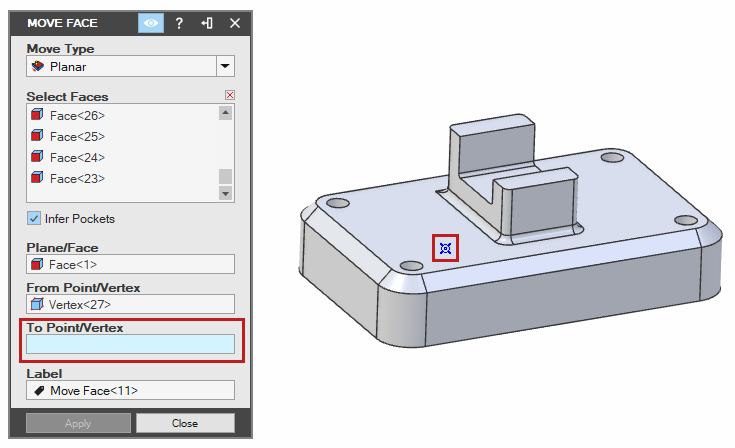
Kliknij pole „Do punktu/wierzchołka” (To Point/Vertex), aby je uaktywnić. Następnie kliknij lewym przyciskiem myszy drugi wierzchołek lub punkt. W tym przykładzie jako cel użyjemy punktu.
-
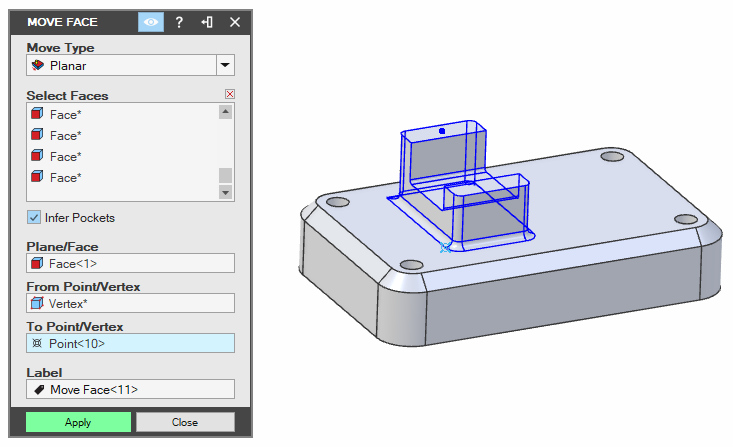
Ściany zostaną przesunięte. Naciśnij przycisk „Zatwierdź”, aby zakończyć operację, a następnie przycisk „Zamknij”, jeśli nie chcesz wykonywać kolejnych operacji.
Przesuwanie ścian za pomocą odsunięć współrzędnych
Dział zatytułowany „Przesuwanie ścian za pomocą odsunięć współrzędnych”Można przesunąć zestaw dowolnych ścian o określone wartości w kierunkach X, Y i Z.
Przesuń wybrane ściany według współrzędnych X, Y i Z
-
Otwórz narzędzie „Przesuń lico”.
-
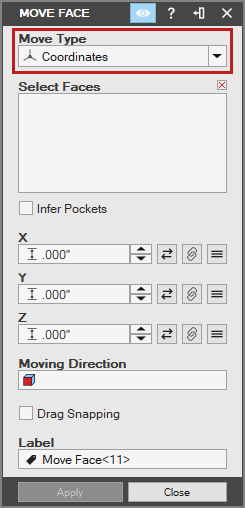
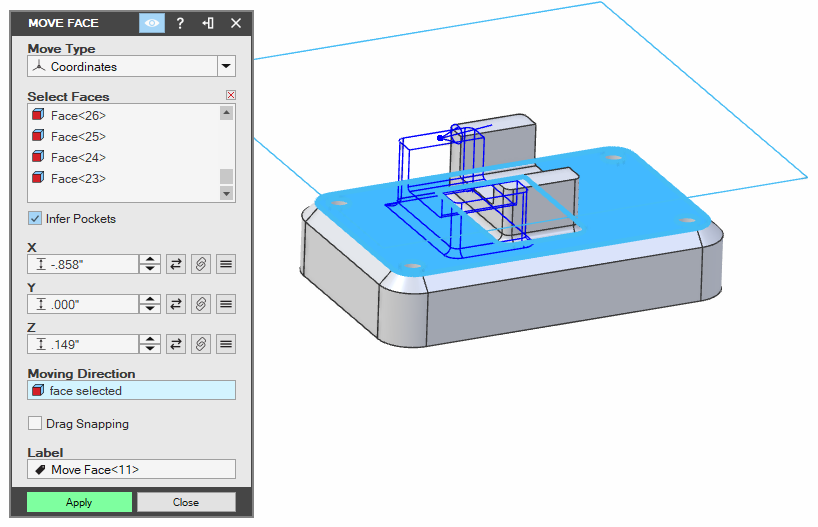
W polu „Typ ruchu” wybierz opcję „Współrzędne” (Coordinates).
-
Kliknij lewym przyciskiem myszy pole „Wybierz Lica”, aby je uaktywnić, a następnie kliknij lewym przyciskiem myszy ściany modelu. W tym przykładzie włączymy opcję „Rozpoznać gniazdo?”, aby jednocześnie wybrać wiele ścian.
-
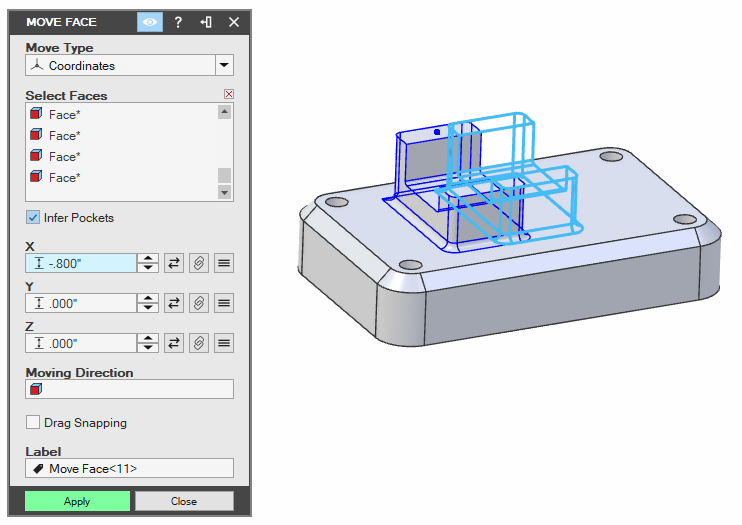
Wprowadź wartości X, Y i Z.
Często używa się tylko jednego lub dwóch z tych pól, pozostawiając w pozostałych wartość 0. Jeśli wybrane ściany są połączone z resztą modelu za pomocą zaokrągleń, podczas przesuwania w niektórych kierunkach mogą wystąpić błędy.
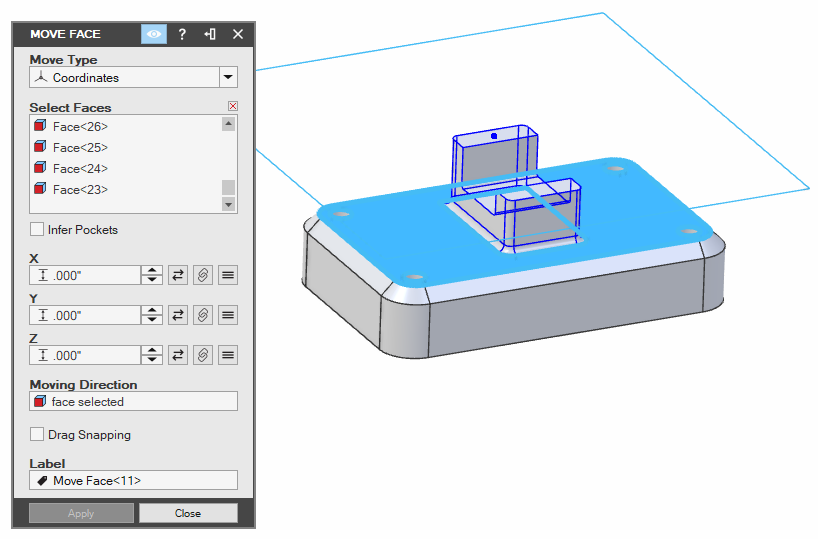
- Opcjonalnie można przeciągnąć geometrię modelu w odpowiednie położenie i automatycznie wprowadzić wartości X, Y i Z przez wybranie „Kierunku przesunięcia” (Moving Direction). Kliknij lewym przyciskiem myszy pole „Kierunek przesunięcia”, aby je uaktywnić, a następnie wybierz płaszczyznę lub płaską ścianę.
Przed włączeniem opcji „Kierunek przesunięcia” ustaw wartości X, Y i Z na zero.
-
Przeciągnij niebieski uchwyt.
-
Współrzędne X, Y i Z zostaną zaktualizowane zgodnie z położeniem po przeciągnięciu.
-
Naciśnij przycisk „Zatwierdź”, a następnie przycisk „Zamknij”.
Opcja „Rozpoznać gniazdo?”
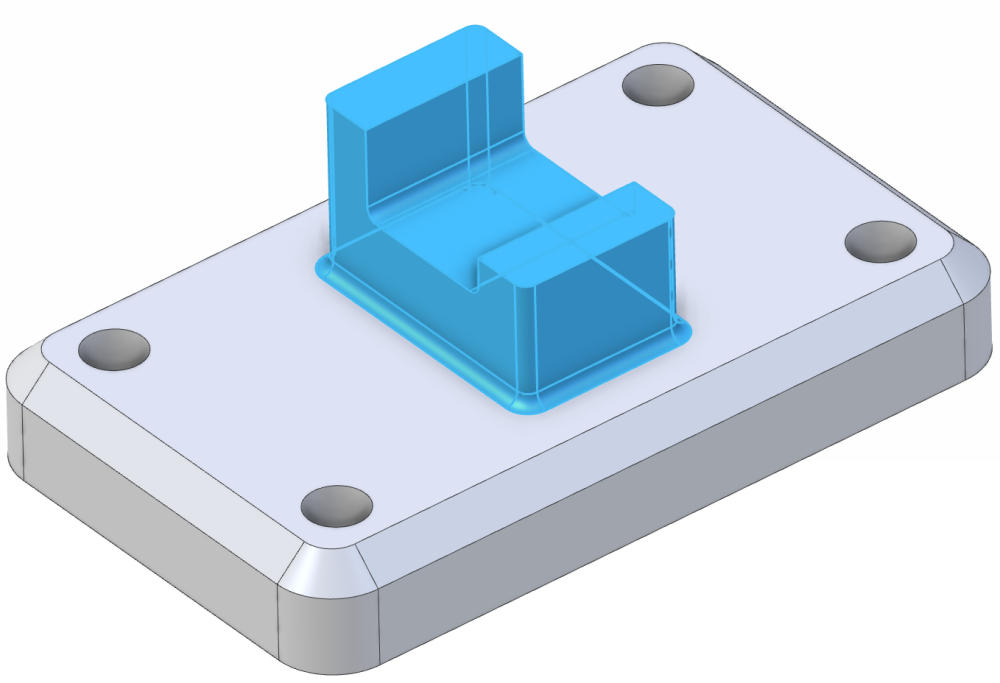
Dział zatytułowany „Opcja „Rozpoznać gniazdo?””Niektóre operacje udostępniają opcję „Rozpoznać gniazdo?”. Ułatwia ona wybieranie dużych grup ścian.
Użyj opcji „Rozpoznać gniazdo?”
-
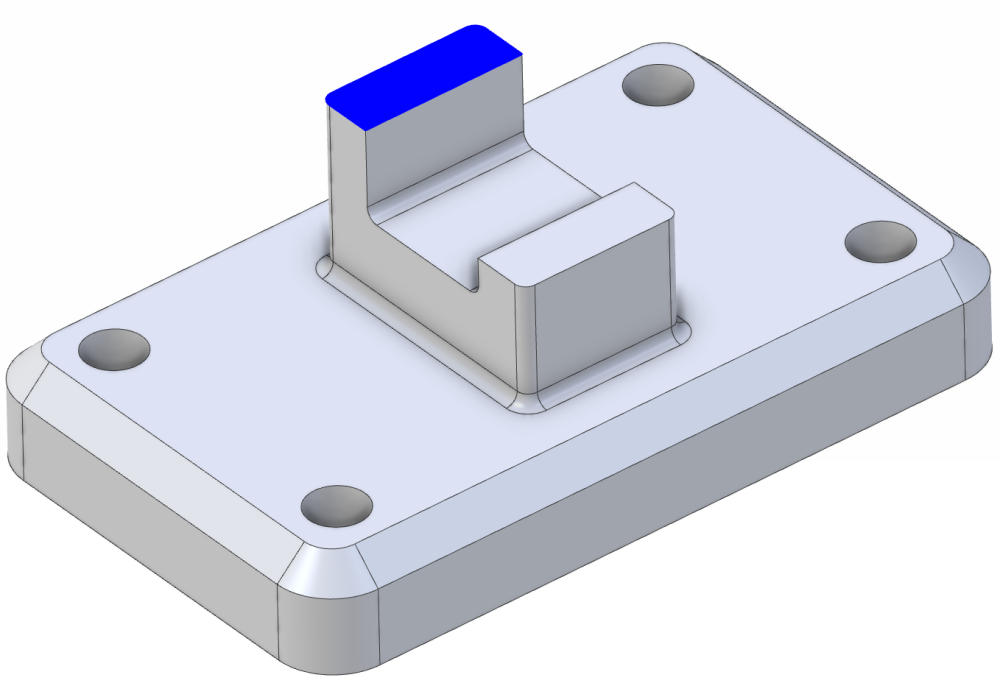
W narzędziu udostępniającym opcję „Rozpoznać gniazdo?” zaznacz tę opcję.
-
Kliknij lewym przyciskiem myszy ścianę modelu.
-
Program spróbuje określić ściany reprezentujące geometrię, którą prawdopodobnie chcesz przesunąć.
Oryginał: Move Face