Konfiguracja serwera do dostępu zdalnego
Configure Server for Remote Access
Przed rozpoczęciem zapoznaj się z ogólnymi zagadnieniami bezpieczeństwa. Gdy serwer ma być dostępny dla wielu użytkowników, trzeba wykonać kilka kroków.
Jeśli nie znasz niektórych pojęć z zakresu sieci, możesz poprosić o pomoc administratora IT.
Krok 1: Zainstaluj oprogramowanie serwera na komputerze serwera
Dział zatytułowany „Krok 1: Zainstaluj oprogramowanie serwera na komputerze serwera”Krok 2: Dodaj użytkowników Windows na komputerze serwera
Dział zatytułowany „Krok 2: Dodaj użytkowników Windows na komputerze serwera”Alibre PDM korzysta z uwierzytelniania Windows. Każda osoba łącząca się z serwerem PDM musi mieć konto użytkownika Windows na komputerze serwera. Dane logowania trzeba przekazać każdemu utworzonemu użytkownikowi.
Poszczególne wersje systemu Windows mają znacząco różne interfejsy do tworzenia użytkowników. Możesz jednak zacząć od ścieżki: Ustawienia Windows > Konta > Inni użytkownicy > Dodaj konto. Pomocne może być wyszukanie w Internecie dokładnej metody dla używanej wersji systemu Windows.
Albo, zależnie od wersji systemu Windows, możesz zobaczyć:
Krok 3: Skonfiguruj ustawienia sieciowe
Dział zatytułowany „Krok 3: Skonfiguruj ustawienia sieciowe”Otwórz port dla Alibre PDM
W Windows Defender lub innym używanym zaporze sieciowej utwórz regułę ruchu przychodzącego, która otwiera port używany w konsoli zarządzania serwerem Alibre (Alibre Server Management Console). Domyślny port to 8099. Jeśli używasz portu domyślnego, reguła zapory zostanie utworzona automatycznie. Jeśli wybierzesz inny numer portu, postępuj zgodnie z poniższymi wskazówkami:
Przykład:
Na komputerze serwera otwórz panel Zapora Windows Defender (Windows Defender Firewall).
Przejdź do sekcji „Reguły ruchu przychodzącego” (Inbound Rules) i dodaj nową regułę ruchu przychodzącego, aby otworzyć port TCP.
Przypisz serwerowi statyczny adres IP
Serwer musi mieć statyczny adres IP. Jeśli serwer jest używany także do innych zadań serwerowych, prawdopodobnie ma już statyczny adres IP. Sposób przypisania statycznego adresu IP różni się w zależności od wersji systemu Windows.
-
Otwórz „Połączenia sieciowe” (Network connections) w Panelu sterowania Windows.
-
Kliknij „Zmień ustawienia karty sieciowej” (Change adapter settings).
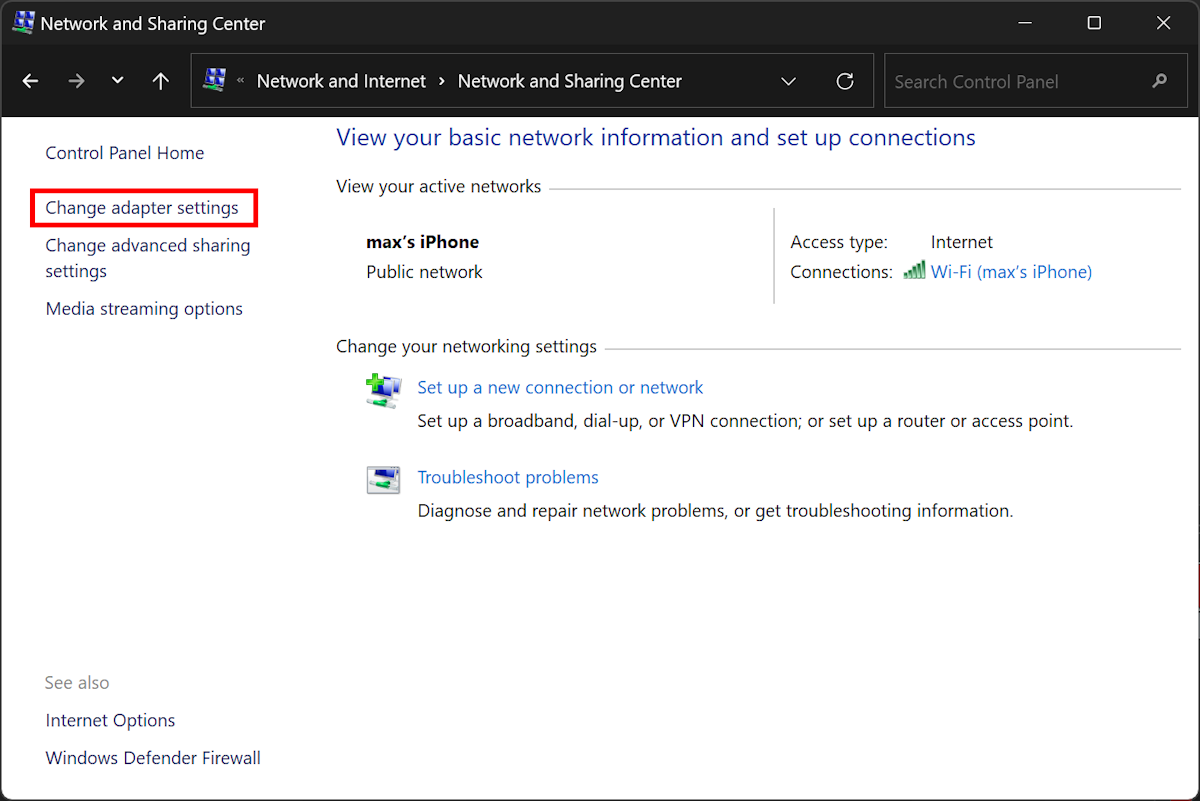
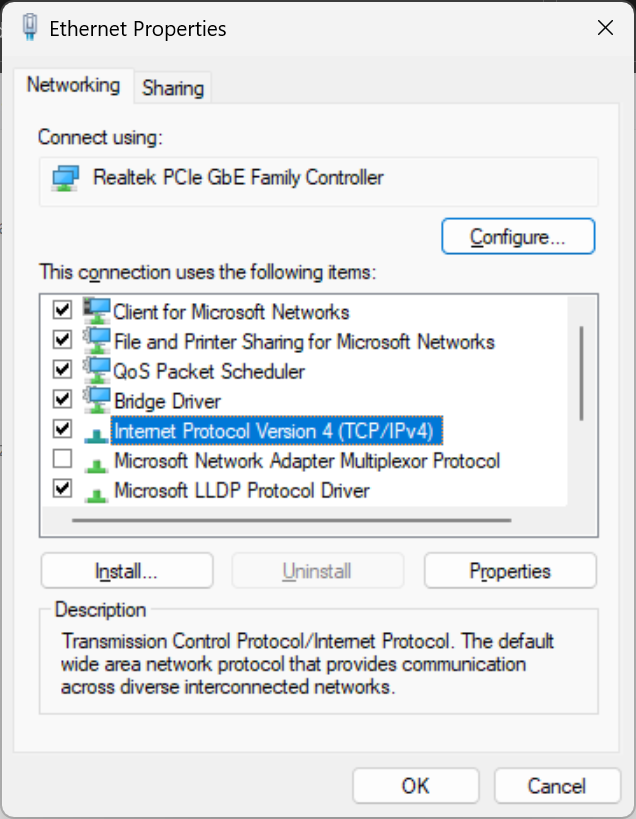
- Kliknij prawym przyciskiem myszy główną kartę sieciową, której komputer używa do łączenia z siecią LAN lub Internetem, i wybierz „Właściwości”. Zostanie wyświetlone okno „Właściwości”:
-
Zaznacz pozycję „Protokół internetowy w wersji 4 (IPv4)” (Internet Protocol Version 4 (IPv4)) i kliknij „Właściwości”.
-
W oknie jego właściwości zaznacz opcję „Użyj następującego adresu IP” (Use the following IP address) i wprowadź żądany adres IPv4, maskę podsieci i bramę domyślną.
Wartości pokazane poniżej służą tylko do celów demonstracyjnych. Prawidłowe wartości dla Twojej sieci zna Twój administrator IT lub sieci.
- Kliknij „Użyj następujących adresów serwerów DNS” (Use the following DNS server address) i wprowadź preferowany serwer DNS. Jeśli nie wiesz, co tu wpisać, wpisz 8.8.8.8
Pracownicy zdalni
Dział zatytułowany „Pracownicy zdalni”Jeśli Twoi pracownicy pracują zdalnie i chcą łączyć się z serwerem PDM w biurze, bezpiecznym rozwiązaniem jest użycie zabezpieczonego połączenia VPN w celu zalogowania się do sieci biurowej. Dzięki temu ich komputer jest traktowany jak komputer w biurowej sieci LAN.
W razie potrzeby skonsultuj się z działem IT, aby wykonać opisane wyżej kroki.
Przekierowanie portów na routerze (opcjonalne, z potencjalnym ryzykiem)
Przed rozpoczęciem zapoznaj się z zagadnieniami bezpieczeństwa. Kroki opisane w tej sekcji dotyczą tylko sytuacji, gdy naprawdę chcesz udostępnić serwer PDM zewnętrznym użytkownikom Alibre Design, którzy nie mają dostępu do Twojej sieci LAN przez VPN. Przykładem może być zaufany dostawca itp. Zrób to po ocenie potencjalnego ryzyka związanego z wystawieniem sieci wewnętrznej na ruch z Internetu.
Można to zrobić bezpiecznie przy wsparciu administratora IT lub sieci, ale zakres tego dokumentu nie obejmuje kwestii bezpieczeństwa Twojej sieci i nie należy na nim polegać w tym zakresie.
Kluczowe jest zastosowanie w tym podejściu odpowiednich protokołów bezpieczeństwa, w tym SSL. Skonsultuj się w tej sprawie ze specjalistą IT. W interfejsie administratora routera zwykle znajduje się sekcja poświęcona przekierowaniu portów. Zazwyczaj ma ona 3 pola:
-
Port: użyj portu używanego w konsoli zarządzania serwerem Alibre PDM (Alibre PDM Server Management Console). Domyślny to 8099.
-
Adres IP: jest to statyczny adres IP wybrany w kroku 3 powyżej.
-
Protokół: ustaw TCP i UDP.
Krok 4: Przekaż dane logowania i dane połączenia
Dział zatytułowany „Krok 4: Przekaż dane logowania i dane połączenia”Do tego momentu serwer został zainstalowany, wybrano port, zezwolono na dostęp do tego portu, utworzono użytkowników Windows na serwerze i wybrano adres IP. Każdemu użytkownikowi trzeba przekazać:
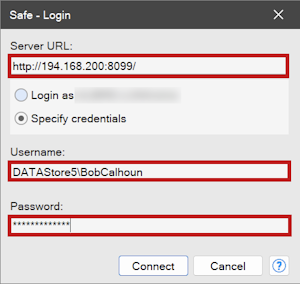
- Lokalizację serwera, która ma postać: http://IPADDRESS:PORT/
na przykład: http://192.168.1.200:8099/
- Jego nazwę użytkownika Windows na serwerze, w formacie: Server_Device_Name\Windows_User_Name
na przykład: DATAStore5\BobCalhoun
Nazwę urządzenia serwera znajdziesz tutaj:
-
Jego hasło do utworzonego wyżej użytkownika Windows.
-
Użytkownicy wpiszą te informacje w oknie „Nowe połączenie” (New Connection) w Alibre PDM:
Oryginał: Configure Server for Remote Access