

Wyciągnięcia dodające materiał
Boss Extrusions
Wyciągnięcia dodające materiał służą do dodawania materiału do modelu na podstawie naszkicowanego profilu.
Informacje dotyczące wyciągnięć w konstrukcjach spawanych można znaleźć w temacie Używanie operacji części w konstrukcjach spawanych.
Jak utworzyć wyciągnięcie dodające materiał
Dział zatytułowany „Jak utworzyć wyciągnięcie dodające materiał”Aby utworzyć wyciągnięcie, należy wcześniej utworzyć szkic. Wyciągnięcie dodające materiał można utworzyć tylko z zamkniętego profilu. Aby wyciągnąć profil otwarty, taki jak linia lub łuk, użyj zamiast tego polecenia „Wyciągnięcie proste cienkościenne” (Thin Wall Extrude Boss).
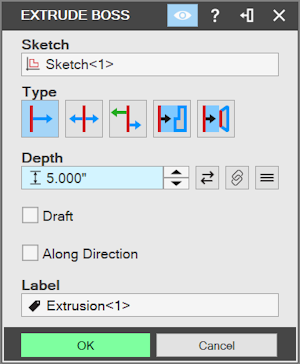
- Wybierz narzędzie „Wyciągnięcie proste” (Extrude Boss) z grupy „Wyciągnięcia (dodanie materiału)” (Boss (Add Material)) na karcie „Modelowanie części” (Part Modeling tab). Obszar roboczy zostanie przełączony na widok izometryczny i pojawi się okno dialogowe „Wyciągnięcie proste”. Domyślnie w polu „Szkic” (Sketch) zostanie wskazany ostatnio utworzony szkic, który nie został użyty do utworzenia części.
-
Aby wybrać inny szkic, kliknij pole „Szkic” i wybierz odpowiedni szkic w obszarze roboczym lub w „Drzewie projektu” (Design Explorer). W obszarze roboczym zostanie wyświetlony podgląd wyciągnięcia.
-
Wybierz opcję z menu rozwijanego „Typ” (Type). Domyślnie dla „Typ” ustawiona jest opcja „Na głębokość” (To Depth).
-
„Na głębokość” — tworzy wyciągnięcie o określonej głębokości po jednej stronie płaszczyzny szkicu. Opcja „Odwrotnie” (Reverse) umożliwia utworzenie wyciągnięcia w kierunku przeciwnym do kierunku domyślnego.
-
„Symetrycznie” (Mid Plane) — tworzy wyciągnięcie o określonej głębokości po obu stronach płaszczyzny szkicu. Połowa długości wyciągnięcia zostanie równomiernie rozmieszczona po każdej stronie płaszczyzny szkicu.
-
„Niesymetrycznie” (Dual Depth) — tworzy wyciągnięcie o określonej głębokości po każdej stronie płaszczyzny szkicu. Dla każdej strony można określić inną wartość głębokości.
-
„Do Następnego” (To Next) — tworzy wyciągnięcie do najbliższej następnej ściany.
-
„Do geometrii” (To Geometry) — tworzy wyciągnięcie do wybranej ściany lub płaszczyzny.
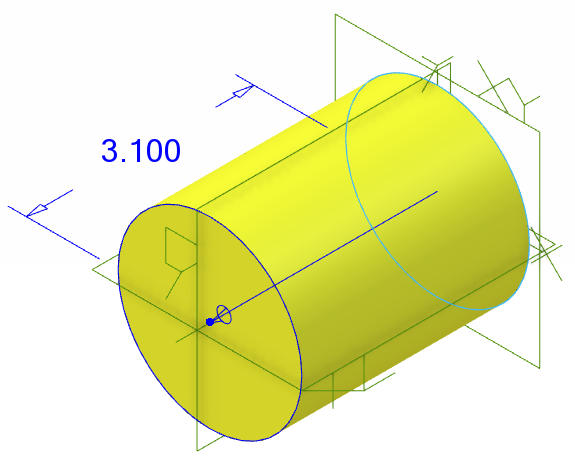
W przypadku używania opcji „Na głębokość” lub „Symetrycznie” można dynamicznie zmieniać rozmiar wyciągnięcia w obszarze roboczym, przeciągając uchwyt powiązany z profilem szkicu. Podczas przeciągania uchwytu długość wyciągnięcia będzie automatycznie zwiększana lub zmniejszana zgodnie z wartością kroku pola pokrętła określoną w „Plik” (File) > „Właściwości” (Properties) > „Jednostki” (Units).
-
Ustaw długość wyciągnięcia w polu „Głębokość” (Depth) lub kliknij przycisk „Edytor równań” (Equation Editor), aby zastosować równanie do tej wartości. UWAGA: Pole „Głębokość” nie jest dostępne podczas wyciągania „Do geometrii” lub „Do Następnego”, ponieważ wartość długości jest określana przez odległość geometrii docelowej od płaszczyzny szkicu.
-
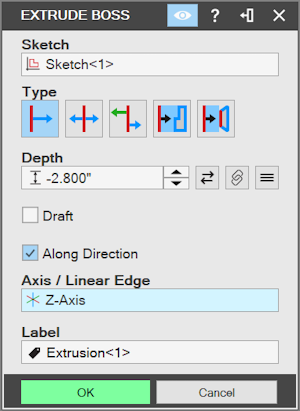
Aby utworzyć wyciągnięcie w kierunku innym niż kierunek normalny do płaszczyzny szkicu, zaznacz opcję „Wzdłuż Kierunku” (Along Direction). Po zaznaczeniu tej opcji wybierz liniową krawędź lub oś, aby określić kierunek wyciągnięcia.
-
Przełącz opcję „Odwrotnie”, aby wykonać wyciągnięcie w kierunku przeciwnym do kierunku początkowego.
-
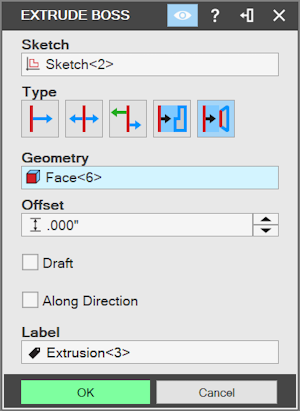
Jeśli używana jest opcja „Do geometrii”, kliknij pole „Cel” (Target) i wybierz ścianę, do której ma sięgać wyciągnięcie.
-
Aby zakończyć wyciągnięcie w określonym odsunięciu od wybranej ściany, wprowadź wartość dla opcji „Odsunięcie” (Offset).
- Kliknij opcję „Pochylenie” (Draft), aby wprowadzić wartość „Kąt pochylenia” (Draft Angle), lub użyj dla tej opcji „Edytora równań”, aby utworzyć kąt pochylenia. Przełączenie opcji „Odwrotnie” umożliwia wykonanie pochylenia zmniejszającego rozmiar. Wartości dodatnie powodują pochylenie na zewnątrz, a wartości ujemne — do wewnątrz.
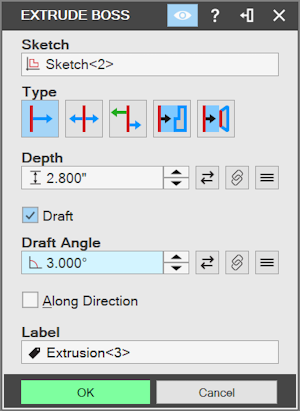
Kąt pochylenia musi mieścić się w zakresie od -59 stopni do 59 stopni, w przeciwnym razie operacja zakończy się niepowodzeniem.
-
Wprowadź nazwę wyciągnięcia w polu „Nazwa” (Label). Nazwa ta jest wyświetlana w „Drzewie projektu”.
-
Kliknij przycisk „OK” (OK). Wyciągnięta część zostanie utworzona w obszarze roboczym.
Jak utworzyć wyciągnięcie cienkościenne dodające materiał
Dział zatytułowany „Jak utworzyć wyciągnięcie cienkościenne dodające materiał”
Aby utworzyć wyciągnięcie, należy wcześniej utworzyć szkic. Wyciągnięcie dodające materiał można utworzyć tylko z zamkniętego profilu. Aby wyciągnąć profil otwarty, taki jak linia lub łuk, użyj zamiast tego polecenia „Wyciągnięcie proste cienkościenne”.
-
Utwórz szkic z profilem zamkniętym lub otwartym.
-
Wybierz narzędzie „Wyciągnięcie proste cienkościenne — wycięcie” (Thin Wall Extrude Boss Cut) z grupy „Wyciągnięcie (usunięcie materiału)” (Boss (Remove Material)) na karcie „Modelowanie części”.
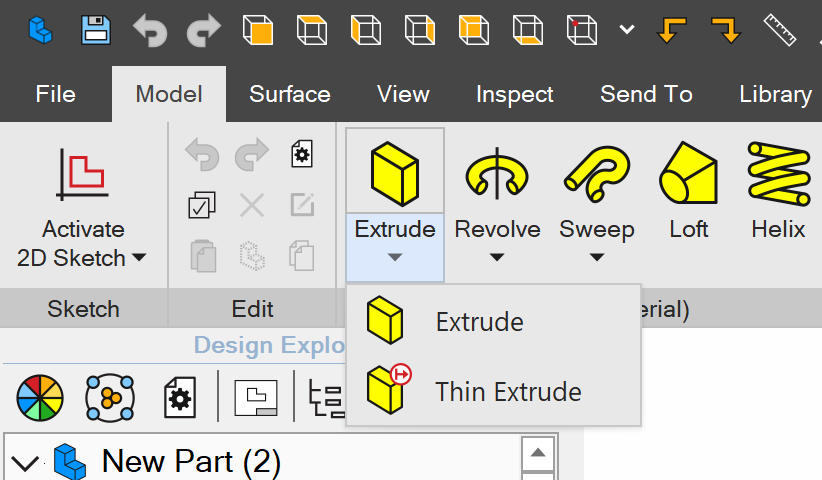
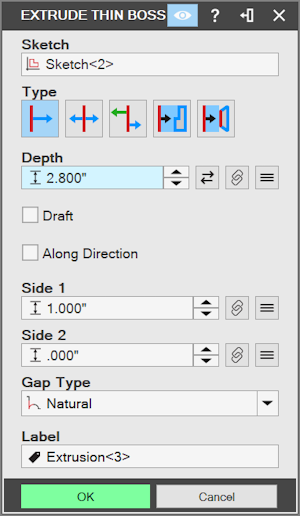
- Obszar roboczy zostanie przełączony na widok izometryczny i pojawi się okno dialogowe „Wyciągnięcie proste cienkościenne” (Extrude Thin Boss). Domyślnie w polu „Szkic” zostanie wskazany ostatnio utworzony szkic, który nie został użyty do utworzenia części.
-
Aby wybrać inny szkic, kliknij pole „Szkic” i wybierz odpowiedni szkic w obszarze roboczym lub w „Drzewie projektu”. W obszarze roboczym zostanie wyświetlony podgląd wyciągnięcia.
-
Wybierz opcję z menu rozwijanego „Typ”. Domyślnie dla „Typ” ustawiona jest opcja „Na głębokość”.
-
„Na głębokość” — tworzy wyciągnięcie o określonej głębokości po jednej stronie płaszczyzny szkicu. Opcja „Odwrotnie” umożliwia utworzenie wyciągnięcia w kierunku przeciwnym do kierunku domyślnego.
-
„Symetrycznie” — tworzy wyciągnięcie o określonej głębokości po obu stronach płaszczyzny szkicu. Połowa długości wyciągnięcia zostanie równomiernie rozmieszczona po każdej stronie płaszczyzny szkicu.
-
„Niesymetrycznie” — tworzy wyciągnięcie o określonej głębokości po każdej stronie płaszczyzny szkicu. Dla każdej strony można określić inną wartość głębokości.
-
„Do Następnego” — tworzy wyciągnięcie do następnej ściany.
-
„Do geometrii” — tworzy wyciągnięcie do wybranej ściany lub płaszczyzny.
W przypadku używania opcji „Na głębokość” lub „Symetrycznie” można dynamicznie zmieniać rozmiar wyciągnięcia w obszarze roboczym, przeciągając uchwyt powiązany z profilem szkicu. Podczas przeciągania uchwytu długość wyciągnięcia będzie automatycznie zwiększana lub zmniejszana zgodnie z wartością kroku pola pokrętła określoną w „Plik” > „Właściwości” > „Jednostki”.
-
Ustaw długość wyciągnięcia w polu „Głębokość” lub kliknij przycisk „Edytor równań”, aby zastosować równanie do tej wartości.
-
Przełącz opcję „Odwrotnie”, aby wykonać wyciągnięcie w kierunku przeciwnym do kierunku początkowego.
-
Jeśli używana jest opcja „Do geometrii”, kliknij pole „Cel” i wybierz ścianę, do której ma sięgać wyciągnięcie.
-
Aby zakończyć wyciągnięcie w określonym odsunięciu od wybranej ściany, wprowadź wartość dla opcji „Odsunięcie”.
-
Wybierz „Typ szczeliny” (Gap Type) z menu rozwijanego (patrz sekcja poniżej).
-
Wprowadź wartości w polach „Grubość ścian” (Wall Thickness) dla „Strona 1” (Side 1) i „Strona 2” (Side 2). Do wprowadzenia wartości równania można również użyć przycisku „Edytor równań”.
Jeśli pole „Strona 1” lub „Strona 2” zmieni kolor na czerwony, zmień wartość.
- Kliknij opcję „Pochylenie”, aby wprowadzić wartość „Kąt pochylenia”, lub użyj dla tej opcji „Edytora równań”, aby utworzyć kąt pochylenia. Przełączenie opcji „Odwrotnie” umożliwia wykonanie pochylenia zmniejszającego rozmiar. Wartości dodatnie powodują pochylenie na zewnątrz, a wartości ujemne — do wewnątrz.
Kąt pochylenia musi mieścić się w zakresie od -59 stopni do 59 stopni, w przeciwnym razie operacja zakończy się niepowodzeniem.
-
Aby utworzyć wyciągnięcie w kierunku innym niż kierunek normalny do płaszczyzny szkicu, zaznacz opcję „Wzdłuż Kierunku”. Po zaznaczeniu tej opcji wybierz liniową krawędź lub oś, aby określić kierunek wyciągnięcia.
-
Wprowadź nazwę wyciągnięcia w polu „Nazwa”. Nazwa ta jest wyświetlana w „Drzewie projektu”.
-
Kliknij przycisk „OK”. Wyciągnięta część zostanie utworzona w obszarze roboczym.
Jeśli wyciągnięcie zakończy się niepowodzeniem, spróbuj zamienić wartości grubości ścian dla „Strona 1” i „Strona 2”.
Typy szczelin cienkiej ścianki
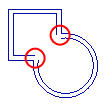
Dział zatytułowany „Typy szczelin cienkiej ścianki”Szczelina powstaje podczas wyciągania, obracania lub przeciągania cienkościennego profilu dodającego materiał. Pole „Typ szczeliny” w oknach dialogowych operacji cienkościennych umożliwia wybranie sposobu zamykania szczelin. Poniższe przykłady przedstawiają profil kwadratu i okręgu. Linie wewnętrzne zostały usunięte z profilu aż do miejsca przecięcia obu kształtów. Profil szkicu jest wyciągany jako cienkościenny profil dodający materiał. Szczeliny, które należy wypełnić, zaznaczono czerwonymi okręgami.
| Przykład | Wynik |
|---|
| „Naturalny” (Natural) | Przedłuża obie figury wzdłuż ich naturalnych krzywych aż do punktu przecięcia |
|---|
| „Zaokrąglenie” (Round) | Tworzy narożniki z zaokrągleniami |
|---|
| „Rozciągnij” (Extend) | Przedłuża dwie linie proste od końca każdej figury aż do punktu przecięcia |
|---|
Jak zmienić istniejące wyciągnięcie dodające materiał
Dział zatytułowany „Jak zmienić istniejące wyciągnięcie dodające materiał”Można zmieniać właściwości wyciągnięcia dodającego materiał. Każda część może zawierać tylko jedno wyciągnięcie bazowe, ale z wyciągnięcia bazowego można wyciągać dodatkowe profile.
- Kliknij prawym przyciskiem myszy grupę „Wyciągnięcie” (Extrusion) na liście „Operacje” (Features) na karcie „Drzewo projektu”.
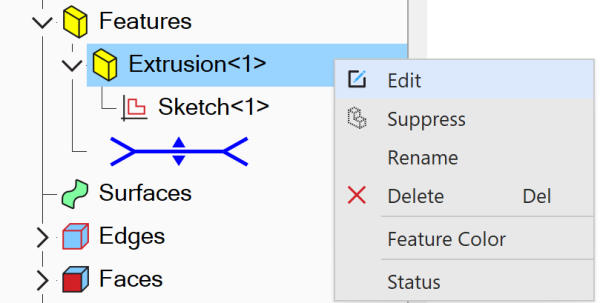
- Kliknij opcję „Edycja” (Edit). Pojawi się okno dialogowe „Wyciągnięcie proste”.
-
Zmień ustawienia zgodnie z potrzebami.
-
Kliknij przycisk „OK”.
Oryginał: Boss Extrusions