

Dodaj część do biblioteki (Add to Library) – definiowanie wejść
Add to Library - Defining Inputs

W tym oknie utworzysz logikę projektu, która będzie sterować dostosowywaniem części i je ograniczać. Utworzysz kilka typów danych wejściowych — niektóre będą widoczne dla użytkownika, a inne będą używane wyłącznie na potrzeby logiki.
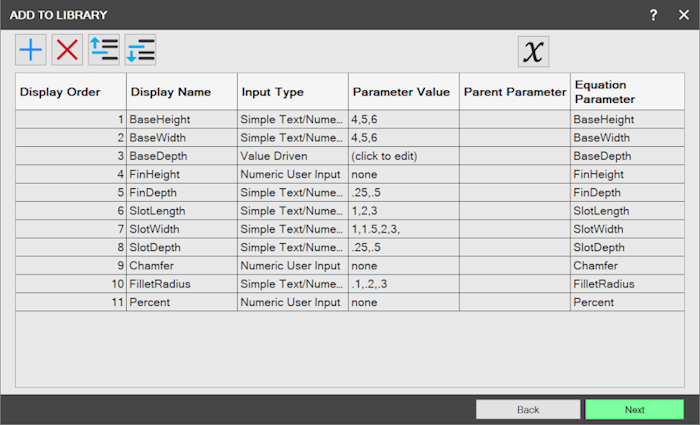
Po wybraniu odpowiednich parametrów, które mają zostać udostępnione użytkownikowi końcowemu, użyj tego okna, aby zdefiniować:
-
Możliwe wartości każdego parametru oraz logikę projektu sterującą tymi wartościami
-
Elementy wizualne, takie jak tekst i kolejność danych wejściowych widocznych dla użytkownika końcowego
Zarządzanie wierszami i dodawanie logiki
Dział zatytułowany „Zarządzanie wierszami i dodawanie logiki”Każdy typ danych wejściowych ma własną stronę pomocy. Przejrzyj dostępne typy danych wejściowych.
„Kolejność” (Display Order)
Dział zatytułowany „„Kolejność” (Display Order)”„Kolejność” jest elementem wizualnym i określa kolejność danych wejściowych, które użytkownik zobaczy podczas wstawiania części. Warto umieścić parametry, które mogą powodować większe zmiany, w górnej części listy, a także pogrupować parametry wpływające na podobne obszary modelu.
Zmień kolejność danych wejściowych użytkownika
-
Zaznacz dowolną komórkę w odpowiednim wierszu.
-
Użyj przycisków „Przesuń w górę” (Move Up) i „Przesuń w dół” (Move Down), aby uzyskać żądaną kolejność.
Możesz również kliknąć komórkę „Kolejność” w dowolnym wierszu i wpisać wartość.
„Wyświetlana nazwa” (Display Name)
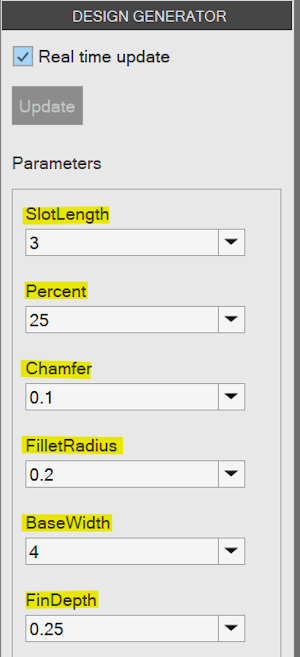
Dział zatytułowany „„Wyświetlana nazwa” (Display Name)”Pole „Wyświetlana nazwa” należy wypełnić dowolnym tekstem, który zwięźle objaśnia użytkownikowi końcowemu znaczenie parametru. Domyślnie „Wyświetlana nazwa” jest kopiowana z pola „Nazwa parametru” (Parameter Name), ale możesz ją zmienić na dowolną inną. Poniżej przedstawiono przykład z różnymi nazwami wyświetlanymi wyróżnionymi w oknie wstawiania części. Rozważ dodanie jednostek do wyświetlanej nazwy, na przykład „Szerokość (mm)”.
Typy danych wejściowych
Dział zatytułowany „Typy danych wejściowych”Możesz wybrać jeden z siedmiu typów danych wejściowych. Niektóre typy danych wejściowych są niedostępne, dopóki nie istnieją co najmniej dwa wiersze, ponieważ w swojej logice wykorzystują wartości z innego wiersza.
„Prosty tekst / wartość liczbowa” (Simple Text / Numeric)
Dział zatytułowany „„Prosty tekst / wartość liczbowa” (Simple Text / Numeric)”Wpisz jedną wartość lub serię wartości rozdzielonych przecinkami, które zostaną udostępnione użytkownikowi końcowemu na liście rozwijanej. Jeśli możliwa jest tylko jedna wartość, lista rozwijana nie będzie wyświetlana.
Zobacz „Prosty tekst / wartość liczbowa”
„Sterowane wartością” (Value Driven)
Dział zatytułowany „„Sterowane wartością” (Value Driven)”Wybierz inny parametr jako parametr nadrzędny. Dla każdej wartości parametru nadrzędnego możesz zdefiniować listę wartości rozdzielonych przecinkami, które zostaną udostępnione użytkownikowi końcowemu na liście rozwijanej. Jeśli możliwa jest tylko jedna wartość, lista rozwijana nie będzie wyświetlana.
Zobacz „Sterowane wartością”
„Sterowane zakresem” (Range Driven)
Dział zatytułowany „„Sterowane zakresem” (Range Driven)”Wybierz co najmniej jeden inny parametr jako parametry nadrzędne. Dla każdej wartości lub każdego zakresu wartości jednego parametru nadrzędnego albo kombinacji parametrów nadrzędnych możesz zdefiniować listę wartości rozdzielonych przecinkami, które zostaną udostępnione użytkownikowi końcowemu na liście rozwijanej. Jeśli możliwa jest tylko jedna wartość, lista rozwijana nie będzie wyświetlana.
Zobacz „Sterowane zakresem”
„Wprowadzenie użytkownika” (User Input)
Dział zatytułowany „„Wprowadzenie użytkownika” (User Input)”Udostępnia użytkownikowi pole, w którym może wpisać wartość. Jest przydatne w przypadku takich danych jak „Długość rury” (Tube Length).
Zobacz „Wprowadzenie użytkownika”
„Stan blokownia operacji” (Suppression State)
Dział zatytułowany „„Stan blokownia operacji” (Suppression State)”Udostępnia użytkownikowi listę rozwijaną. Każda opcja może blokować dowolną liczbę operacji, w tym nie blokować żadnej. Jeśli istnieje tylko jedna wartość, lista rozwijana nie będzie wyświetlana.
Zobacz „Stan blokownia operacji”
„Sterowane blokowaniem” (Suppression Driven)
Dział zatytułowany „„Sterowane blokowaniem” (Suppression Driven)”Udostępnia użytkownikowi listę rozwijaną lub pole wprowadzania danych odnoszące się do parametru docelowego. Jest wyzwalane tylko wtedy, gdy wszystkie zaznaczone operacje są odblokowane.
Zobacz „Sterowane blokowaniem”
„Gwint” (Thread Selection)
Dział zatytułowany „„Gwint” (Thread Selection)”Wskazuje jedną operację „Otwór” (Hole) lub „Zewnętrzny gwint kosmetyczny” (External Cosmetic Thread) i umożliwia wybranie dla niej co najmniej jednego możliwego typu gwintu. Udostępnia użytkownikowi te opcje na liście rozwijanej. Jeśli istnieje tylko jedna wartość, lista rozwijana nie będzie wyświetlana.
Zobacz „Gwint”
„Wartość parametru” (Parameter Values)
Dział zatytułowany „„Wartość parametru” (Parameter Values)”Udostępnia obszar umożliwiający bezpośrednie wpisanie danych — w przypadku typu danych wejściowych „Prosty tekst / wartość liczbowa” — lub kliknięcie w celu otwarcia osobnego okna pozwalającego dokładniej zdefiniować dane — w przypadku większości pozostałych typów danych wejściowych.
„Parametry nadrzędne” (Parent Parameters)
Dział zatytułowany „„Parametry nadrzędne” (Parent Parameters)”Komórka tylko do odczytu wskazująca „Parametr nadrzędny” (Parent Parameter), jeśli jest on powiązany z danymi wejściowymi. Niektóre typy danych wejściowych wymagają zdefiniowania relacji nadrzędny/podrzędny z innymi danymi wejściowymi. W takim przypadku dane wyjściowe elementu nadrzędnego są używane jako dane wejściowe elementu podrzędnego. Na przykład typ danych wejściowych „Sterowane wartością” zawsze ma „Parametr nadrzędny”. Dane wyjściowe „Parametru nadrzędnego” są używane jako dane wejściowe typu „Sterowane wartością”.
„Parametr części” (Equation Parameter)
Dział zatytułowany „„Parametr części” (Equation Parameter)”Umożliwia wybranie parametru docelowego z okna „Edytor równań” (Equation Editor). Jeśli typ danych wejściowych wiersza zwraca liczbę, zostanie ona przypisana do parametru docelowego. Tylko jeden element danych wejściowych w tabeli może wskazywać dany parametr. Nie wszystkie typy danych wejściowych wymagają parametru docelowego. W takim przypadku możesz wybrać pustą opcję u góry listy rozwijanej.
Oryginał: Add to Library - Defining Inputs