

Właściwości użytkownika
Manage Custom Properties
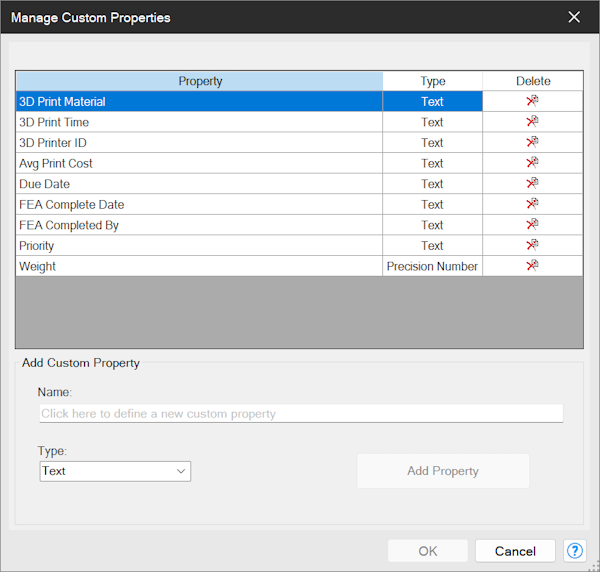
Możesz określić, które natywne właściwości użytkownika są dostępne na tym komputerze do użycia na „Rysunku 2D” (2D Drawing) lub w „Tabeli części” (Bill of Materials).
Typy danych właściwości użytkownika
Dział zatytułowany „Typy danych właściwości użytkownika”Można używać 4 typów danych:
-
„Tekst” (Text) — dowolny tekst, np. „5”, „pięć”, „3/12/2023”, „Nie może odbiegać”
-
„Data” (Date) — data wybrana za pomocą selektora daty
-
„Liczba całkowita” (Integer) — np. „5”; przydatna w przypadku elementów występujących w niepodzielnych ilościach
-
„Liczba zmiennoprzecinkowa” (Precision Number) — dowolna liczba niecałkowita, np. „5.25”
Typ danych każdej właściwości użytkownika jest wyświetlany w kolumnie „Typ” (Type).
Dodawanie nowej właściwości użytkownika
Dział zatytułowany „Dodawanie nowej właściwości użytkownika”Aby dodać nową właściwość użytkownika do lokalnej definicji właściwości użytkownika na tym komputerze:
-
Kliknij pole „Nazwa” (Name) i wpisz nazwę właściwości użytkownika.
-
Wybierz wartość w polu „Typ” odpowiednią do rodzaju danych powiązanych z właściwością.
-
Kliknij „Dodaj Właściwość” (Add Property).
Usuwanie właściwości użytkownika
Dział zatytułowany „Usuwanie właściwości użytkownika”Aby usunąć właściwość użytkownika z lokalnej definicji właściwości użytkownika na tym komputerze:
- Kliknij czerwoną ikonę X w kolumnie „Usuń” (Delete).
Gdzie używana jest ta lista właściwości użytkownika
Dział zatytułowany „Gdzie używana jest ta lista właściwości użytkownika”Oprócz strony „Właściwości projektu” (Part Data) lista właściwości użytkownika zdefiniowanych w tym oknie jest używana w kilku miejscach. Dlatego usunięcie elementów z tej listy sprawi, że nie będą one dostępne na dalszych etapach pracy.
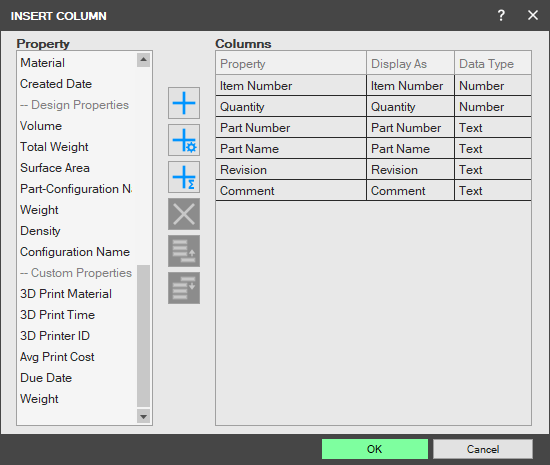
- Podczas wstawiania nowej kolumny danych do szablonu „Tabeli części”:
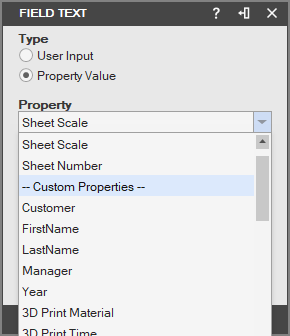
- Podczas wstawiania „Pola” (Field) typu „Wartość właściwości” (Property Value) do szablonu rysunku 2D:
Tworzenie kopii zapasowej definicji właściwości użytkownika lub przenoszenie jej na inny komputer
Dział zatytułowany „Tworzenie kopii zapasowej definicji właściwości użytkownika lub przenoszenie jej na inny komputer”Tworzenie kopii zapasowej definicji właściwości użytkownika nie powinno być konieczne, ale można to zrobić, szczególnie jeśli definicja ma zostać przeniesiona na inny komputer. Dane są przechowywane w pliku XML o nazwie CustomPropDef.xml.
Aby znaleźć ten plik, przejdź do systemowego folderu danych programów. Zwykle jest to c:\ProgramData. Następnie przejdź do folderu Alibre Design, w którym znajduje się plik XML.
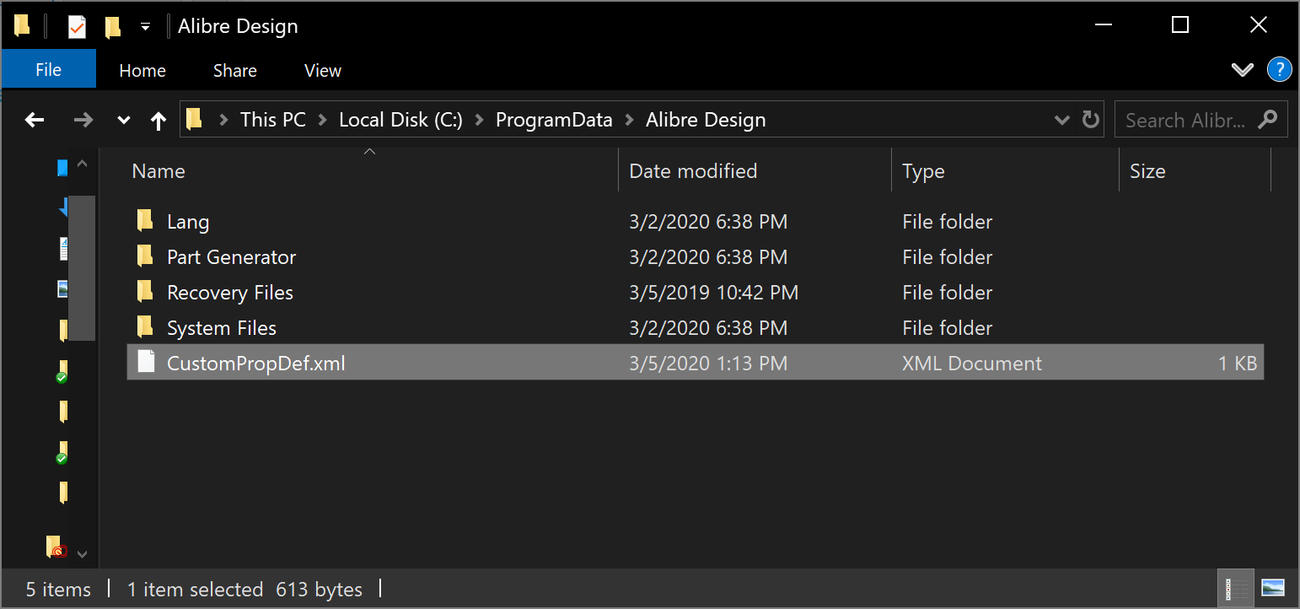
Możesz skopiować ten plik do lokalizacji kopii zapasowej lub przenieść go do tej samej lokalizacji na innym komputerze.
Często szybciej jest po prostu przesłać na inny komputer plik CAD zawierający definicje właściwości użytkownika, a następnie na karcie „Właściwości projektu” części klikać ikonę „Dodaj Właściwość” obok każdej właściwości użytkownika, aż wszystkie zostaną dodane.
Pliki z natywnymi właściwościami użytkownika, które nie są zdefiniowane w systemie lokalnym
Dział zatytułowany „Pliki z natywnymi właściwościami użytkownika, które nie są zdefiniowane w systemie lokalnym”Natywne właściwości użytkownika są definiowane na komputerze lokalnym. Możesz otworzyć plik utworzony przez inną osobę, który zawiera natywną właściwość użytkownika zdefiniowaną w jej systemie, ale niezdefiniowaną w Twoim systemie. W takim przypadku wyświetlane jest oznaczenie wizualne:
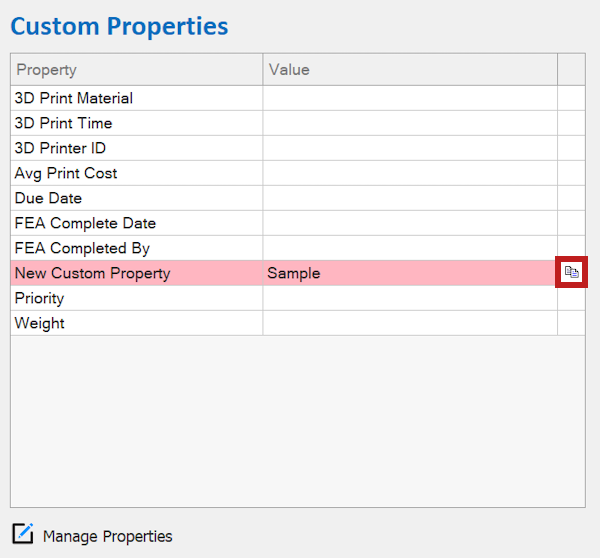
Takie natywne właściwości użytkownika są wyróżnione na czerwono. Oznacza to, że dana właściwość może nie być dostępna do wybrania podczas tworzenia niestandardowych tabel części lub na rysunkach 2D, ponieważ wartości te są pobierane wyłącznie z lokalnej definicji natywnych właściwości użytkownika. Jeśli chcesz użyć tych danych w tabeli części lub na rysunku 2D, musisz dodać je do lokalnej definicji. Możesz to zrobić, klikając ikonę po prawej stronie, wskazaną powyżej czerwoną strzałką. Kliknij „Zarządzaj Właściwościami” (Manage Properties), aby dodawać lub usuwać właściwości użytkownika.
Oryginał: Manage Custom Properties