Edycja krzywych spline
Edit Splines
Główną cechą charakterystyczną krzywej B-spline (B-spline) jest to, że przez cały czas zachowuje ona swój kształt. Inne ważne uwagi dotyczące krzywych B-spline:
-
Przeciągnięcie krzywej B-spline za punkt końcowy do istniejącej geometrii szkicu wprowadzi między krzywą B-spline a profilem „stałą” relację przynależności.
-
Przeciągnięcie krzywej B-spline za punkt wewnętrzny do istniejącego punktu odniesienia wprowadzi między krzywą B-spline a profilem „pływającą” relację przynależności.
-
Przeciągnięcie istniejącego punktu odniesienia do krzywej B-spline wprowadzi relację przynależności między punktem a krzywą B-spline. Będzie ona stała lub pływająca, zależnie od tego, czy punkt został przeciągnięty odpowiednio do punktu końcowego krzywej B-spline, czy do jej lokalizacji wewnętrznej.
Jak przesunąć krzywą spline jako sztywną całość
Dział zatytułowany „Jak przesunąć krzywą spline jako sztywną całość”-
Wybierz narzędzie „Zaznacz” (Select) na karcie „Szkicowanie 2D” (2D Sketching).
-
Kliknij krzywą i przeciągnij ją.
-
Zwolnij przycisk myszy, aby umieścić krzywą.
Nakładanie wiązań na krzywe spline
Dział zatytułowany „Nakładanie wiązań na krzywe spline”Na krzywej B-spline obsługiwane są następujące wiązania:
Punkt przynależny do krzywej B-spline pozostaje „pływający”, co oznacza, że system wiązań może przesunąć punkt przynależności w dowolne inne miejsce wzdłuż krzywej. Jednak każda przynależność ustanowiona w którymkolwiek z punktów końcowych krzywej B-spline pozostaje stała.
-
„Przynależność” (Coincident): istniejący punkt odniesienia można uczynić przynależnym do miejsca na krzywej B-spline, przeciągając go na krzywą B-spline lub używając narzędzia wiązania przynależności w szkicu.
-
„Styczność” (Tangent): można ją nałożyć między krzywą B-spline a dowolnym innym profilem w szkicu, który może uczestniczyć w systemie wiązań.
-
„Prostopadłość” (Perpendicular): można ją nałożyć między krzywą B-spline a dowolnym innym profilem w szkicu, który może uczestniczyć w systemie wiązań.
-
„Punkt przecięcia” (Intersection Point): można go nałożyć między krzywą B-spline a dowolnym innym profilem w szkicu, który może uczestniczyć w systemie wiązań.
-
„Blokuj” (Fixed): pozwala zablokować krzywą B-spline w miejscu.
Jak uczynić końce krzywej spline wzajemnie stycznymi
Dział zatytułowany „Jak uczynić końce krzywej spline wzajemnie stycznymi”
Często trzeba utworzyć zamkniętą krzywą spline, której cały przebieg ma być gładki. Alibre Design podpowie, gdzie umieścić przedostatni punkt krzywej spline, aby krzywa była gładka po umieszczeniu ostatniego punktu na pierwszym.
Podpowiedzi styczności działają tylko z narzędziem „Krzywa B-spline przez punkty kontrolne” (Spline by Control Points).
- Utwórz krzywą spline za pomocą narzędzia „Krzywa B-spline przez punkty kontrolne” z grupy „Elementy szkicu” (Sketch Figures) na karcie „Szkicowanie 2D”.
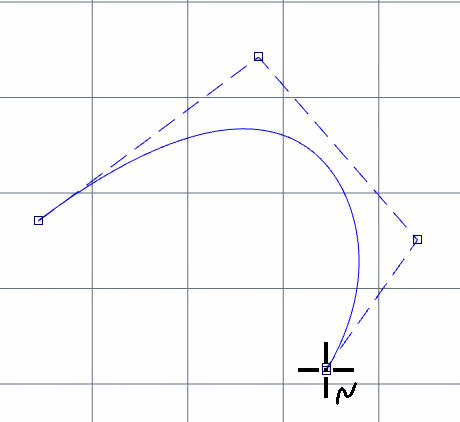
- Gdy krzywa spline jest gotowa do zamknięcia, przesuń mysz w ogólnym kierunku punktu początkowego krzywej spline. Zostanie wyświetlona linia odniesienia, a mały czarny znacznik wskaże, gdzie umieścić następny punkt.
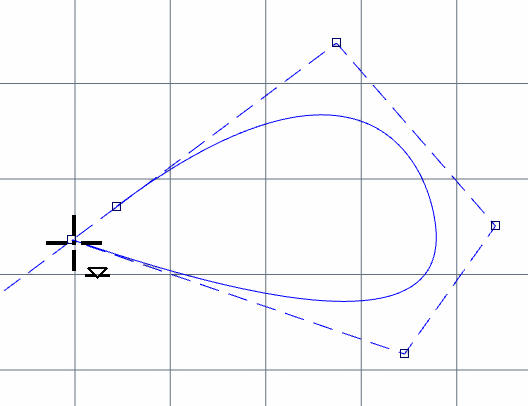
- Umieść punkt w miejscu znacznika na linii wnioskowania, a następnie umieść punkt końcowy na pierwszym punkcie.
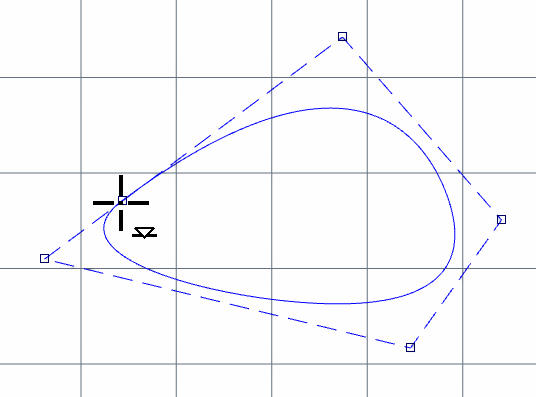
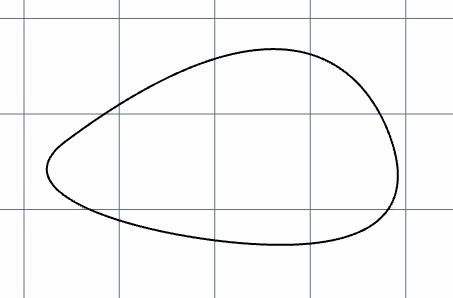
- Po umieszczeniu punktu końcowego profil zamknie się, a krzywa będzie gładka i styczna w punktach końcowych.
Jak przyciąć i wydłużyć krzywe spline
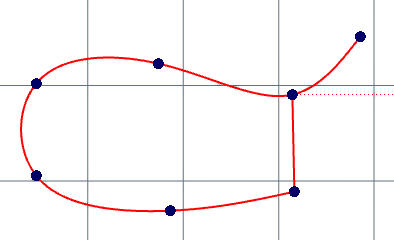
Dział zatytułowany „Jak przyciąć i wydłużyć krzywe spline”- Zaznacz krzywą spline do edycji.
-
Wybierz narzędzie „Przytnij” (Trim) z grupy „Narzędzia szkicu” (Sketch Tools) na karcie „Szkicowanie 2D”.
-
Kliknij segment krzywej spline, który ma zostać usunięty.
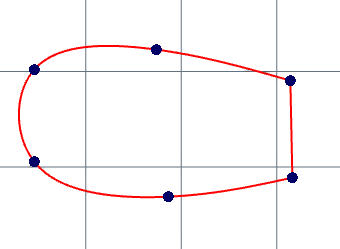
- Podobnie narzędzie „Rozciągnij” (Extend) z grupy „Narzędzia szkicu” na karcie „Szkicowanie 2D” może wydłużyć segmenty krzywej spline.
Otwarte profile, takie jak linie i łuki, można wydłużyć tak, aby przecinały krzywą B-spline. Samej krzywej B-spline nie można jednak wydłużyć.
Jak zmodyfikować kształt krzywej B-spline
Dział zatytułowany „Jak zmodyfikować kształt krzywej B-spline”
Do modyfikacji lub korekty kształtu krzywej B-spline przy zachowaniu nałożonych na nią wiązań można użyć różnych metod. Narzędzia te wykorzystują doskonałe właściwości lokalnej modyfikacji kształtu krzywych B-spline.
Można użyć jednej z czterech metod z grupy „Elementy szkicu” na karcie „Szkicowanie 2D”.
-
Wybierz narzędzie „Przesuń punkty kontrolne” (Move Control Points), aby zmodyfikować kształt przez przesunięcie punktu kontrolnego.
-
Wybierz narzędzie „Przesuń punkty krzywej” (Move Curve Points), aby zmodyfikować kształt przez przesunięcie wybranego miejsca na krzywej B-spline do nowego położenia.
-
Wybierz narzędzie „Wstaw węzły” (Insert Knots), aby wstawić nowe węzły do wektora węzłów krzywej bez zmiany jej kształtu.
-
Wybierz narzędzie „Usuń nadmiarowe punkty” (Remove Redundant Knots), aby usunąć istniejące węzły bez zmiany kształtu krzywej. Alibre Design automatycznie usunie wszystkie możliwe węzły i wyświetli okno z wynikami.
Jak zmodyfikować kształt krzywej spline za pomocą punktów odniesienia
Dział zatytułowany „Jak zmodyfikować kształt krzywej spline za pomocą punktów odniesienia”-
Kliknij punkty odniesienia i przeciągnij je w nowe miejsce wzdłuż krzywej.
-
Można też przesunąć całą krzywą spline za pomocą narzędzia „Przenieś” (Move) z menu „Szkic” (Sketch). Cała krzywa musi zostać zaznaczona przez przeciągnięcie prostokąta zaznaczenia wokół niej.
Oryginał: Edit Splines