Środowiska modelowania części
Part Workspaces
Po otwarciu lub utworzeniu część jest wczytywana do nowego okna nazywanego „Środowisko modelowania części” (Part Workspace). Środowisko modelowania części jest podzielone na trzy główne obszary: „wstążkę” (Ribbon), „Drzewo projektu” (Design Explorer) i „Obszar roboczy” (Work Area). „wstążka” zapewnia dostęp do narzędzi modelowania u góry okna. „Drzewo projektu” zawiera osie, płaszczyzny, punkty, oznaczenia rewizyjne, operacje, krawędzie, ściany i wierzchołki powiązane z częścią. „Obszar roboczy” jest głównym obszarem, w którym wykonywane są wszystkie prace projektowe.
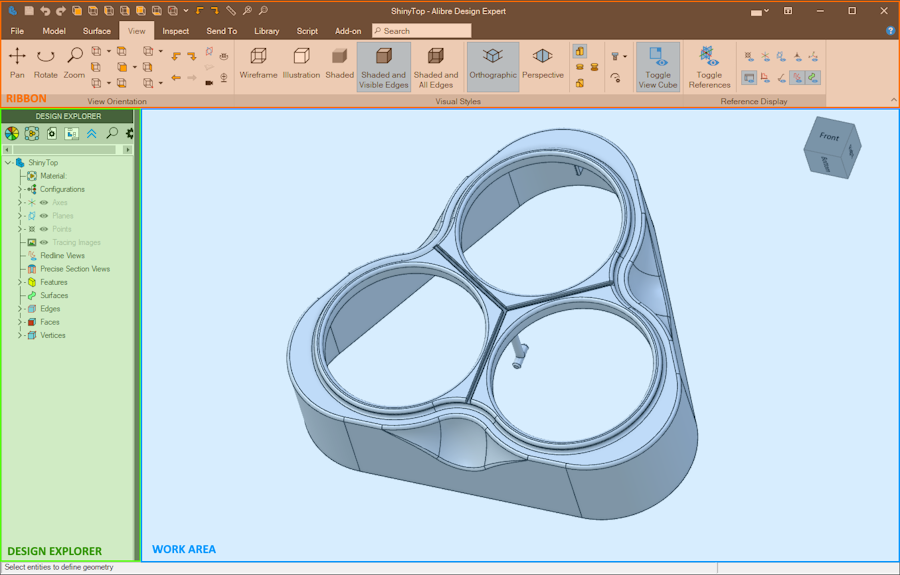
Cel środowiska modelowania części
Dział zatytułowany „Cel środowiska modelowania części”W środowisku modelowania części odbywa się większość prac związanych z projektowaniem części. Podstawowymi narzędziami do projektowania części są szkice i operacje. Części można tworzyć przez przygotowanie szkiców profili, a następnie wykorzystanie ich jako podstawy operacji. Środowisko modelowania części można uznać za miejsce stosowania „oddolnego” podejścia do projektowania. Oznacza to, że każda część jest tworzona osobno, a następnie składana w gotowy produkt w środowisku złożenia. Projektowanie „odgórne” odbywa się przede wszystkim w środowiskach złożeń i jest bardziej zaawansowane. Zaleca się, aby nowi użytkownicy dobrze opanowali „oddolne” podejście w środowisku modelowania części przed przejściem do projektowania „odgórnego”.
Tryby środowiska modelowania części
Dział zatytułowany „Tryby środowiska modelowania części”W środowisku modelowania części dostępne są cztery podstawowe tryby.
Korzystanie z różnych trybów w środowisku modelowania części
-
„Tryb edycji szkicu” (Edit Sketch Mode) — służy do tworzenia lub modyfikowania szkicu, modyfikowania figur i wymiarów, dodawania adnotacji oraz ustawiania wiązań szkicu.
-
„Tryb modelowania” (Modeling Mode) — służy do tworzenia na podstawie szkiców trójwymiarowych operacji dodania lub usunięcia materiału.
-
„Tryb przesuwania, powiększania i obracania” (Pan, Zoom, and Rotate Mode) — służy do zmiany widoku obszaru roboczego. Dzięki użyciu kombinacji przycisków myszy do manipulowania częściami widok można zmieniać bez konieczności włączania trybu obracania, przesuwania lub powiększania części.
-
„Tryb zaznaczania” (Select Mode) — służy do zaznaczania ścian, krawędzi i wierzchołków modelu oraz geometrii odniesienia, takiej jak płaszczyzny i osie.
Oryginał: Part Workspaces