Aktualizowanie danych tabeli
Updating Table Data
Dane tabeli części można wyświetlać w obszarze roboczym tabeli części lub rysunku 2D. Gdy projekt się zmienia, dane można aktualizować na kilka sposobów.
Automatyczna aktualizacja podczas otwierania obszaru roboczego
Dział zatytułowany „Automatyczna aktualizacja podczas otwierania obszaru roboczego”Po wprowadzeniu zmian w modelu dane tabeli części mogą wymagać aktualizacji. Podczas otwierania obszaru roboczego tabeli części lub rysunku 2D aktualizacja odbywa się automatycznie.
Automatyczna aktualizacja danych tabeli części podczas otwierania obszaru roboczego tabeli części
-
Otwórz tabelę części odpowiadającą projektowi, który zmienił się od czasu ostatniego zapisania tabeli.
-
Tabela części zostanie automatycznie zaktualizowana po otwarciu.
Automatyczna aktualizacja danych tabeli części podczas otwierania obszaru roboczego rysunku 2D
-
Otwórz rysunek 2D zawierający tabelę części, której złożenie źródłowe zostało zmodyfikowane.
-
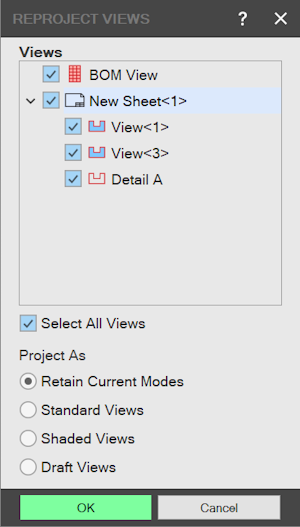
Zmiany w modelu zostaną wykryte i pojawi się monit o aktualizację widoków rysunku.
-
Upewnij się, że pozycja „Widok tabeli części” (BOM View) jest zaznaczona wraz z pozostałymi pozycjami.
-
Kliknij przycisk „OK” (OK). Widoki rysunku i tabela części zostaną zaktualizowane.
Jak ręcznie zaktualizować dane tabeli
Dział zatytułowany „Jak ręcznie zaktualizować dane tabeli”Ręczna aktualizacja danych tabeli może być potrzebna, jeśli wprowadzisz zmiany w projekcie, gdy obszar roboczy tabeli części lub rysunku 2D jest już otwarty. W takim przypadku kontrole wykonywane podczas otwierania nie zostaną uruchomione i trzeba ręcznie zaktualizować tabelę części.
Ręczna aktualizacja danych tabeli części w obszarze roboczym tabeli części
-
Otwórz złożenie oraz odpowiadający mu obszar roboczy tabeli części.
-
Wprowadź zmianę w złożeniu, która wpłynie na tabelę części, na przykład zmień dane części lub zwiększ liczbę części.
-
Zapisz złożenie, aby utrwalić zmiany.
-
Przełącz się do obszaru roboczego tabeli części.
-
Kliknij przycisk „Aktualizuj” (Update).
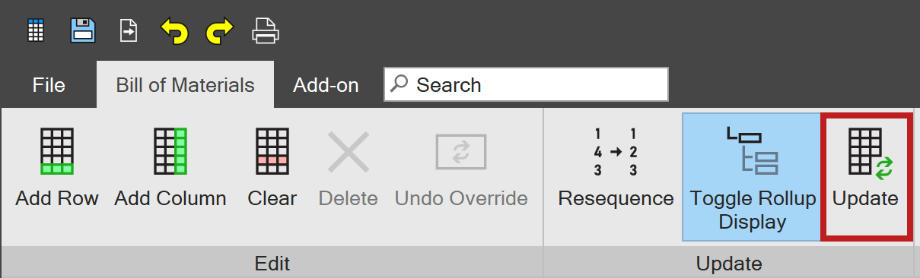
Jeśli pracujesz na rysunku 2D, możesz kliknąć dwukrotnie tabelę części, aby otworzyć ją w osobnym obszarze roboczym. Tabele części otwarte w ten sposób nie mogą korzystać z narzędzia „Aktualizuj”; będzie ono wyszarzone. Aby zaktualizować tabelę części w obszarze roboczym rysunku 2D, zapoznaj się z następną sekcją.
- Dane tabeli części zostaną zaktualizowane.
Ręczna aktualizacja danych tabeli części w obszarze roboczym rysunku
-
Otwórz rysunek zawierający widok złożenia oraz tabelę części tego złożenia.
-
Otwórz złożenie 3D.
-
Wprowadź zmianę w złożeniu 3D i zapisz je. Rysunek i tabela części są teraz nieaktualne i wymagają aktualizacji.
-
Przełącz się do rysunku 2D.
-
Kliknij narzędzie „Aktualizuj widoki” (Reproject Views) na karcie „Zarządzanie rysunkiem” (Drawing Management).
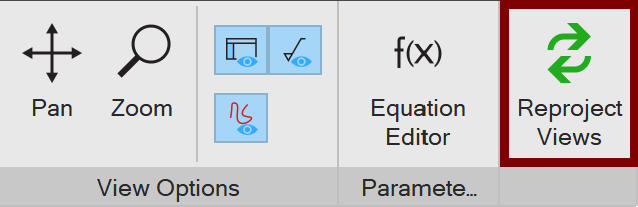
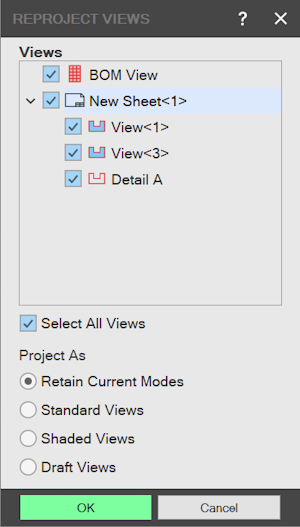
- Zostanie wyświetlone okno „Aktualizuj widoki”.
-
Zaznacz pozycję „Widok tabeli części” oraz wszystkie widoki powiązane ze złożeniem, a następnie kliknij przycisk „OK”.
-
Rysunek i tabela części zostaną zaktualizowane.
Oryginał: Updating Table Data