Konfigurowanie części dynamicznej
Configuring a Dynamic Part

Po wybraniu części do wstawienia z „Biblioteki części” (Library) możesz skonfigurować ją na bieżąco zgodnie ze sposobem zdefiniowania parametrów podczas jej pierwotnego wstawiania do „Biblioteki części”. Interfejs użytkownika „Generator części” (Design Generator) jest generowany automatycznie i wyświetlany po lewej stronie, a podgląd skonfigurowanej części pojawia się w obszarze roboczym.
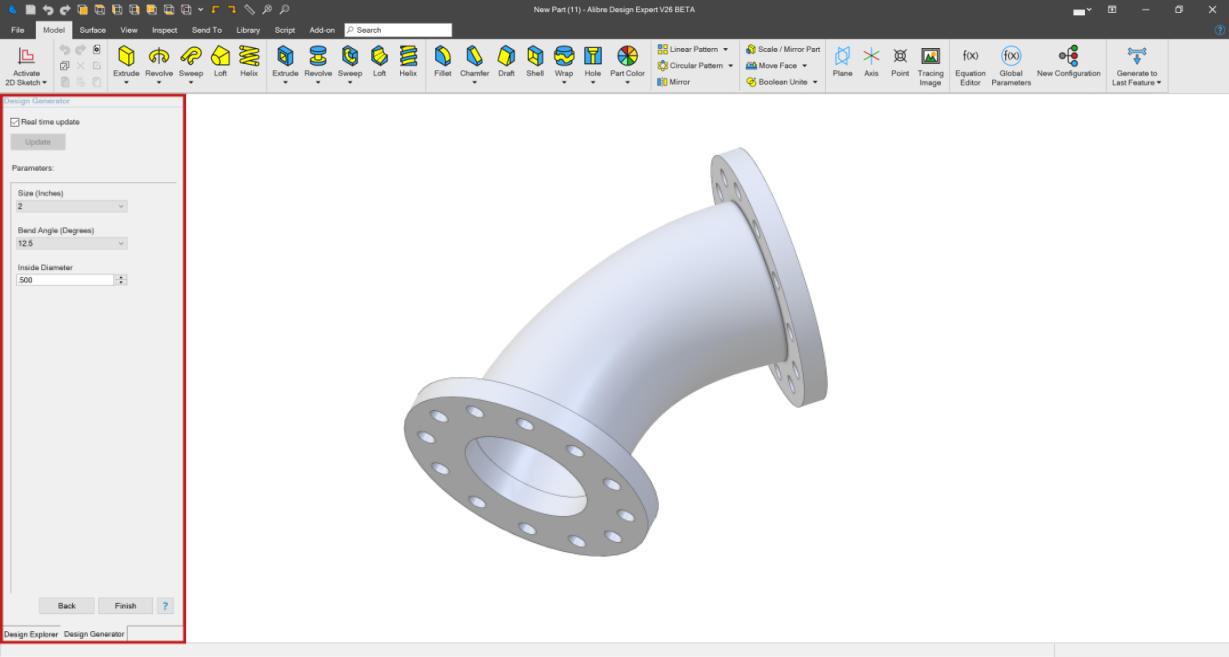
Modyfikowanie opcji części
Dział zatytułowany „Modyfikowanie opcji części”Sekcja „Parametry” (Parameters) udostępnia różne typy danych wejściowych zależnie od sposobu utworzenia definicji części w „Bibliotece części”. Każdy typ danych wejściowych zawiera dane wprowadzone podczas dodawania części do „Biblioteki części”.
Dynamicznie skonfiguruj część
-
Po wybraniu części do skonfigurowania zmodyfikuj odpowiednie opcje w sekcji „Parametry” interfejsu użytkownika.
-
Możesz korzystać z list rozwijanych, pól wprowadzania i innych dostępnych elementów interfejsu użytkownika, zależnie od sposobu skonfigurowania części.
-
Po wprowadzeniu zmiany projekt jest aktualizowany w czasie rzeczywistym, jeśli u góry „Generatora części” zaznaczono opcję „Aktualizacja części” (Real time update). Jeśli opcja „Aktualizacja części” nie jest zaznaczona, po uzyskaniu zadowalających zmian w projekcie kliknij „Zakończ” (Finish).
-
Zapisz część pod unikatową nazwą i używaj jej tak samo jak każdej innej części.
Znikające dane wejściowe
Dział zatytułowany „Znikające dane wejściowe”Jeśli dana wejściowa ma tylko jedną możliwą wartość, zazwyczaj nie jest wyświetlana. Niektóre opcje części mogą początkowo mieć wiele wartości, ale w wyniku dokonania innych wyborów może ostatecznie pozostać tylko 1 możliwa wartość. W takim przypadku dana wejściowa może zniknąć z interfejsu użytkownika, aby ograniczyć liczbę wyświetlanych elementów, dopóki ponownie nie będzie dostępnych wiele wartości.
Oryginał: Configuring a Dynamic Part