

Szkicowanie
Sketching
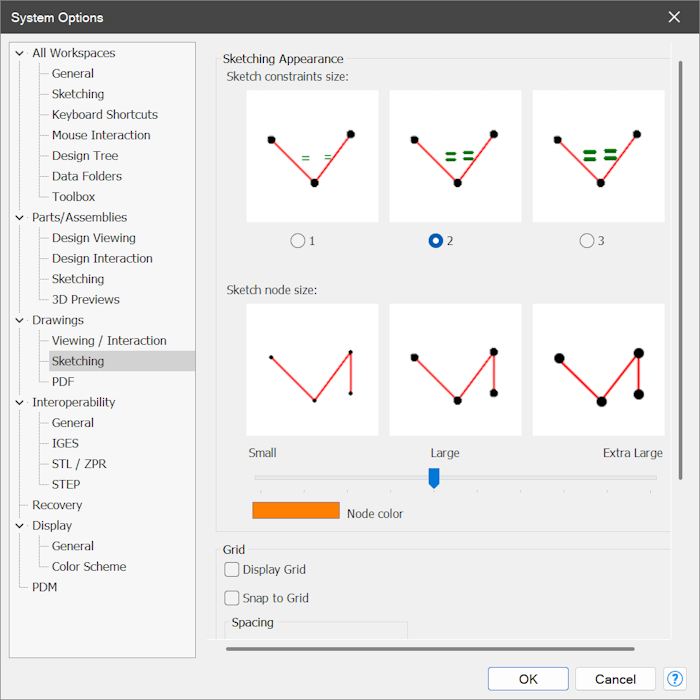
„Wygląd szkicownika” (Sketching Appearance)
Dział zatytułowany „„Wygląd szkicownika” (Sketching Appearance)”-
Opcja „Używać dużych symboli wiązań szkicu?” (Use of large sketch constraints?) ustawia wyświetlanie symboli wiązań w szkicach dużą lub małą czcionką
-
Opcja „Rozmiar węzła szkicu” (Sketch node size) ustawia za pomocą suwaka rozmiar wyświetlanych punktów szkicu — od małych do dużych.
-
Opcja „Kolor punktu” (Node color) wybiera kolor wyświetlania punktów
„Siatka” (Grid)
Dział zatytułowany „„Siatka” (Grid)”-
Opcja „Wyświetl siatkę” (Display grid) włącza lub wyłącza wyświetlanie siatki w trybie szkicu.
-
Opcja „Przyciągaj do siatki” (Snap to grid) włącza lub wyłącza przyciąganie elementów do punktów przecięcia siatki w trybie szkicu.
-
Opcja „Odstęp” (Spacing) ustawia wartości odstępów między liniami siatki w kierunkach X, Y i Z.
„Próg przyciągania” (Snapping Threshold)
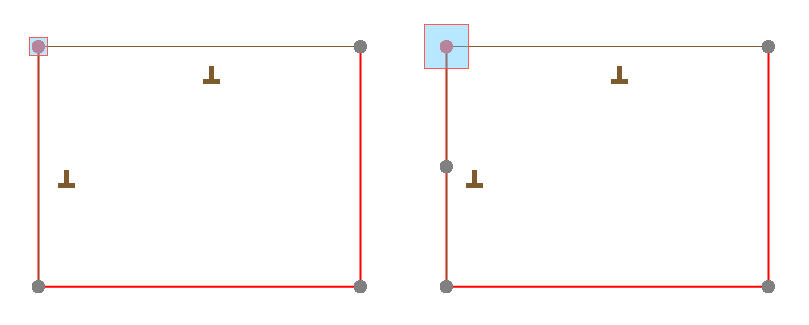
Dział zatytułowany „„Próg przyciągania” (Snapping Threshold)”Wprowadź w polu „Próg przyciągania” wartość od 0 do 5, odpowiednią do monitora i własnych preferencji. Zwiększenie tej wartości powiększa zarówno podgląd przyciągania w interfejsie użytkownika, jak i odległość przyciągania podczas szkicowania.
Poniżej przedstawiono przykład zastosowania wartości progu 2 i 5. Większe wartości ułatwiają przyciąganie do elementów, punktów i punktów środkowych, ale mogą zmniejszyć precyzję. Jeśli na przykład szkic zawiera wiele punktów lub elementów położonych bardzo blisko siebie, duży próg przyciągania może utrudnić wybór właściwych elementów. W takim przypadku może być konieczne powiększenie widoku, aby zwiększyć odległość między elementami na ekranie. Wypróbuj różne ustawienia, aby znaleźć wartość najlepiej odpowiadającą Twoim potrzebom.
Oryginał: Sketching