Wyszukiwanie równań
Finding Equations
Po zdefiniowaniu równań można je dodawać do ulubionych, sortować, grupować i wyszukiwać w „Edytorze równań” (Equation Editor). Dzięki temu równania łatwo znaleźć i w razie potrzeby edytować.
Dodawanie równań do ulubionych
Dział zatytułowany „Dodawanie równań do ulubionych”Równania można dodać do listy ulubionych („Ulubione”, Favorites), aby znajdować je i odwoływać się do nich bezpośrednio. Jest to szczególnie pomocne, gdy część ma kilka równań, a przejrzeć i edytować trzeba tylko wybrane. Zaznacz pole wyboru „Ulubione” (Favorite) obok wybranych równań, jak pokazano w przykładzie poniżej:
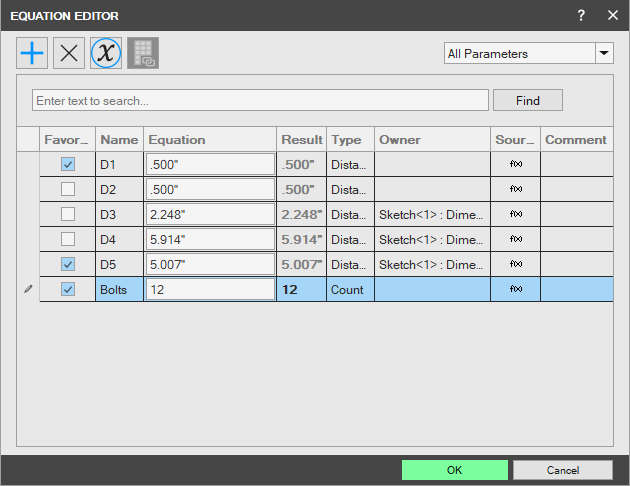
Następnie możesz sortować lub grupować według ulubionych, aby szybko znaleźć te równania.
Sortowanie równań
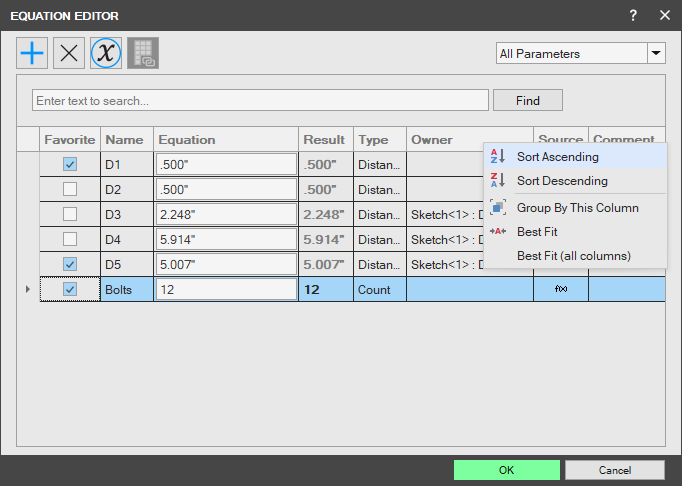
Dział zatytułowany „Sortowanie równań”Równania można sortować na różne sposoby, klikając nagłówek każdej kolumny w „Edytorze równań”. W tym przykładzie równania są posortowane według kolumny „Obiekt” (Owner), czyli szkicu, do którego należy wymiar. Dane można sortować rosnąco lub malejąco.
Grupowanie równań
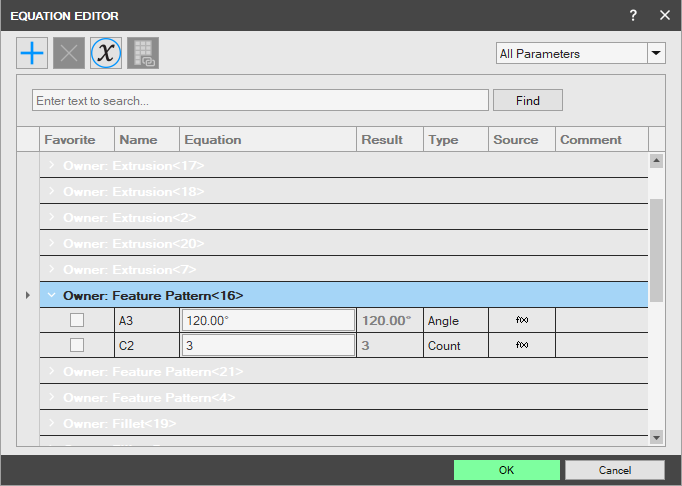
Dział zatytułowany „Grupowanie równań”Równania można porządkować w grupy. Grupy te mogą być definiowane według dowolnego nagłówka kolumny w „Edytorze równań”. W tym przykładzie grupujemy równania według kolumny „Obiekt”.
Jak zgrupować równania
Dział zatytułowany „Jak zgrupować równania”-
Kliknij prawym przyciskiem myszy kolumnę, według której chcesz grupować, i wybierz „Grupuj według tej kolumny” (Group By This Column).
-
Rozwiń każdą grupę, aby zobaczyć równania przypisane do tej konkretnej grupy, podczas gdy pozostałe pozostają zwinięte.
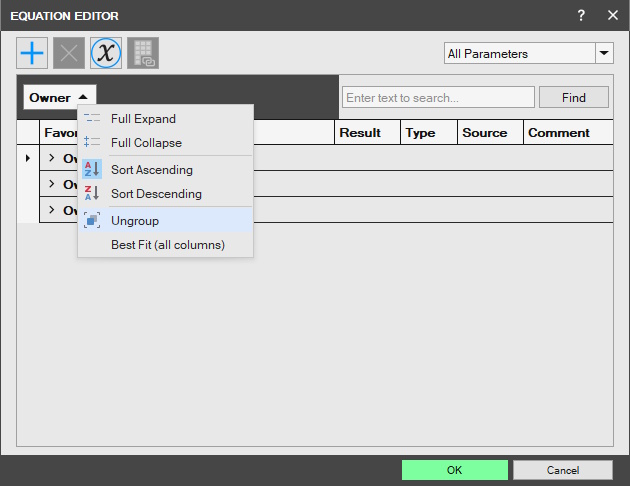
- Grupowanie możesz anulować, klikając prawym przyciskiem myszy nagłówek grupy w lewym górnym rogu i wybierając „Rozgrupuj” (Ungroup).
Wyszukiwanie równania
Dział zatytułowany „Wyszukiwanie równania”Za pomocą paska wyszukiwania można odnaleźć konkretne równania. Możesz wyszukiwać według nazwy (Name), wartości (Result) lub obiektu (Owner).
Jak wyszukać równanie
Dział zatytułowany „Jak wyszukać równanie”-
Wybierz narzędzie „Edytor równań” z grupy „Parametry” (Parameters) na karcie „Modelowanie części” (Part Modeling) / „Blacha” (Sheet Metal) w przestrzeni roboczej części lub blachy albo na karcie „Narzędzia złożenia” (Assembly Tools) w przestrzeni roboczej złożenia. Możesz też kliknąć przycisk „Edytor równań” podczas tworzenia wymiaru albo użyć skrótu klawiszowego Ctrl + E.
-
Zostanie wyświetlone okno „Edytor równań”. W polu „Szukaj” (Search) wpisz nazwę, część nazwy lub równanie do wyszukania, a następnie kliknij przycisk „Znajdź” (Find). Podczas wyszukiwania według wartości pamiętaj o użyciu cudzysłowów przy wartościach ujemnych (np. “-5.0”).
-
Zostaną wyświetlone dopasowania.
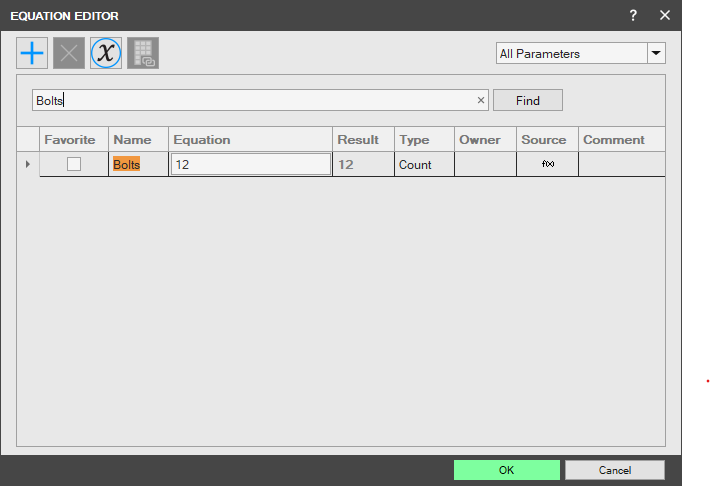
Dostępnych jest kilka różnych opcji widoku do wyświetlania parametrów w bieżącym modelu:
-
„Wszystkie parametry” (All Parameters)
-
„Równania” (Equation Parameters)
-
„Parametry sterujące” (Driving Parameters)
-
„Parametry zależne” (Driven Parameters)
-
„Niewykorzystane parametry” (Unused Parameters)
Oryginał: Finding Equations