

Wyciągnięcia po ścieżce i wyciągnięcia cienkościenne po ścieżce
Boss and Thin Boss Sweeps
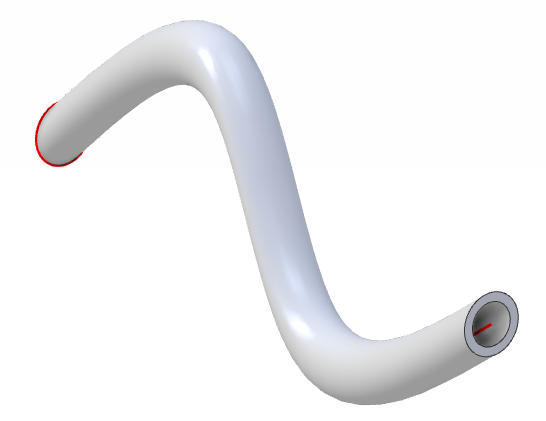
Wyciągnięcia po ścieżce (Boss Sweeps) i wyciągnięcia cienkościenne po ścieżce (Thin Boss Sweeps) tworzą materiał wzdłuż ścieżki. Ilość i rozmiar utworzonego materiału zależą od rozmiaru i kształtu profilu prowadzonego wzdłuż ścieżki.
Jak utworzyć wyciągnięcie po ścieżce
Dział zatytułowany „Jak utworzyć wyciągnięcie po ścieżce”- Utwórz profil szkicu, który definiuje przekrój wyciągnięcia po ścieżce. Profil musi być zamknięty i nie może przecinać samego siebie.
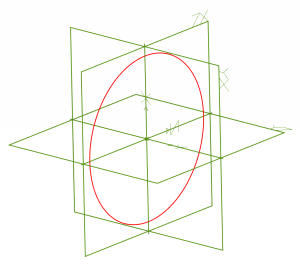
- Wybierz płaszczyznę, na której zostanie utworzona ścieżka, i utwórz na niej szkic, który nie przecina samego siebie. Można użyć więcej niż jednego profilu ścieżki, o ile ścieżka jest ciągła.
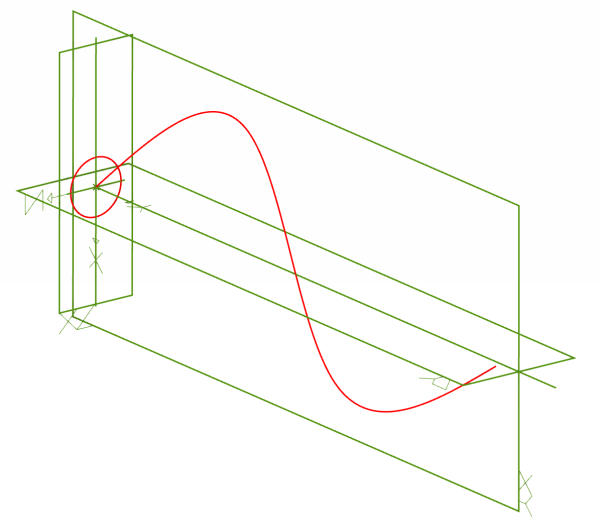
Ścieżka musi zaczynać się na płaszczyźnie, na której utworzono główny profil szkicu wyciągnięcia, lub przechodzić przez nią.
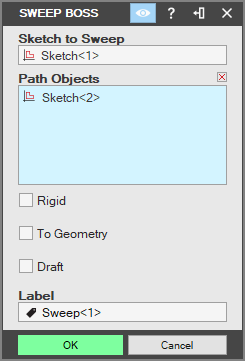
- Wybierz narzędzie „Wyciągnięcie po ścieżce” (Sweep Boss) z grupy „Wyciągnięcia (dodanie materiału)” (Boss (Add Material)) na karcie „Modelowanie części” (Part Modeling). Przestrzeń robocza przełączy się na widok izometryczny i zostanie wyświetlone okno „Wyciągnięcie po ścieżce”.
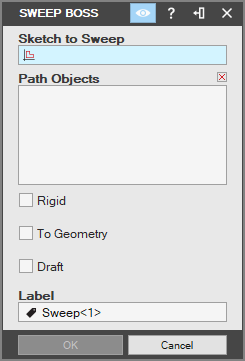
- Zaznacz w przestrzeni roboczej szkic z zamkniętym profilem, który zdefiniuje profil wyciągnięcia, jako „Szkic do ścieżki” (Sketch to Sweep).
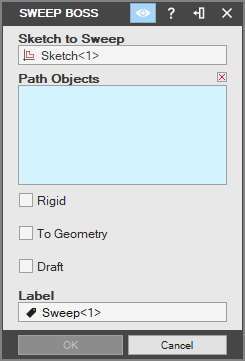
Ten szkic, razem ze ścieżką, można zaznaczyć w przestrzeni roboczej lub w „Drzewie projektu” (Design Explorer).
- Kliknij pole „Elementy ścieżki” (Path Objects) i zaznacz szkice lub krawędzie definiujące ścieżkę.
-
Wybierz „Typ” (Sweep Type). „Szkic do ścieżki” można poprowadzić wzdłuż całej ścieżki („Ścieżka”, Entire Path; domyślnie) lub „Do geometrii” (To Geometry; pole wyboru).
-
Jeśli wybrano „Do geometrii”, zaznacz w obszarze roboczym istniejącą płaszczyznę, lico lub powierzchnię. Można ustawić wartość „Geometria odsunięcia” (Geometry Offset), aby utworzyć odstęp między celem a końcem operacji wyciągnięcia po ścieżce.
-
Zaznacz pole wyboru „Sztywny” (Rigid), aby profil przez cały czas wyciągnięcia pozostawał równoległy do płaszczyzny szkicu profilu.
-
W razie potrzeby wpisz „Kąt pochylenia” (Draft Angle).
-
W razie potrzeby wpisz „Nazwę” (Label). Będzie to nazwa operacji w „Drzewie projektu”.
-
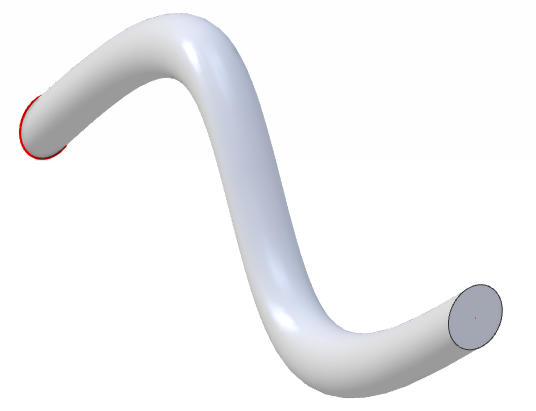
Kliknij przycisk „OK”. W przestrzeni roboczej zostanie utworzona część.
Jak utworzyć wyciągnięcie cienkościenne po ścieżce
Dział zatytułowany „Jak utworzyć wyciągnięcie cienkościenne po ścieżce”
- Utwórz profil szkicu, który definiuje przekrój wyciągnięcia po ścieżce. Profil może być otwarty, ale nie może przecinać samego siebie.
- Wybierz płaszczyznę, na której zostanie utworzona ścieżka, i utwórz na niej szkic, który nie przecina samego siebie. Można użyć więcej niż jednego profilu ścieżki, o ile ścieżka jest ciągła.
Ścieżka musi zaczynać się na płaszczyźnie, na której utworzono główny profil szkicu wyciągnięcia, lub przechodzić przez nią.
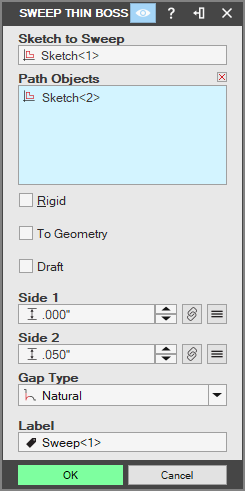
- Wybierz narzędzie „Wyciągnięcia cienkościenne po ścieżce” (Thin Sweep Boss) z grupy „Wyciągnięcia (dodanie materiału)” na karcie „Modelowanie części”. Przestrzeń robocza przełączy się na widok izometryczny i zostanie wyświetlone okno „Wyciągnięcia cienkościenne po ścieżce” (Sweep Thin Boss).
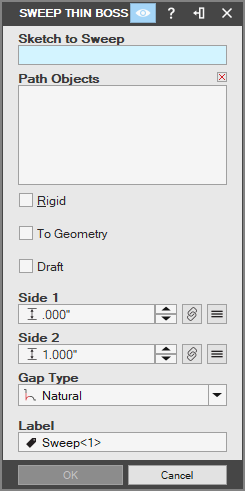
- Zaznacz w przestrzeni roboczej szkic z zamkniętym profilem, który zdefiniuje profil wyciągnięcia, jako „Szkic do ścieżki”.
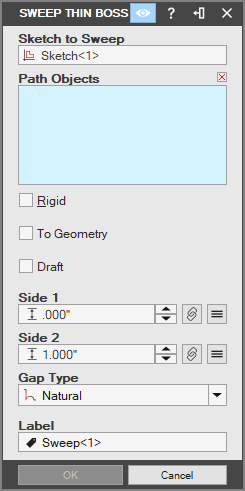
Ten szkic, razem ze ścieżką, można zaznaczyć w przestrzeni roboczej lub w „Drzewie projektu”.
- Kliknij pole „Elementy ścieżki” i zaznacz szkice lub krawędzie definiujące ścieżkę.
-
Wybierz „Typ”. „Szkic do ścieżki” można poprowadzić wzdłuż całej ścieżki („Ścieżka”) lub „Do geometrii”.
-
Jeśli wybrano „Do geometrii”, zaznacz w obszarze roboczym istniejącą płaszczyznę, lico lub powierzchnię. Można ustawić wartość „Geometria odsunięcia”, aby utworzyć odstęp między celem a końcem operacji wyciągnięcia po ścieżce.
-
Jeśli wybrano „Ścieżka”, zaznacz pole wyboru „Sztywny”, aby profil przez cały czas wyciągnięcia pozostawał równoległy do płaszczyzny szkicu profilu.
-
W razie potrzeby wpisz „Kąt pochylenia”.
-
W razie potrzeby wpisz „Nazwę”. Będzie to nazwa operacji w „Drzewie projektu”.
-
Kliknij przycisk „OK”. W przestrzeni roboczej zostanie utworzona część.
Oryginał: Boss and Thin Boss Sweeps