Przenoszenie lub obracanie komponentu za pomocą opcji Ręczne ustawienie
Move or rotate a component with use triad
Przenoszenie lub obracanie komponentu za pomocą opcji „Ręczne ustawienie”
Dział zatytułowany „Przenoszenie lub obracanie komponentu za pomocą opcji „Ręczne ustawienie””- Wybierz narzędzie „Umiejscowienie komponentu” (Component Placement) w grupie „Narzędzia złożenia” (Assembly Tools) na karcie „Złożenie” (Assembly). Zostanie wyświetlone okno dialogowe „Umiejscowienie komponentów” (Locate Components).
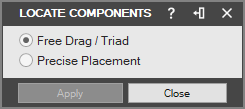
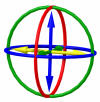
- Domyślnie będzie zaznaczona opcja „Swobodne przemieszczenie” (Free Drag)/„Ręczne ustawienie”. Zaznacz część, którą chcesz przenieść. Zostanie wyświetlona triada.
-
Jedna ze strzałek lub jeden z okręgów triady zostanie wyróżniony kolorem żółtym. Oznacza to, że dana oś lub płaszczyzna obrotu jest aktywna. W razie potrzeby kliknij inną strzałkę lub inny okrąg triady, aby aktywować inną oś lub płaszczyznę.
-
Korzystając z triady, kliknij część lewym przyciskiem myszy i przeciągnij ją, aby odpowiednio ją przenieść i obrócić.
Komponentów zakotwiczonych oraz komponentów połączonych ze sobą relacjami nie można obracać niezależnie.
-
Kliknij przycisk „Zatwierdź” (Apply).
-
Kliknij przycisk „Zamknij” (Close), aby zamknąć okno dialogowe „Umiejscowienie komponentów”.