

Wstawianie z Przybornika
Inserting from Toolbox
Przebieg wstawiania
Dział zatytułowany „Przebieg wstawiania”Wstawianie przebiega następująco:
-
Uruchom „Przybornik” w obszarze roboczym złożenia.
-
Znajdź i wybierz odpowiedni komponent w interfejsie „Przybornika”.
-
Kliknij przycisk „Konfiguruj i wstaw” (Configure and Insert).
-
Dostosuj wybrany komponent.
-
Kliknij co najmniej raz w obszarze modelu 3D, aby umieścić jedno wystąpienie komponentu w złożeniu.
-
Skonfiguruj część zgodnie ze swoimi wymaganiami za pomocą interfejsu konfiguracji.
-
Kliknij „Zapisz” (Save) i wybierz lokalizację części, zwykle własny folder części standardowych. Nie zapisuj jej w folderze danych „Przybornika”.
Uruchamianie „Przybornika”
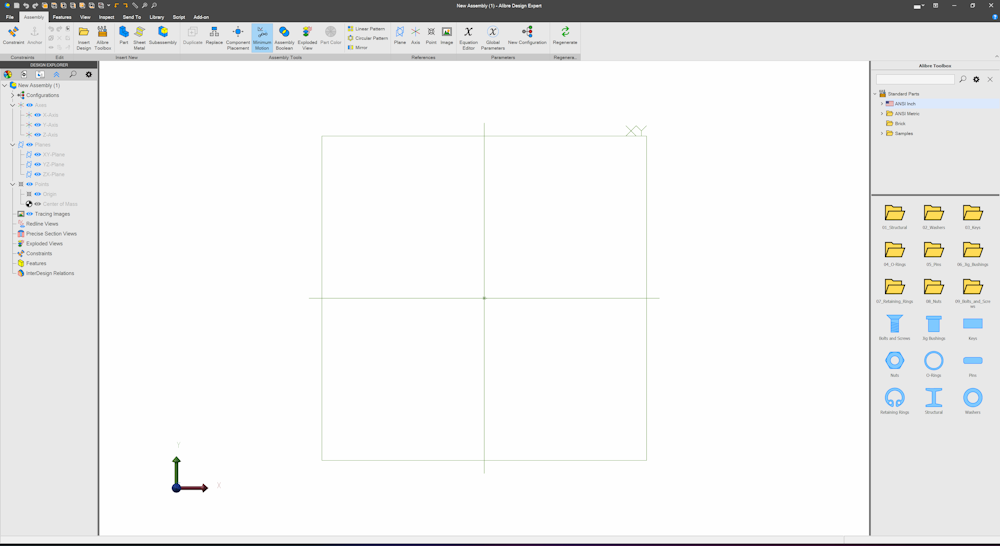
Dział zatytułowany „Uruchamianie „Przybornika””Ikona „Przybornika” jest dostępna w obszarze roboczym złożenia, w grupie „Wstaw” (Insert New) na karcie „Złożenie” (Assembly):

Jest również dostępna w menu obszaru roboczego złożenia, pod pozycją „Narzędzia” (Tools).
Uruchomienie „Przybornika” otwiera jego interfejs:
Wyszukiwanie i wybieranie komponentu do dostosowania
Dział zatytułowany „Wyszukiwanie i wybieranie komponentu do dostosowania”Po uruchomieniu „Przybornika” po prawej stronie ekranu pojawi się jego interfejs:
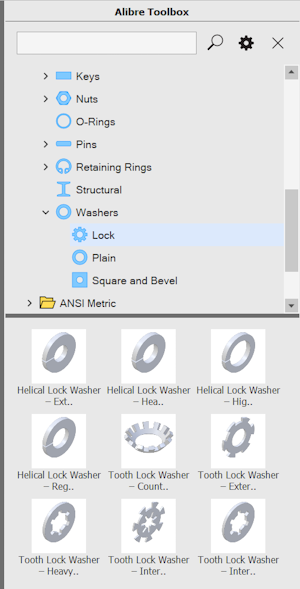
Komponenty możesz znaleźć na dwa sposoby:
-
Wpisz tekst w polu wyszukiwania i kliknij ikonę „Szukaj” (Search).
-
Przeglądaj ręcznie strukturę katalogów.
Po znalezieniu komponentu kliknij jego ikonę lewym przyciskiem myszy, aby go wybrać. Wokół wybranego komponentu pojawi się ramka oraz przycisk „Konfiguruj i wstaw”:
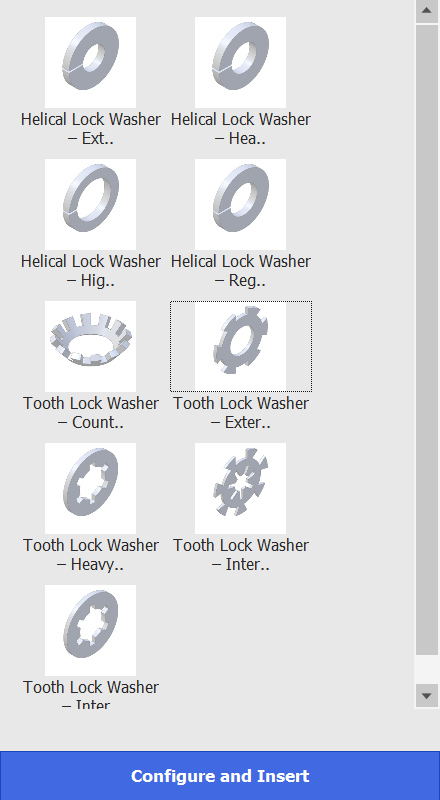
Kliknij „Konfiguruj i wstaw”, aby rozpocząć dostosowywanie.
Dostosowywanie wybranego komponentu
Dział zatytułowany „Dostosowywanie wybranego komponentu”Po kliknięciu „Konfiguruj i wstaw” komponent zostanie wczytany i pojawi się interfejs dostosowywania:
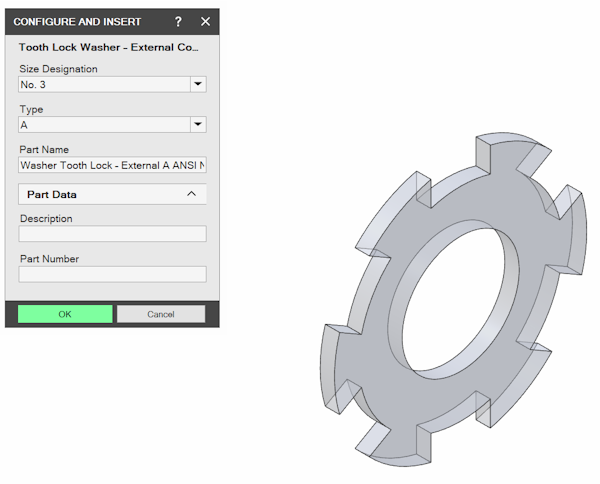
Komponent jest przezroczysty. Oznacza to, że nie umieszczono jeszcze jego wystąpienia w złożeniu. Podobnie jak przy zwykłym wstawianiu komponentu, kliknij co najmniej raz lewym przyciskiem myszy w obszarze modelu 3D, aby go umieścić. Po umieszczeniu komponent stanie się nieprzezroczysty:
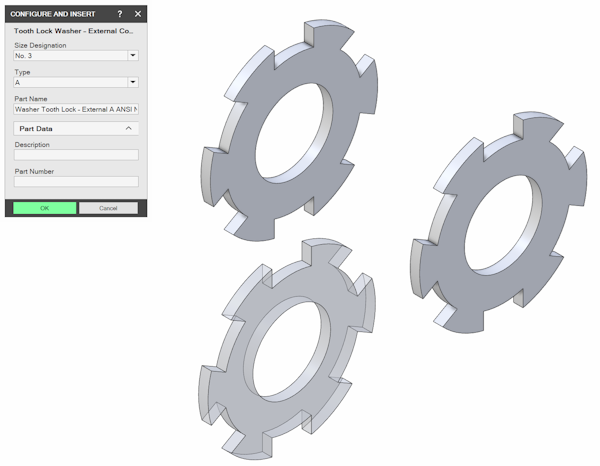
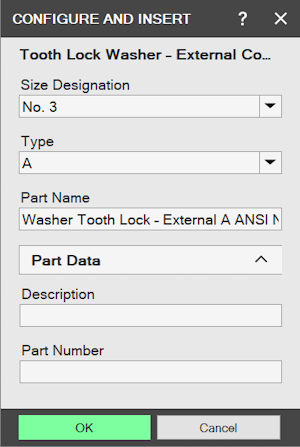
Następnie użyj list rozwijanych, pól do wprowadzania liczb (jeśli są dostępne) i pól tekstowych w oknie „Konfiguruj i wstaw”, aby zmienić właściwości fizyczne oraz metadane komponentu:
Wstawianie części gwintowanych
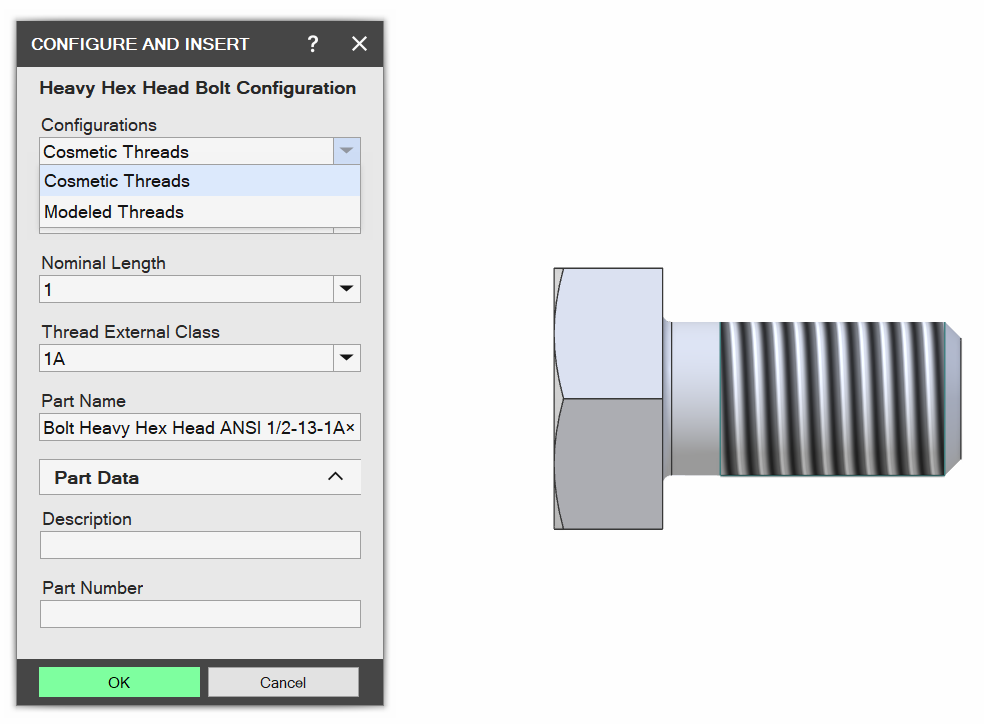
Dział zatytułowany „Wstawianie części gwintowanych”Podczas wstawiania części gwintowanych pierwsza lista rozwijana „Konfiguracja” (Configuration) w oknie „Konfiguruj i wstaw” pozwala wybrać gwint przedstawiony jako zarys albo gwint modelowany.
-
„Zarys gwintu” (Cosmetic Threads) zapewnia graficzne przedstawienie gwintu w obszarach roboczych 3D i cieniowanych widokach rysunku 2D oraz dane do oznaczeń, ale nie tworzy fizycznego gwintu. Pozwala to zachować większą wydajność, gdy używasz wielu takich części w większych złożeniach i planujesz stosować standardowe elementy złączne.
-
„Gwint modelowany” (Modeled Threads) tworzy fizyczny gwint śrubowy o określonych parametrach. Podobnie jak w przypadku każdej części gwintowanej, używanie gwintów modelowanych jest zalecane tylko wtedy, gdy zamierzasz wytworzyć część metodą przyrostową i potrzebujesz fizycznego gwintu w pliku do druku 3D.
Rodzaje danych wejściowych
Dział zatytułowany „Rodzaje danych wejściowych”Listy rozwijane
Wybierając pozycje z list rozwijanych, przechodzisz w przyjazny dla użytkownika sposób przez dane dokumentu Excel, aż dotrzesz do określonego wiersza. Dane z tego wiersza są następnie używane do wypełnienia wartości części.
Dane liczbowe
Niektórych części nie da się w pełni opisać danymi z programu Excel. Na przykład część z „Przybornika” odpowiadająca standardowym wymiarom tarcicy lub elementów konstrukcyjnych może zawierać dane profilu, ale jej długość będzie zależeć od konkretnego zastosowania. W takich i innych przypadkach czasami można wpisać wartości, które zostaną zastosowane w części. Dostępność pól do wprowadzania liczb zależy od sposobu utworzenia części w „Przyborniku”.
Dane tekstowe
Pola „Nazwa Części” (Part Name), „Opis” (Description) i „Numer części” (Part Number) służą do wprowadzania tekstu. Możesz wpisać w nich dowolne wartości, które zostaną zapisane we właściwościach pliku komponentu.
Pole „Nazwa Części” jest automatycznie wypełniane połączeniem nazwy części z „Przybornika” i wartości wybranej w pierwszym polu listy rozwijanej. Możesz zastąpić tę nazwę inną, wpisując ją ręcznie.
Zapisywanie części
Dział zatytułowany „Zapisywanie części”Po zakończeniu dostosowywania zapisz komponent. Kliknij „Zapisz” w oknie i wybierz lokalizację, zwykle obok innych części standardowych.
Skonfigurowane części możesz zapisywać w magazynie M-Files tylko wtedy, gdy w „Opcje programu” (System Options) > „Ogólne” (General) zaznaczono opcję „Użyj magazynu Alibre” (Use Alibre Vault). Nie zapisuj zwykłych części wygenerowanych z „Przybornika” w jego folderze danych. Folder danych „Przybornika” powinien zawierać wyłącznie części „Przybornika” i powiązane z nimi pliki Excel.
Oryginał: Inserting from Toolbox