

Tworzenie otworów
Creating Holes
Informacje o otworach w konstrukcjach spawanych znajdziesz w temacie Używanie operacji części w konstrukcjach spawanych.
Od wersji v28.1 narzędzie „Otwór” (Hole) jest dostępne we wszystkich wariantach programu. We wcześniejszych wersjach to narzędzie było dostępne tylko w Alibre Design Professional i Expert. W programie Alibre Design dostępnych jest kilka standardowych typów otworów. Otwory można tworzyć na dowolnym licu płaskim, na określoną głębokość, na wskroś całego modelu lub do przecięcia z licem. Otwory są zawsze wstawiane prostopadle do lica.
Narzędzie otworów sprawdza spójność wprowadzonych danych — przycisk „OK” nie będzie dostępny, jeśli jakieś wartości nie mają fizycznego sensu (np. średnica pogłębienia stożkowego lub walcowego mniejsza od średnicy otworu).
Definiowanie geometrii otworu
Dział zatytułowany „Definiowanie geometrii otworu”- Wybierz narzędzie „Otwór” z obszaru „Narzędzia Części” (Part Tools) na karcie „Model” w obszarze roboczym części albo z obszaru „Narzędzia edycji blach” (Sheet Metal Tools) w obszarze roboczym blachy. Ikona w obszarze roboczym części:

Ikona w obszarze roboczym blachy:

- Zostanie wyświetlone okno „Otwór”:
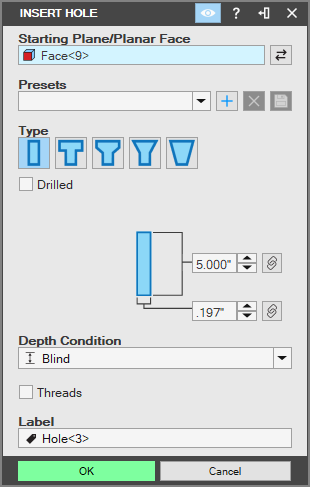
- Wybierz żądany typ otworu, klikając ikonę u góry okna:
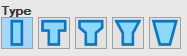
Dostępne typy to:
-
„Prosty” (Simple)
-
Z pogłębieniem walcowym (Counterbored)
-
„Pogłębienie wiertłem” (Counterdrilled)
-
Z pogłębieniem stożkowym (Countersunk)
-
„Stożkowy” (Tapered)
Aby uzyskać wiercone dno otworu, zaznacz pole wyboru „Wiercone” (Drilled), co udostępni dodatkowe opcje.
-
Wybierz „Powierzchnię początkową” (Start Surface) Kliknij pole „Powierzchnia początkowa”, a następnie kliknij dowolne lico płaskie (płaską ścianę) albo dowolną płaszczyznę odniesienia 2D (np. płaszczyznę XY). Ta czynność określa orientację „góry” otworu. Spowoduje ona przejście do trybu szkicowania 2D i przejście na kartę „Narzędzia otworów” (Hole Tools) na wstążce.
-
Kliknij model 3D, aby umieścić punkty otworów W dowolnym momencie po wybraniu powierzchni początkowej możesz zacząć umieszczać na modelu 3D punkty, które wyznaczają środki otworów. Przy każdym punkcie zobaczysz podgląd otworu. Na karcie „Narzędzia otworów” na wstążce będzie dostępny podzbiór narzędzi szkicowania. Umieść wymiary lub zastosuj wiązania, aby odpowiednio ustawić punkty. Punkty możesz usunąć, zaznaczając je i naciskając klawisz Delete, a kolejne punkty możesz dodać, klikając „Wstaw otwór” (Insert Hole) i klikając pojedynczo na modelu 3D.
Po utworzeniu otworu możesz zmodyfikować szkic utworzony pod operacją otworu, aby dalej zmieniać i ustawiać punkty otworów albo dodawać je lub usuwać, bez wchodzenia do samego narzędzia otworów.
- Wprowadź informacje o geometrii otworu Wprowadź żądane cechy otworu. Dostępne opcje zależą od typu otworu wybranego w poprzednim kroku. Jeśli zaznaczono pole wyboru „Wiercone”, będzie dostępne dodatkowe pole wprowadzania.
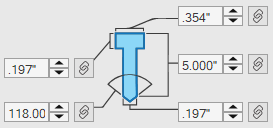
-
Ustaw określenie głębokości Dostępne są 3 typy określenia głębokości („Określenie głębokości”, Depth Condition):
-
„Określona” (Blind): używa wartości głębokości zdefiniowanej podczas tworzenia geometrii otworu w poprzednim kroku.
-
„Do następnego” (To Limit Geometry): udostępnia dodatkowe pole wprowadzania. Zaznacz dowolne lico płaskie lub płaszczyznę 2D, aby ustawić ograniczenie głębokości jako pokrywające się z zaznaczonym elementem. Zastępuje wartość głębokości zdefiniowaną podczas tworzenia geometrii otworu w poprzednim kroku.
-
„Przez wszystko” (Through All): głębokość otworu w pełni przebija każdą bryłę na swojej drodze. Zastępuje wartość głębokości zdefiniowaną podczas tworzenia geometrii otworu w poprzednim kroku.
-
Definiowanie gwintów
W tej sekcji możesz dostosować wyświetlane gwinty.
- Wybierz serię Jeśli otwór jest gwintowany, rozpocznij wybór gwintu od wybrania żądanej pozycji „Serie” (Series) z listy rozwijanej:
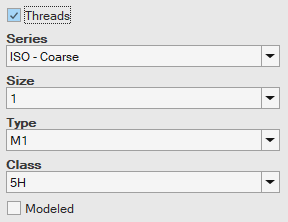
-
Wybierz rozmiar i typ Lista rozwijana „Rozmiar” (Size) ogranicza gwinty wyświetlane na liście „Typ” (Type) do wartości odpowiadających wybranemu rozmiarowi. Aby w polu „Typ” pokazać wszystkie rozmiary gwintów, wybierz z listy „Rozmiar” pozycję „Pokaż wszystko” (Show Everything).
-
Wybierz klasę Wyświetlane są klasy dostępne w pliku gwintów. Wybierz żądaną klasę („Klasa”, Class).
-
Wybierz długość gwintu Za pomocą listy rozwijanej możesz ustawić długość gwintu tak, aby odpowiadała głębokości otworu („Głębokość otworu”, Hole Depth), wprowadzić wartość własną albo wybrać typową wartość z listy („Długość gwintu”, Thread Length).
-
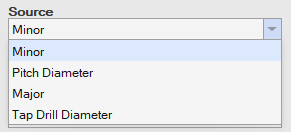
Wybierz źródło Lista rozwijana „Źródło” (Source) ustawia średnicę gwintowanej części otworu zgodnie z wybranym punktem danych.
Tworzenie gwintów modelowanych
Dział zatytułowany „Tworzenie gwintów modelowanych”Ta funkcja jest dostępna tylko w wersji v28.1 i nowszych. Tworzenie gwintów modelowanych nie jest zalecane w większości sytuacji, ponieważ są one obciążające dla grafiki i procesora. W niektórych przypadkach, na przykład gdy potrzebny jest model do wytwarzania przyrostowego, gwinty modelowane mogą być konieczne i są one obsługiwane przez Alibre.
-
Wykonaj kroki od 1 do 12 z sekcji „Definiowanie geometrii otworu” w tym temacie.
-
Zaznacz opcję „Modelowany” (Modeled) w oknie „Otwór”.
-
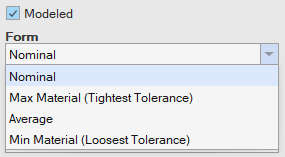
Opcja „Źródło” zmieni się na opcję „Formularz” (Form). Wybierz najlepszą formę. Dostępne opcje „Formularza” zależą od danych w arkuszu gwintów, ale obejmują wartości: nominalną, maksymalnego materiału, minimalnego materiału i uśrednioną.
-
„Nominalny” (Nominal) to podstawowa definicja gwintu, niestosowana do celów produkcyjnych. Jest to wskazane, gdy trzeba odwołać się do gwintów teoretycznych.
-
„Maksymalny materiał” (Maximum Material) zapewnia najciaśniejsze pasowanie i odwzorowuje gwint przy największej ilości materiału dopuszczonej w normie lub klasie. Jest to przydatne, gdy chcesz zasymulować najciaśniejsze pasowanie albo gdy planowana jest obróbka końcowa, która ma dopracować kształt gwintu.
-
„Uśredniony” (Average) utrzymuje gwint dokładnie pomiędzy warunkami minimalnego i maksymalnego materiału i powinien być jednym z najlepszych wyborów do ogólnego użytku.
-
„Minimalny materiał” (Minimum Material) zapewnia najluźniejsze pasowanie i odwzorowuje gwint przy najmniejszej ilości materiału dopuszczonej w normie lub klasie. Jest to przydatne w wytwarzaniu przyrostowym, takim jak druk FDM, gdzie proces może dodać więcej materiału, niż zamierzono, i dać pasowanie ciaśniejsze od pożądanego.
Jak utworzyć otwór „Do następnego”
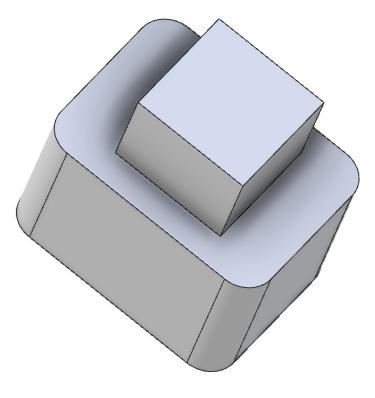
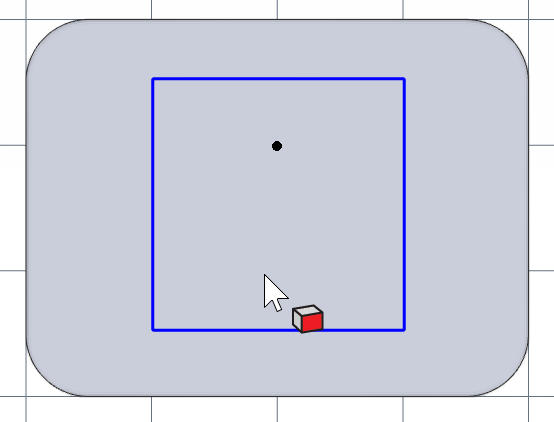
Dział zatytułowany „Jak utworzyć otwór „Do następnego””Aby użyć polecenia otworu, materiał musi już istnieć. W tym przykładzie dwa prostokątne szkice zostały wyciągnięte obok siebie, tworząc kształt trójwymiarowy.
- Wybierz narzędzie „Otwór” z grupy „Gwinty” na karcie „Modelowanie części”. Zostanie wyświetlone okno „Wstaw otwór”. Z listy rozwijanej „Określenie głębokości” wybierz opcję „Do następnego”.
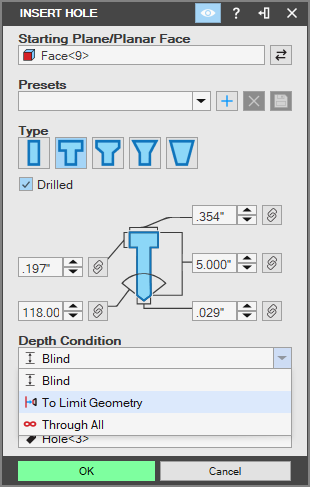
- Kliknij pole „Powierzchnia początkowa” i wybierz małe prostokątne lico znajdujące się najwyżej.
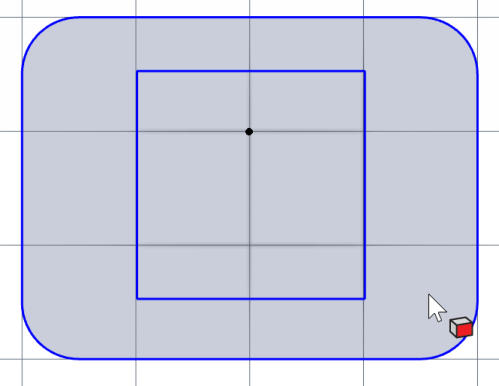
- Kliknij pole „Ograniczenie geometrii” (Limiting Geometry) i wybierz najwyżej położone lico większego prostokątnego elementu.
-
Ustaw głębokość, średnicę i kąt wiercenia (Drill Angle) otworu, zależnie od wybranego typu określenia głębokości.
-
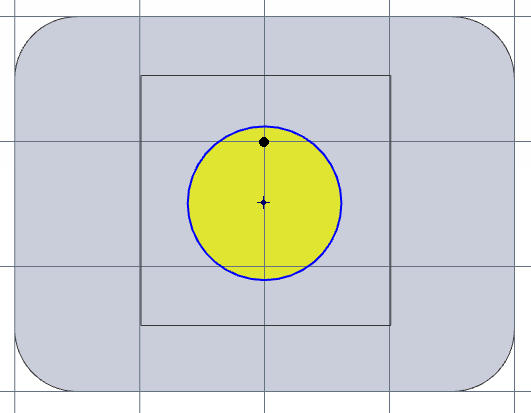
Kliknij, aby umieścić podgląd otworu. Można umieścić wiele otworów.
-
W razie potrzeby wprowadź nazwę w polu „Nazwa” (Label). Będzie to nazwa operacji w „Drzewie projektu” (Design Explorer).
-
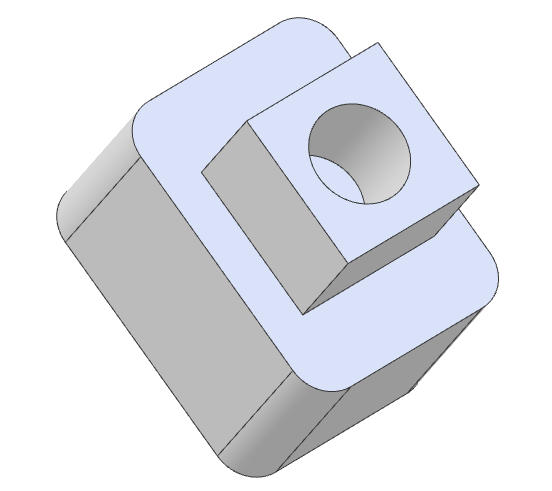
Kliknij przycisk „OK”. W modelu zostanie utworzony otwór sięgający do wskazanej geometrii ograniczającej.
Oryginał: Creating Holes