

Korzystanie z panelu Drzewo projektu
Using the Design Explorer
„Drzewo projektu” zawiera listę wszystkich operacji i elementów w bieżącym obszarze roboczym. Domyślnie znajduje się po lewej stronie obszaru roboczego części lub złożenia. Przedstawia hierarchiczny widok wszystkich składników modelu, podczas gdy w obszarze roboczym wyświetlany jest model 3D. Po umieszczeniu wskaźnika myszy nad pozycją w panelu „Drzewo projektu” jej nazwa zostaje pogrubiona, a odpowiadający jej element w obszarze roboczym — podświetlony. Działa to również w drugą stronę.
W nowym obszarze roboczym części lub złożenia panel „Drzewo projektu” zawiera wszystkie domyślne płaszczyzny i osie. Tworzone lub wstawiane szkice i operacje są do niego dodawane.
Pokazywanie i ukrywanie panelu „Drzewo projektu”
Dział zatytułowany „Pokazywanie i ukrywanie panelu „Drzewo projektu””Panel „Drzewo projektu” jest domyślnie wyświetlany. Możesz go ukryć lub ponownie wyświetlić za pomocą ikony „Drzewo projektu” w grupie „Opcje przeglądania” (Reference Display) na karcie „Widok” (View).
Zarządzanie operacjami
Dział zatytułowany „Zarządzanie operacjami”Po utworzeniu operacja pojawia się w panelu „Drzewo projektu” pod węzłem „Operacje” (Features). Kolejne operacje są wyświetlane w kolejności ich utworzenia. Kolejność ta określa historię tworzenia części.
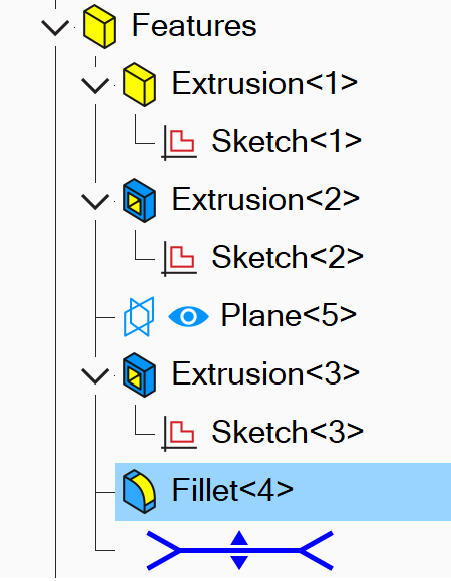
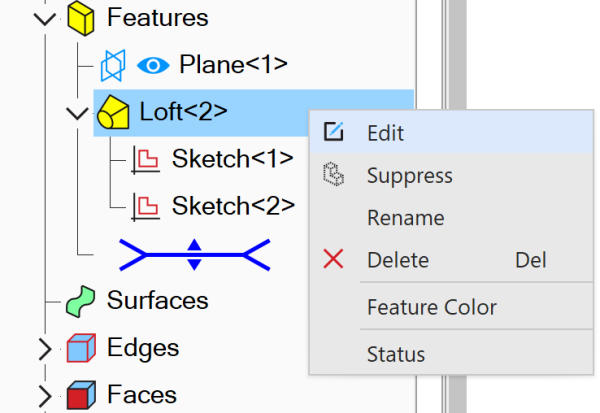
Kliknięcie operacji prawym przyciskiem myszy w panelu „Drzewo projektu” udostępnia następujące możliwości:
-
Edytowanie właściwości operacji
-
Blokowanie operacji
-
Zmienianie nazwy operacji
-
Usuwanie operacji
-
Sprawdzanie stanu operacji
Wyszukiwanie w panelu „Drzewo projektu”
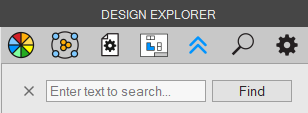
Dział zatytułowany „Wyszukiwanie w panelu „Drzewo projektu””Aby włączyć wyszukiwanie, naciśnij Ctrl+F. U góry panelu „Drzewo projektu” pojawi się pasek wyszukiwania. Wpisz nazwę szukanej operacji lub części i naciśnij Enter.
Cofanie i przywracanie operacji
Dział zatytułowany „Cofanie i przywracanie operacji”Możesz cofać i przywracać operacje, aby oglądać model w jego wcześniejszym lub późniejszym stanie. Aby przechodzić między stanami, kliknij i przeciągnij niebieski „Pasek historii operacji” (Feature History Bar), wyświetlany za ostatnią operacją. Wszystkie operacje poniżej paska staną się nieaktywne.
Aby cofać lub przywracać operacje, upewnij się, że część zawiera operacje. Jeśli część lub podzłożenie znajduje się w złożeniu, część musi być w trybie edycji. Jeśli operacje nie są widoczne w panelu „Drzewo projektu”, kliknij ikonę „Rozwiń” (Expand) obok listy „Operacje”.
- Kliknij niebieski „Pasek historii operacji” w panelu „Drzewo projektu”. Wskaźnik myszy zmieni się w ikonę dłoni.
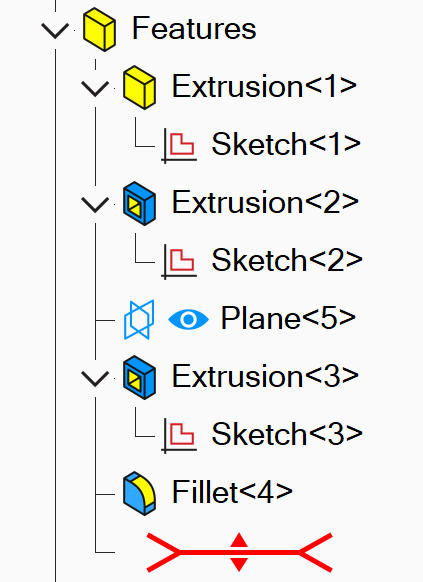
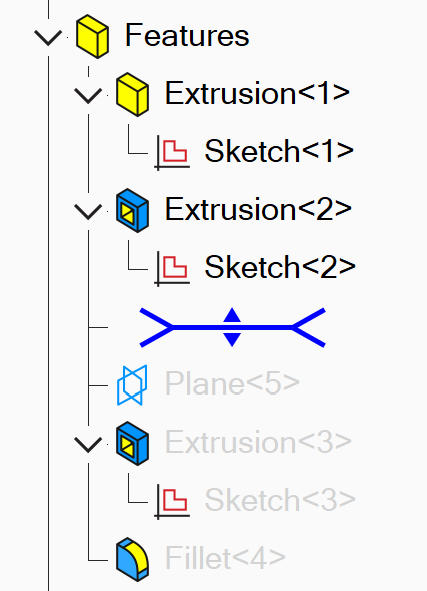
- Przeciągnij „Pasek historii operacji” nad operacje, które chcesz tymczasowo wyłączyć, i zwolnij przycisk myszy. Operacje poniżej paska zostaną wyszarzone, co oznacza, że nie są aktywne w modelu.
Zmienianie kolejności operacji w panelu „Drzewo projektu”
Dział zatytułowany „Zmienianie kolejności operacji w panelu „Drzewo projektu””- Kliknij operację i przeciągnij ją w nowe miejsce na liście operacji. Podczas przeciągania wskaźnik myszy będzie wyświetlał prostokąt, jak pokazano na ilustracji poniżej.

- Zwolnij przycisk myszy. Lista w panelu „Drzewo projektu” zostanie zaktualizowana zgodnie z nową kolejnością.
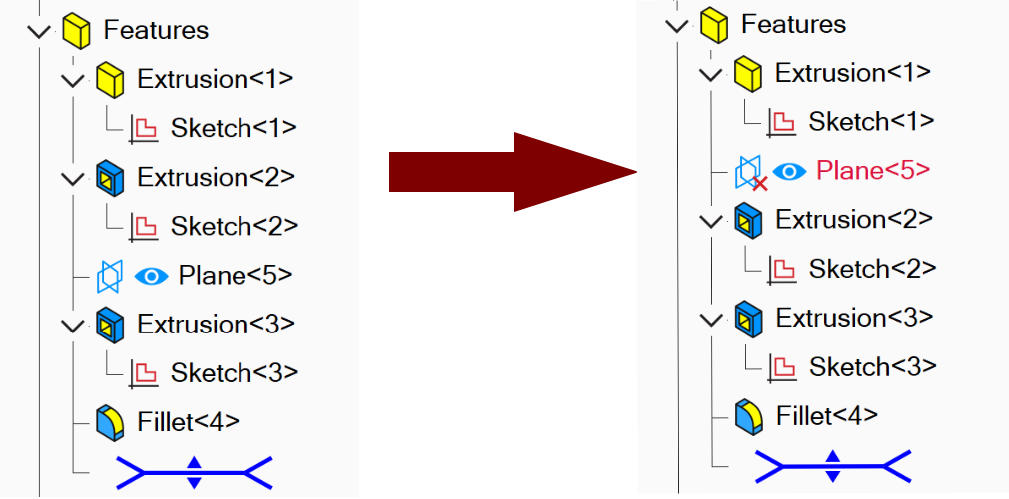
- Jeśli opcja „Automatyczne przebudowanie” (Auto Regenerate) nie jest włączona, przebuduj model ręcznie: naciśnij klawisz Alt i wybierz „Operacja” (Feature) > „Odśwież wszystko” (Regenerate All) albo naciśnij F5.
Blokowanie operacji
Dział zatytułowany „Blokowanie operacji”Operacje można zablokować, aby tymczasowo usunąć je z części. Zablokowane operacje są ukryte w obszarze roboczym i nie można ich używać w innych operacjach modelowania. Nie są też uwzględniane podczas przebudowy.
- Kliknij operację prawym przyciskiem myszy w panelu „Drzewo projektu” i wybierz opcję „Blokuj” (Suppress). Operacja zniknie z obszaru roboczego, a w panelu „Drzewo projektu” będzie wyświetlana na szaro.
Aby przywrócić zablokowaną operację, kliknij ją prawym przyciskiem myszy i wybierz z menu podręcznego opcję „Blokuj”.
Wybieranie krawędzi i ścian za pomocą panelu „Drzewo projektu”
Dział zatytułowany „Wybieranie krawędzi i ścian za pomocą panelu „Drzewo projektu””-
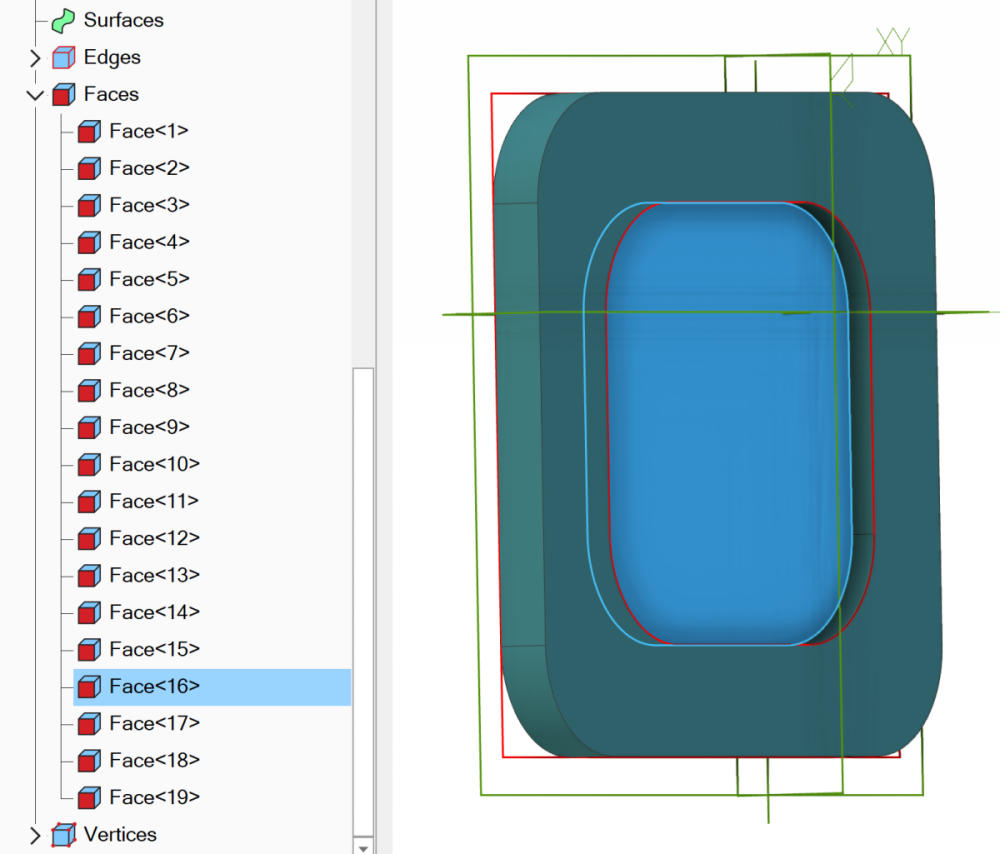
Rozwiń listę ścian lub krawędzi w panelu „Drzewo projektu”, klikając ikonę „Rozwiń” obok nazwy grupy.
-
Przesuwaj wskaźnik myszy nad pozycjami krawędzi lub ścian, aż żądany element zmieni kolor w obszarze roboczym, a jego nazwa zostanie pogrubiona w panelu „Drzewo projektu”.
-
Kliknij element. W obszarze roboczym zmieni kolor na niebieski, a w panelu „Drzewo projektu” zostanie otoczony niebieskim prostokątem.
Panel „Drzewo projektu” w obszarze roboczym części
Dział zatytułowany „Panel „Drzewo projektu” w obszarze roboczym części”W obszarze roboczym części panel „Drzewo projektu” zawiera wszystkie operacje i szkice użyte do utworzenia części, w kolejności ich powstawania. Na liście znajdują się:
-
Nazwa części
-
Geometria odniesienia, taka jak osie, płaszczyzny i punkty
-
Wyróżnienia
-
Operacje i odpowiadające im szkice
-
Elementy geometryczne modelu, takie jak powierzchnie, krawędzie, ściany i wierzchołki
Zmienianie operacji za pomocą panelu „Drzewo projektu” w obszarze roboczym części
Dział zatytułowany „Zmienianie operacji za pomocą panelu „Drzewo projektu” w obszarze roboczym części”Operacje w panelu „Drzewo projektu” w obszarze roboczym części można zmieniać na następujące sposoby:
-
Zmień kolejność stosowania operacji w modelu, przeciągając operację w inne miejsce
-
Przesuń ciągłą niebieską linię wskazującą ostatnią aktywną operację, aby cofnąć i zablokować operacje
-
Napraw operacje, które zakończyły się niepowodzeniem
-
Kliknij operację prawym przyciskiem myszy, aby wyświetlić menu podręczne
Panel „Drzewo projektu” w obszarze roboczym złożenia
Dział zatytułowany „Panel „Drzewo projektu” w obszarze roboczym złożenia”W obszarze roboczym złożenia panel „Drzewo projektu” zawiera wszystkie operacje i szkice użyte do utworzenia części, w kolejności ich powstawania. Na liście znajdują się:
-
Nazwa części
-
Geometria odniesienia, taka jak osie, płaszczyzny i punkty
-
Wyróżnienia
-
Operacje i odpowiadające im szkice, ale tylko podczas edycji części w obszarze roboczym złożenia
-
Elementy geometryczne modelu
-
Relacje
-
Podzłożenia
Zmienianie operacji za pomocą panelu „Drzewo projektu” w obszarze roboczym złożenia
Dział zatytułowany „Zmienianie operacji za pomocą panelu „Drzewo projektu” w obszarze roboczym złożenia”Operacje w panelu „Drzewo projektu” w obszarze roboczym złożenia można zmieniać na następujące sposoby:
-
Edytuj część lub podzłożenie z panelu „Drzewo projektu”
-
Modyfikuj, zmieniaj nazwę lub usuwaj relację złożenia
-
Napraw uszkodzone relacje
-
Utwierdź podzłożenie lub zwolnij jego utwierdzenie
-
Kliknij operację prawym przyciskiem myszy, aby wyświetlić menu podręczne.
Oryginał: Using the Design Explorer