

Wymiary sterujące
Driving Dimensions
Aby całkowicie zdefiniować szkic i odwzorować założenia projektowe, na profilach szkicu zazwyczaj umieszcza się wymiary. Nie jest jednak wymagane zwymiarowanie szkiców przed użyciem ich do utworzenia operacji. Co najważniejsze, wymiary szkicu można w dowolnym momencie łatwo zmieniać i modyfikować, a wszystkie wymiary umieszczone w szkicu są widoczne na rysunku 2D utworzonym na podstawie części.
W przestrzeni roboczej części występują dwa stany wymiarów: sterujące i zależne. Wymiary sterujące służą do definiowania i ograniczania profilu. Po umieszczeniu wymiarów sterujących na profilu można również dodać wymiary zależne, których wartości zależą od wartości wymiarów sterujących. Domyślnie wymiary zależne są wyświetlane w nawiasach i nie można ich edytować, ponieważ zależą od wymiarów sterujących. Zmiany wymiarów sterujących powodują automatyczną aktualizację wymiarów zależnych.
Na poniższym rysunku jeden z wymiarów znajduje się w nawiasach. Najpierw na lewej linii umieszczany jest wymiar 1.8”, a następnie na prawej dolnej linii umieszczany jest wymiar .75”. Te wymiary wspólnie definiują ostatni wymiar, którego wartość wynosi 1.050”. W związku z tym wymiaru 1.050” nie można zmienić bezpośrednio — należy osobno zmienić dwa wymiary, które go wyznaczają.
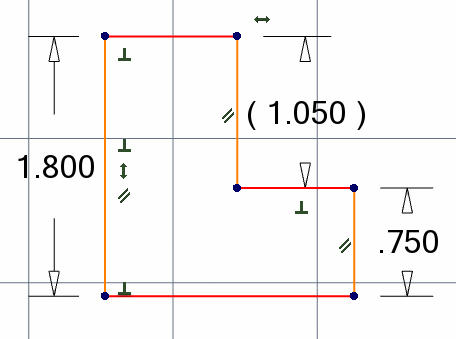
To, czy dany wymiar jest wymiarem sterującym, czy zależnym, zazwyczaj zależy od kolejności umieszczania wymiarów.
Sterowanie wyświetlaniem symboli relacji szkicu
Dział zatytułowany „Sterowanie wyświetlaniem symboli relacji szkicu”Widoczność symboli relacji szkicu można włączać i wyłączać, a także sterować rozmiarem symboli.
Wyłączanie widoczności relacji szkicu
Dział zatytułowany „Wyłączanie widoczności relacji szkicu”- W „Trybie szkicu” (Sketch Mode), na karcie „Szkicowanie 2D” (2D Sketching), w grupie „Opcje szkicu” (Sketch Options) wybierz narzędzie „Pokaż symbole relacji” (Toggle Constraint Symbols). Możesz także użyć skrótu klawiszowego Ctrl+Shift+C. Po ukryciu symboli relacji profile nadal pozostają ograniczone relacjami. Narzędzie „Pokaż symbole relacji” działa naprzemiennie, dlatego widoczność można ponownie włączyć, wybierając je jeszcze raz.
Zmiana rozmiaru symboli relacji
Dział zatytułowany „Zmiana rozmiaru symboli relacji”-
Kliknij kartę „Plik” (File), a następnie przejdź do okna „Opcje programu” (System Options).
-
W lewej kolumnie wybierz „Szkicowanie” (Sketching) w sekcji „Części/Złożenia” (Parts/Assemblies).
-
Włącz lub wyłącz opcję „Duże symbole relacji” (Large Constraint Symbols) w sekcji „Wygląd szkicownika” (Sketching Appearance).
-
Kliknij przycisk „OK” (OK).
Oryginał: Driving Dimensions