

Tworzenie pliku PDF 3D
Creating a 3D PDF
Plik .PDF 3D można opublikować z obszaru roboczego „Część” (Part), „Część Blacha” (Sheet Metal) lub „Złożenie” (Assembly).
Zrzut ekranu obszaru roboczego jest wykonywany automatycznie i umieszczany w pliku PDF 3D. Aby uzyskać jak najlepszy wygląd, zmaksymalizuj okno Alibre, ustaw model tak, aby dobrze się prezentował i zajmował dużą część ekranu, a przed publikowaniem rozważ zmianę kolorów tła Alibre na biały.
Tworzenie pliku PDF 3D części, części blaszanej lub złożenia
Dział zatytułowany „Tworzenie pliku PDF 3D części, części blaszanej lub złożenia”Podstawowa procedura polega na otwarciu wybranego modelu 3D i wybraniu szablonu.
Utwórz plik PDF 3D
- Otwórz wybrany model 3D.
Jeśli chcesz opublikować widok przekroju zamiast całego modelu, przed publikowaniem utwórz „Widok przekroju” (Precise Section View).
-
Kliknij kartę „Plik” (File) > „Eksportuj” (Export), a następnie kliknij .
-
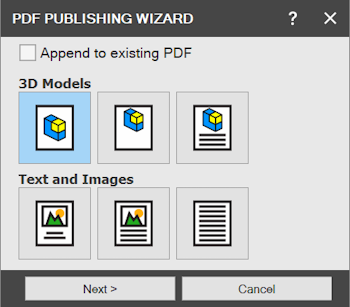
Zostanie wyświetlony „Kreator publikowania do PDF” (PDF Publishing Wizard), a karta „Model 3D” (3D Model) zostanie wybrana automatycznie.
-
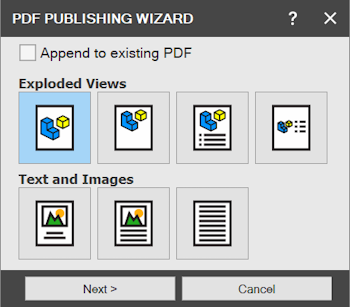
Wybierz szablon i kliknij przycisk „Następny” (Next). Zobacz „Szablony PDF 3D” (3D PDF Templates).
-
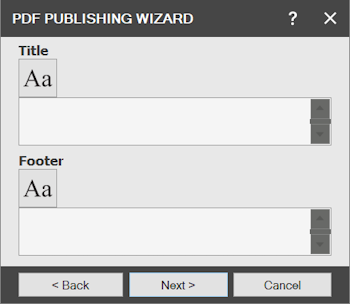
W razie potrzeby dodaj tekst w polu „Tytuł” (Title) lub „Stopka” (Footer). Za pomocą przycisku „Czcionka” (Font) możesz zmienić czcionkę. Aby wstawić znak końca wiersza, użyj kombinacji klawiszy CTRL + ENTER. Kliknij przycisk „Następny”, aby kontynuować.
Tekst tytułu i stopki może zajmować tylko jeden wiersz i nie jest zawijany. Tekst główny, jeśli jest dostępny, może zajmować wiele wierszy i jest zawijany automatycznie.
-
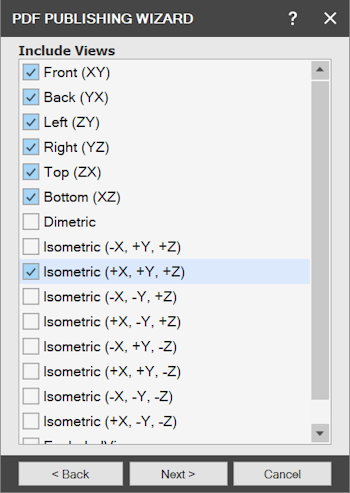
Wybierz „Widoki 3D” (3D Views), które chcesz dołączyć do pliku PDF. Kliknij przycisk „Następny”, aby kontynuować.
-
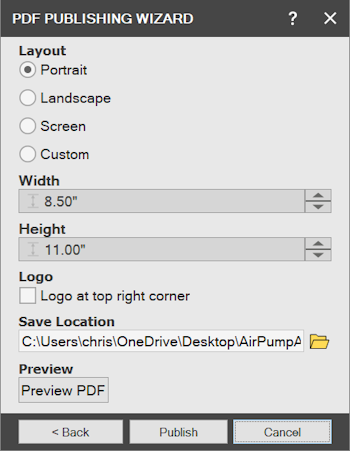
Wybierz układ strony pliku .PDF i w razie potrzeby dodaj logo. Logo, jeśli zostanie użyte, musi być plikiem JPG.
-
Wybierz „Lokalizacja zapisu” (Save Location), klikając przycisk „Przeglądaj” (Browse).
-
Kliknij przycisk „Podgląd” (Preview), aby obejrzeć plik .PDF przed opublikowaniem.
-
Kliknij przycisk „Publikuj” (Publish).
Aby dołączyć wynik do istniejącego pliku PDF, wybierz ten plik jako lokalizację zapisu.
Tworzenie pliku PDF 3D widoku rozstrzelonego
Dział zatytułowany „Tworzenie pliku PDF 3D widoku rozstrzelonego”Podstawowa procedura polega na otwarciu złożenia, aktywowaniu widoku rozstrzelonego i wybraniu szablonu.
Utwórz plik PDF 3D widoku rozstrzelonego
-
Złożenie musi być otwarte, a „Widok rozstrzelony” (Exploded View) musi być aktywny.
-
Kliknij kartę „Plik”, a następnie przejdź do polecenia „Opublikuj do PDF” (Publish to PDF).
-
Zostanie wyświetlony „Kreator publikowania do PDF”. Wybierz szablon zawierający „Widok rozstrzelony” (Exploded Views), wyróżniony poniżej, a następnie kliknij przycisk „Następny”.
-
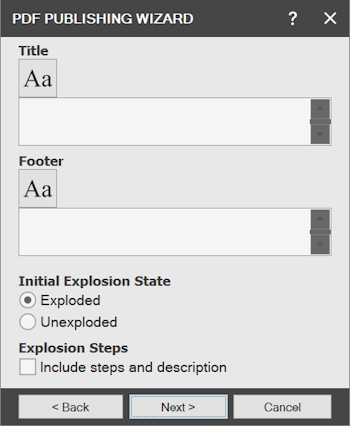
Jeśli wybrany szablon zawiera kroki rozstrzelenia, w razie potrzeby dodaj nagłówek lub stopkę za pomocą pól tekstowych „Tytuł” i „Stopka”. Za pomocą przycisku „Czcionka” możesz zmienić czcionkę.
-
Wybierz, czy opublikować złożenie w stanie „Rozstrzelony” (Exploded State), czy „Nierozstrzelony” (Unexploded State).
Tekst tytułu i stopki może zajmować tylko jeden wiersz i nie jest zawijany.
-
Zaznacz „Dołącz kroki rozstrzelenia i opisy” (Include Explosion steps and descriptions), a następnie kliknij „Następny”.
-
Wybierz „Widoki” (Views), które chcesz dołączyć do pliku PDF. Widok domyślny zostanie dołączony zawsze. Kliknij przycisk „Następny”, aby kontynuować.
-
Wybierz układ strony pliku PDF i w razie potrzeby dodaj logo.
-
Wybierz „Lokalizacja zapisu”, klikając przycisk „Przeglądaj”.
-
Kliknij przycisk „Podgląd”, aby obejrzeć plik PDF przed opublikowaniem.
-
Kliknij przycisk „Publikuj”.
Oryginał: Creating a 3D PDF