

Tworzenie modelu 3D
Create the 3D Model
Skoro „Edytor równań” (Equation Editor) został wypełniony zmiennymi reprezentującymi dane Excela z poprzedniego kroku, możemy używać tych zmiennych podczas projektowania tak jak zwykle. Zamiast wpisywać liczby jako wymiary, możemy użyć nazw zmiennych.
Zdecydowanie zalecamy włączenie ustawienia „Właściwości pliku” (File Properties) > „Wymiarowanie” (Dimension) > „Pokaż równania” (Show Equations). Dzięki temu łatwo zobaczysz nazwy zmiennych na wymiarach w trybie szkicu, co radykalnie poprawi komfort pracy podczas definiowania takich części.
Używanie zmiennych w trybie szkicu
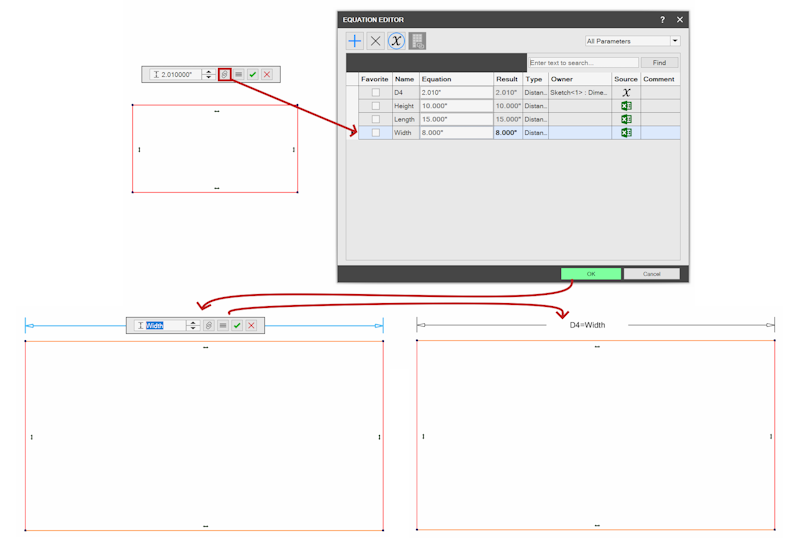
Dział zatytułowany „Używanie zmiennych w trybie szkicu”Dla każdego wymiaru w trybie szkicu, który ma dziedziczyć swoją wartość z pliku Excel, musimy zdefiniować wymiar jako nazwę zmiennej zamiast liczby.
Powiązanie wymiaru szkicu ze zmienną z „Edytora równań”
-
Utwórz profil szkicu.
-
Kliknij narzędzie „Wymiar” (Dimension).
-
Kliknij docelowy profil szkicu.
-
Pojawi się okno wymiaru.
-
Zamiast wpisywać liczbę, kliknij przycisk f(x).
-
Zostanie wyświetlony „Edytor równań”.
-
Zaznacz wiersz reprezentujący zmienną, której chcesz użyć.
-
Kliknij „OK”.
-
Okno wymiaru zostanie wypełnione nazwą zmiennej zamiast liczby.
-
Ten krok można pominąć, wpisując nazwę zmiennej w oknie równania, jeśli ją znasz.
-
Kliknij zielony znacznik wyboru w oknie wymiaru. Wymiar zostanie zastosowany, a zamiast liczby pojawi się nazwa zmiennej (jeśli włączono „Właściwości pliku” > „Wymiarowanie” > „Pokaż równania”).
Używanie zmiennych w oknach operacji
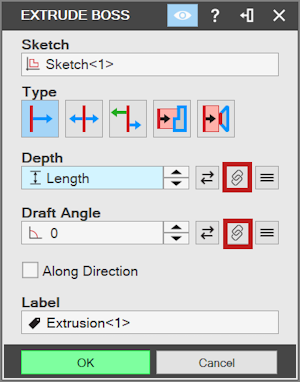
Dział zatytułowany „Używanie zmiennych w oknach operacji”Proces powiązywania zmiennych w oknach operacji jest taki sam jak w trybie szkicu, z tą różnicą, że nie ma wymiarów szkicu. Każdy wymiar w oknach operacji ma przycisk, który można kliknąć. Dalej proces przebiega tak samo jak w trybie szkicu. Gdy nazwa zmiennej wypełni pole wymiaru zamiast liczby, wszystko zostało zrobione prawidłowo. W poniższym przykładzie wartość „Głębokość” (Depth) pokazuje „Length_IN” zamiast liczby.

Używanie danych Excela dla operacji gwintowania
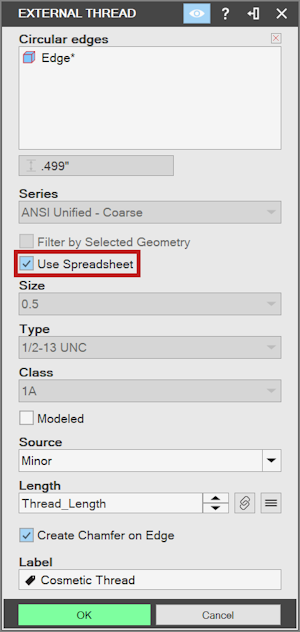
Dział zatytułowany „Używanie danych Excela dla operacji gwintowania”Jeśli dane Excela zawierają definicje gwintów i zostały one prawidłowo ustawione w definicji kolumn, możesz użyć danych Excela do sterowania definicjami gwintów w operacjach „Otwór” (Hole) i „Gwint zewnętrzny” (External Cosmetic Thread).
Powiązanie otworów i gwintów zewnętrznych z danymi Excela
-
Otwórz narzędzie „Otwór” lub „Gwint zewnętrzny” (External Thread), zależnie od tego, co przedstawiają dane.
-
Wybierz geometrię docelową i skonfiguruj otwór jak zwykle.
-
Zaznacz pole wyboru „Użyj arkusza” (Use Spreadsheet) w sekcji „Gwinty” (Threads), aby powiązać operację z Excelem.
Nie zobaczysz tego pola wyboru, jeśli:
-
Twoje dane nie zawierają danych gwintów
-
Nazwy kolumn dla gwintów są nieprawidłowe
-
Wartości gwintów w Excelu nie zgadzają się z danymi z pliku gwintów Alibre.
Uchwycenie zamysłu projektowego
Dział zatytułowany „Uchwycenie zamysłu projektowego”Uchwycenie zamysłu projektowego jest kluczowe dla komponentów Toolbox. Zamysł projektowy oznacza projektowanie szkiców i operacji w taki sposób, aby nawet po zmianie wymiarów ważne cechy fizyczne komponentu pozostały takie, jak zamierzono.
Ogólnie rzecz biorąc, należy dbać o to, aby każdy szkic był w pełni zdefiniowany, ale w przypadku komponentów Toolbox jest to szczególnie ważne.
W kolejnych krokach sprawdzimy, jak solidna jest nasza część, co w praktyce pokaże, czy wystarczająco dobrze uchwyciliśmy zamysł projektowy.
Teraz czas przetestować model 3D.
Oryginał: Create the 3D Model