Biblioteka Materiałów
Material Library
Przypisanie materiału do części pozwala dokładnie sprawdzić jej właściwości fizyczne, takie jak masa. Alibre Design i Alibre Atom3D mają rozbudowaną bibliotekę materiałów, którą łatwo przeglądać, modyfikować i udostępniać. Oprócz standardowych właściwości, takich jak gęstość, do profilu materiału można dodać również inne dane inżynierskie.
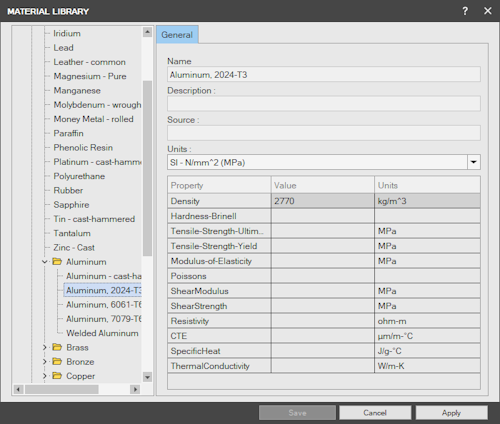
Uwaga: danych, materiałów i folderów w domyślnej „Bibliotece Alibre” (Alibre Library) nie można modyfikować. Można natomiast modyfikować wszystkie elementy utworzonych bibliotek niestandardowych.
Otwieranie „Biblioteki Materiałów”
Dział zatytułowany „Otwieranie „Biblioteki Materiałów””Otwórz „Bibliotekę Materiałów” jedną z poniższych metod:
-
„Plik” (File) > „Właściwości” (Properties) > „Materiał” (Material) > „Zmień materiał” (Change Material)
-
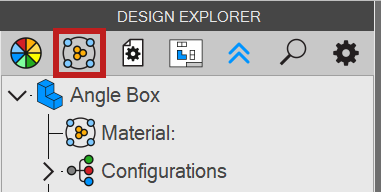
Kliknij ikonę „Materiał” u góry „Drzewa projektu” (Design Explorer):
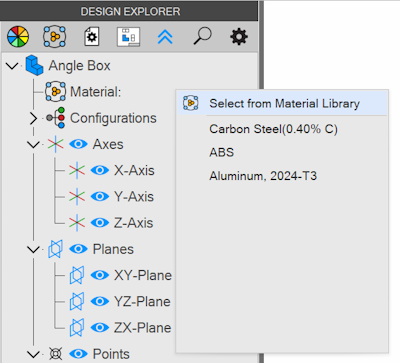
- Kliknij prawym przyciskiem myszy węzeł „Materiał” w „Drzewie projektu” i wybierz pierwszą opcję:
-
Kliknij „Biblioteka Materiałów” na karcie „Narzędzia” (Utilities) w „Oknie Głównym” (Home Window).
-
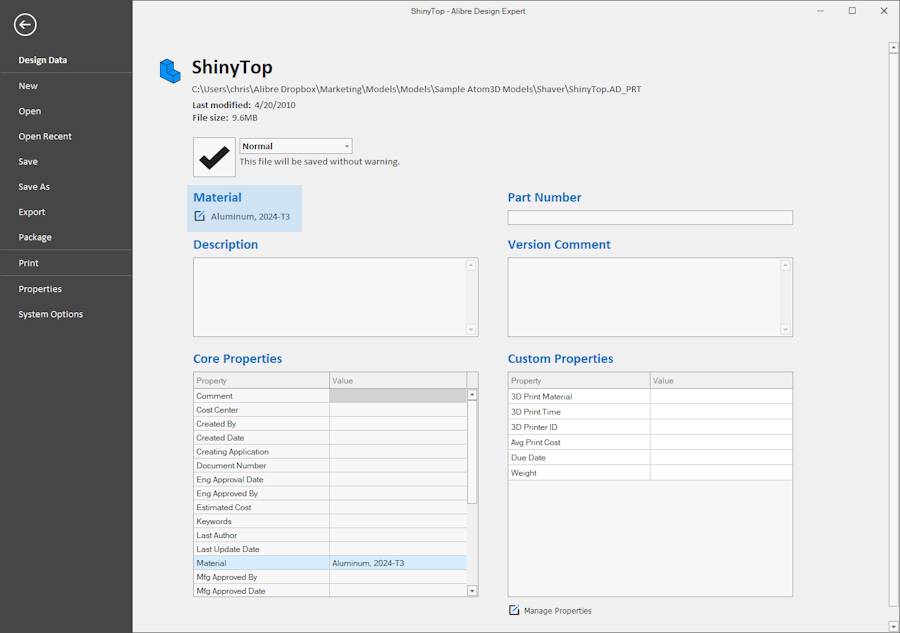
Kliknij przycisk „Edytuj materiał” (Edit Material) na „Ekranie pliku” (File Screen).
Wyszukiwanie w „Bibliotece Materiałów”
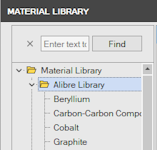
Dział zatytułowany „Wyszukiwanie w „Bibliotece Materiałów””Aby włączyć funkcję „Szukaj” (Search), naciśnij Ctrl+F. U góry biblioteki pojawi się pasek wyszukiwania. Wpisz nazwę żądanego materiału i naciśnij Enter.
Wybieranie materiału
Dział zatytułowany „Wybieranie materiału”Aby przypisać materiał do części, przejrzyj bibliotekę i zaznacz żądany materiał. Kliknij „Zatwierdź” (Apply).
Wybieranie i używanie ulubionych materiałów
Dział zatytułowany „Wybieranie i używanie ulubionych materiałów”Dodawanie materiału do ulubionych i usuwanie go z ulubionych
Dział zatytułowany „Dodawanie materiału do ulubionych i usuwanie go z ulubionych”Aby dodać materiał do ulubionych, kliknij prawym przyciskiem myszy jego nazwę na liście i wybierz „Dodaj do Ulubionych” (Add to Favorites). Aby usunąć materiał z ulubionych, powtórz tę czynność. Możesz oznaczyć jako ulubione maksymalnie dziesięć materiałów.
Szybkie przypisywanie ulubionego materiału
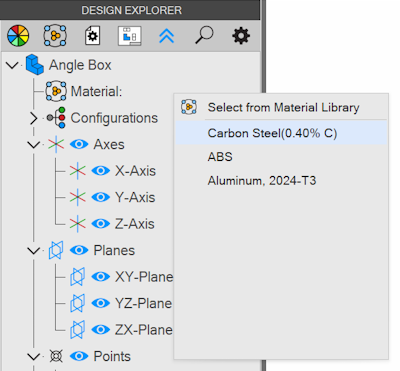
Dział zatytułowany „Szybkie przypisywanie ulubionego materiału”Aby szybko uzyskać dostęp do ulubionych materiałów, kliknij prawym przyciskiem myszy węzeł „Materiał” u góry „Drzewa projektu”. Ulubione materiały pojawią się na liście, z której można je wybrać bezpośrednio.
Tworzenie nowej biblioteki
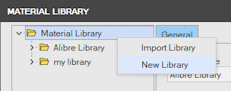
Dział zatytułowany „Tworzenie nowej biblioteki”Aby utworzyć nową bibliotekę, kliknij prawym przyciskiem myszy najwyższy węzeł i wybierz „Nowa Biblioteka” (New Library). Wpisz nazwę biblioteki.
Wskazówka: aby szybko utworzyć bibliotekę niestandardową, wyeksportuj domyślną „Bibliotekę Alibre”, a następnie zaimportuj ją jako bibliotekę niestandardową, którą będzie można modyfikować.
Tworzenie nowego folderu
Dział zatytułowany „Tworzenie nowego folderu”Kliknij prawym przyciskiem myszy węzeł biblioteki innej niż „Biblioteka Alibre” lub dowolny podfolder biblioteki niestandardowej i wybierz „Nowy folder” (New Folder). W bibliotece niestandardowej możesz utworzyć dowolną strukturę folderów.
Tworzenie nowego materiału
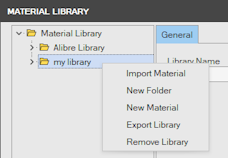
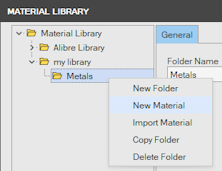
Kliknij prawym przyciskiem myszy węzeł biblioteki niestandardowej lub dowolny znajdujący się w niej folder i wybierz „Nowy Materiał” (New Material).
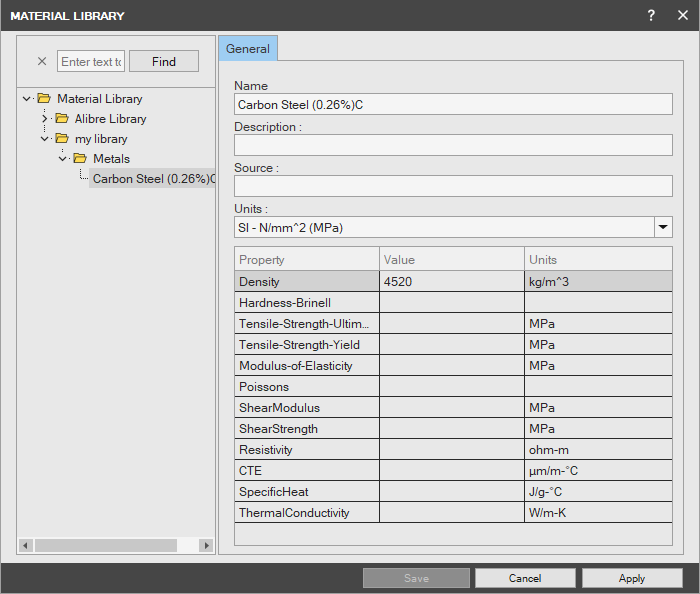
Nadaj nazwę nowemu materiałowi, a następnie wypełnij dane na jego karcie danych. Jeśli wolisz używać innych jednostek, wybierz je z menu rozwijanego „Jednostki” (Units). Możesz wprowadzić dowolną ilość danych, zaleca się jednak podanie wartości „Gęstość” (Density). Inne wartości inżynierskie, takie jak współczynnik Poissona, nie są obecnie używane w innych częściach programu, ale z czasem będzie można z nich korzystać. Po wprowadzeniu danych nowego materiału kliknij „Zapisz” (Save).
Kopiowanie i wklejanie folderów oraz materiałów
Dział zatytułowany „Kopiowanie i wklejanie folderów oraz materiałów”Możesz skopiować dowolny folder lub pojedynczy materiał, również z domyślnej „Biblioteki Alibre”. Kliknij prawym przyciskiem myszy żądany element na liście i wybierz „Kopiuj” (Copy). Aby wkleić skopiowany materiał lub folder, kliknij prawym przyciskiem myszy węzeł dowolnej biblioteki niestandardowej albo znajdujący się w niej podfolder i wybierz „Wklej” (Paste).
Importowanie i eksportowanie
Dział zatytułowany „Importowanie i eksportowanie”Możesz wyeksportować pojedynczy materiał, folder wraz z jego zawartością lub całą bibliotekę. Kliknij prawym przyciskiem myszy żądany element na liście i wybierz „Eksportuj” (Export). Wyeksportowane pliki bibliotek mają typ *.ad_mtl.
Możesz zaimportować plik *.ad_mtl jako nową bibliotekę lub do dowolnego podfolderu biblioteki niestandardowej. Kliknij prawym przyciskiem myszy żądaną lokalizację importu na liście i wybierz „Importuj” (Import). Wybierz żądany plik *.ad_mtl.
Możesz udostępniać swoje biblioteki na „Forum Alibre” (Alibre User Forum).
Oryginał: Material Library