Rozpoczynanie nowego złożenia
Start a new assembly
Rozpoczynanie nowego złożenia
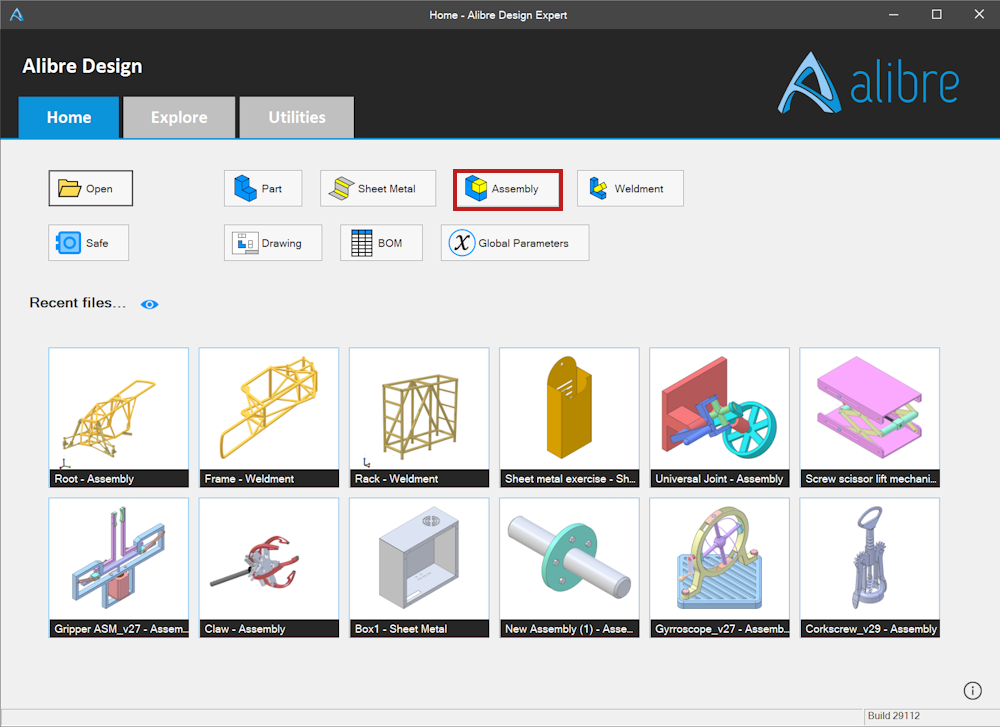
Dział zatytułowany „Rozpoczynanie nowego złożenia”- Wybierz ikonę „Złożenie” (Assembly) w „Oknie Głównym” (Home Window).
- Pojawi się okno „Wstaw część/podzłożenie” (Insert Part/Subassembly). Wybierz część, którą chcesz wstawić do złożenia.
Aby wstawić jednocześnie wiele części, przytrzymaj klawisz Ctrl podczas wybierania elementów. Aby zaznaczyć zakres elementów, przytrzymaj klawisz Shift i wybierz pierwszą oraz ostatnią część w tym zakresie.
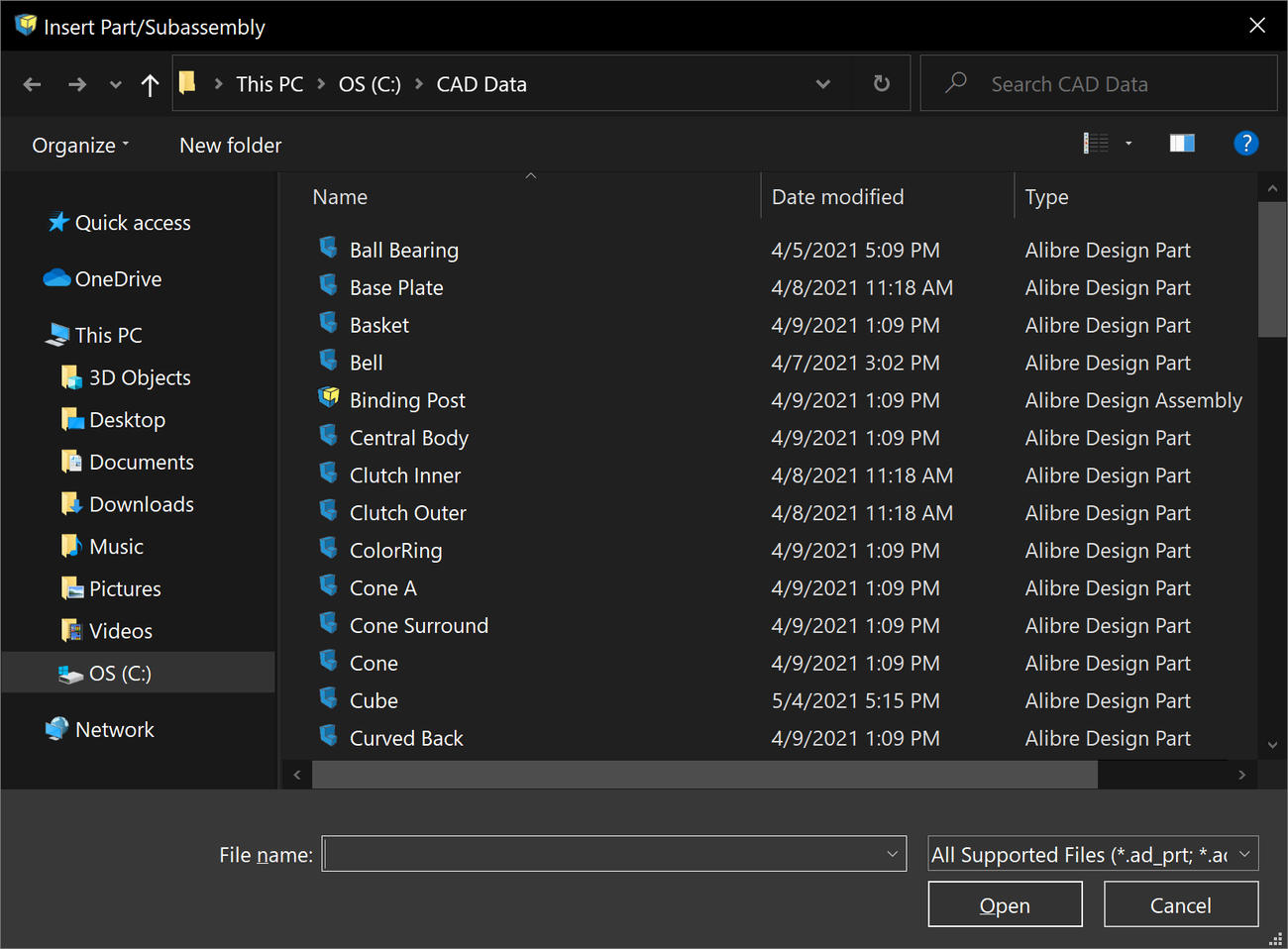
Aby rozpocząć pracę z pustym obszarem roboczym złożenia, kliknij przycisk „Anuluj” (Cancel) w oknie „Wstaw część/podzłożenie”.
- Kliknij przycisk „Otwórz” (Open), aby wstawić część. Pojawi się okno „Wstawianie” (Inserting).
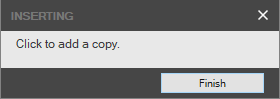
- Klikaj lewym przyciskiem myszy, aby wstawiać kolejne wystąpienia części. Wstaw dowolną liczbę wystąpień, a następnie kliknij przycisk „Zakończ” (Finish) lub naciśnij klawisz Esc.
Tę samą część lub to samo podzłożenie można wstawić do złożenia wielokrotnie. Podczas wstawiania kolejnych wystąpień części lub podzłożeń w „Drzewie projektu” (Design Explorer) każdy element będzie wyświetlany pod oryginalną nazwą z oznaczeniem liczbowym wskazującym liczbę wstawionych wystąpień.
Podczas tworzenia złożonego złożenia pomocne może być łączenie części w miarę ich wstawiania.
Oryginał: Start a new assembly