Dołączanie do istniejącego pliku PDF
Appending to an Existing PDF
Możesz tworzyć pliki PDF zawierające wiele wyników w jednym pliku. Na przykład plik PDF może zawierać rysunek 2D i rozstrzelony widok 3D. Aby to zrobić, dołącz wynik do istniejącego pliku PDF. Możesz dołączać strony do dowolnego pliku PDF, nie tylko do plików wygenerowanych przez produkty Alibre.
Dodawanie pliku PDF 3D, formatki 2D lub tabeli części do innego pliku PDF
Dział zatytułowany „Dodawanie pliku PDF 3D, formatki 2D lub tabeli części do innego pliku PDF”Możesz dodać stronę PDF 3D, stronę PDF z formatką 2D lub tabelę części do dowolnego innego pliku PDF.
Pamiętaj, że „Formatka 2D” (2D Template) nie oznacza w tym kontekście rysunków 2D. Informacje o dołączaniu arkuszy rysunkowych opublikowanych w formacie PDF znajdziesz poniżej. Dodawanie pliku PDF 3D lub formatki 2D do innego pliku PDF
Musisz mieć zaznaczoną opcję „Użyj wbudowanego kreatora PDF” (Use Built-in PDF Writer), dostępną w „Opcje programu” (System Options) > „Rysunki” (Drawings) > „PDF”.
-
Rozpocznij publikowanie w zwykły sposób.
-
Gdy pojawi się prośba o wskazanie miejsca zapisu, wybierz istniejący plik PDF na komputerze.
-
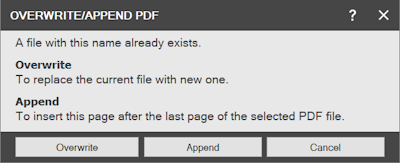
W oknie dialogowym pojawi się pytanie, czy chcesz nadpisać plik, czy dołączyć do niego stronę:
-
Wybierz „Dołącz” (Append).
-
Wybrany plik PDF zostanie zaktualizowany o nową stronę zawierającą wynik.
Dołączanie kolejnego pliku PDF 3D lub formatki 2D do innego pliku PDF
-
Otwórz wybrany model 3D.
-
Kliknij kartę „Plik” (File) > „Eksportuj” (Export), a następnie kliknij .
-
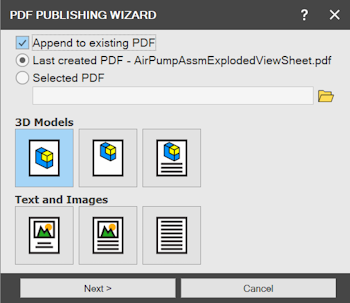
Pojawi się „Kreator publikowania PDF” (PDF Publish Wizard).
-
Zaznacz pole „Dodaj do poprzedniego PDF” (Append to existing PDF).
-
Wybierz ostatnio opublikowany plik PDF albo kliknij „Wybrane PDF” (Selected PDF) i wskaż plik PDF, do którego chcesz dołączyć stronę.

Dodawanie rysunku 2D do innego pliku PDF
Dział zatytułowany „Dodawanie rysunku 2D do innego pliku PDF”Rysunki 2D stanowią szczególny przypadek: możliwość dołączenia rysunku 2D w formacie PDF do innego pliku PDF zależy od tego, czy wybrany kreator PDF obsługuje dołączanie. Podstawowym warunkiem dołączenia pliku PDF z rysunkiem 2D do innego pliku PDF jest obsługa dołączania przez kreator PDF.
Dołączanie pliku PDF za pomocą wbudowanego kreatora PDF
Dział zatytułowany „Dołączanie pliku PDF za pomocą wbudowanego kreatora PDF”Wbudowany kreator PDF ma własne okna dialogowe i w przeciwieństwie do kreatorów PDF innych firm nie korzysta z okna „Drukuj” (Print).
Dołączanie pliku PDF do innego pliku PDF
-
Upewnij się, że używana jest opcja „Użyj wbudowanego kreatora PDF”.
-
Opublikuj dowolny rysunek w zwykły sposób.
-
Gdy pojawi się prośba o wskazanie miejsca zapisu, wybierz istniejący plik PDF.
-
Kliknij „Publikuj” (Publish).
-
W oknie dialogowym pojawi się pytanie, czy chcesz nadpisać plik, czy dołączyć do niego stronę:
-
Wybierz „Dołącz”.
-
Wybrany plik PDF zostanie zaktualizowany o nową stronę zawierającą wynik.
Dołączanie pliku PDF za pomocą kreatora PDF innej firmy
Dział zatytułowany „Dołączanie pliku PDF za pomocą kreatora PDF innej firmy”Po opublikowaniu pliku kreator PDF innej firmy może udostępniać dodatkowe opcje edycji, dołączania lub wykonywania innych czynności. Sprawdź, czy używany kreator PDF oferuje takie możliwości.
Oryginał: Appending to an Existing PDF