

Relacje szkicu 2D
2D Sketch Constraints
Profile w szkicach można ograniczać pod względem rozmiaru, orientacji i położenia względem innego profilu 2D lub elementu 3D. Niektóre relacje służą do określania zależności między profilami, na przykład prostopadłości, styczności, równoległości itp. Inne relacje stosuje się do pojedynczych profili. Należą do nich relacje sterujące orientacją profilu, na przykład poziomą i pionową, a także wymiary. Symbole relacji szkicu są wyświetlane w pobliżu profili szkicu, których dotyczą. Relacje mogą być nakładane automatycznie podczas szkicowania lub za pomocą narzędzi z grupy „Relacje” (Constraints) na kartach „Szkicowanie 2D” (2D Sketching) i „Szkicowanie 3D” (3D Sketching).
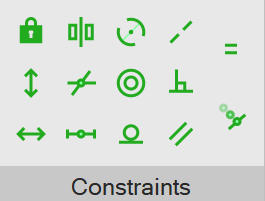
UWAGA: Relacje mogą się wzajemnie wykluczać. Na przykład dwie linie nie mogą być jednocześnie równoległe i prostopadłe.
Typy relacji
Dział zatytułowany „Typy relacji”| „Blokuj” (Fixed) — Profile można zablokować w stałym położeniu w szkicu. Po zastosowaniu relacji nie można przenieść węzła ani profilu bez uprzedniego usunięcia relacji. Można zastosować do węzła lub dowolnego profilu szkicu
| „Pionowość” (Vertical) — Jedną lub więcej linii można ustawić pionowo. Węzły szkicu można również wyrównać w pionie. Relacja pionowości może zostać zastosowana do linii automatycznie podczas szkicowania lub po ich umieszczeniu. Można zastosować do dowolnej linii lub dowolnych dwóch węzłów
| „Poziomość” (Horizontal) — Jedną lub więcej linii można ustawić poziomo. Węzły szkicu można również wyrównać w poziomie. Relacja poziomości może zostać zastosowana do linii automatycznie podczas szkicowania lub po ich umieszczeniu. Można zastosować do dowolnej linii lub dowolnych dwóch węzłów
| „Przecięcie” (Intersection) — Dwa profile można powiązać tak, aby przecinały się w punkcie. Można zastosować do punktu oraz dowolnej kombinacji łuków lub linii
| „Symetria” (Symmetric) — Między profilami można zdefiniować relację symetrii osiowej. Po zastosowaniu relacji symetrii profile zostają rozmieszczone symetrycznie i w jednakowej odległości od linii odniesienia lub linii szkicu. Po zastosowaniu relacji profile uzyskają jednakowy rozmiar. Można zastosować do dowolnych dwóch profili tego samego rodzaju, np. dwóch linii lub dwóch okręgów
| „Równość okręgów” (Coradial) — Profile można powiązać tak, aby miały ten sam punkt środkowy i ten sam promień. Relacja równości okręgów może zostać zastosowana do okręgów lub łuków automatycznie podczas szkicowania albo po ich umieszczeniu. Można zastosować do co najmniej dwóch łuków lub okręgów
| „Współśrodkowość” (Concentric) — Profile można powiązać tak, aby miały ten sam punkt środkowy. Relacja współśrodkowości może zostać zastosowana do okręgów lub łuków automatycznie podczas szkicowania albo po ich umieszczeniu. Można zastosować do co najmniej dwóch łuków lub okręgów
| „Współliniowość” (Collinear) — Profile można powiązać tak, aby leżały na tej samej linii. Relacja współliniowości może zostać zastosowana do linii automatycznie podczas szkicowania lub po ich umieszczeniu. Można zastosować do kombinacji co najmniej dwóch linii, osi, linii odniesienia lub krawędzi
| „Przynależność” (Coincident) — Punkt można powiązać tak, aby leżał na profilu. Można zastosować do punktu i dowolnego profilu szkicu
| „Środek” (Midline) — Węzeł można powiązać tak, aby był ustalony w środku linii. Relacje punktu środkowego mogą być nakładane automatycznie podczas szkicowania profilu lub po jego naszkicowaniu. Można zastosować do węzła i linii albo łuku
| „Równość” (Equal) — Profile można powiązać tak, aby miały jednakowy rozmiar. Relacje równości mogą być nakładane automatycznie podczas szkicowania lub ręcznie po naszkicowaniu profilu. Można zastosować do co najmniej dwóch dowolnych profili szkicu
| „Styczność” (Tangent) — Profile można powiązać tak, aby były styczne do krzywej. Relacje styczności mogą być nakładane automatycznie podczas szkicowania lub ręcznie po naszkicowaniu profilu. Można zastosować do krzywej i linii albo do dwóch krzywych
| „Prostopadłość” (Perpendicular) — Linie można powiązać tak, aby były prostopadłe do innych elementów liniowych. Relacje prostopadłości mogą być nakładane automatycznie podczas szkicowania lub ręcznie po naszkicowaniu profilu. Można zastosować do dwóch linii albo do linii i okręgu lub łuku kołowego
| „Równoległość” (Parallel) — Linie można powiązać tak, aby były do siebie równoległe. Relacja równoległości może zostać zastosowana do linii automatycznie podczas szkicowania lub ręcznie po ich umieszczeniu. Można zastosować do co najmniej dwóch linii
Jak ręcznie zastosować relację szkicu
Dział zatytułowany „Jak ręcznie zastosować relację szkicu”Relacje można nakładać ręcznie na profile po ich naszkicowaniu. Relacje szkicu są dostępne w grupie „Relacje” na karcie „Szkicowanie 2D”.
-
W trybie szkicowania wybierz narzędzie relacji z grupy „Relacje” na karcie „Szkicowanie 2D”. Kursor myszy zmieni się i będzie wyświetlać symbol wybranej relacji.
-
Zaznacz w szkicu profile, które chcesz powiązać. Wiele typów relacji wymaga zaznaczenia kilku elementów. Na przykład zastosowanie relacji symetrii wymaga najpierw zaznaczenia linii odniesienia lub linii szkicu, a następnie dwóch kolejnych profili szkicu. Klikanie ich kolejno spowoduje zastosowanie relacji. Jednocześnie można zastosować tylko jeden typ relacji, dlatego najpierw zaznacz profile lub węzły, które mają zostać powiązane, a następnie wybierz żądaną relację.
Aby zaznaczyć wiele profili lub węzłów, naciśnij i przytrzymaj klawisz Shift, a następnie przeciągnij ramkę zaznaczenia wokół profili lub węzłów. Aby usunąć zaznaczone profile i węzły z listy „Zaznaczone profile” (Selected Figures), naciśnij i przytrzymaj klawisz Shift podczas klikania profili i węzłów.
Jak usunąć relację szkicu
Dział zatytułowany „Jak usunąć relację szkicu”Istniejące relacje można usunąć z powiązanych profili, linii i węzłów.
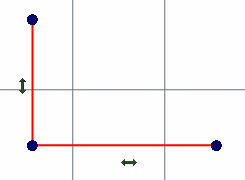
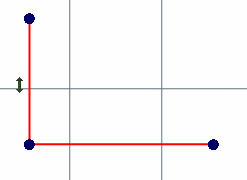
- Kliknij narzędzie „Zaznacz” (Select) na karcie „Szkicowanie 2D”. W tym przykładzie występują dwie linie z relacjami pionowości i prostopadłości. Relacja pionowości zostanie usunięta.
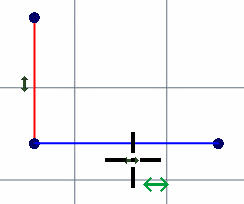
- Przesuń kursor myszy nad symbol relacji. Profil powiązany z relacją zostanie wyróżniony, a przy kursorze myszy pojawi się symbol wybranej relacji.
Relacje z początkiem układu współrzędnych obszaru roboczego nie są oznaczane symbolami relacji. Aby usunąć takie relacje, naciśnij i przytrzymaj klawisz CTRL, a następnie przeciągnij element połączony z początkiem układu współrzędnych. Spowoduje to odsunięcie elementu od początku układu współrzędnych.
- Kliknij prawym przyciskiem myszy i wybierz opcję „Usuń” (Delete).
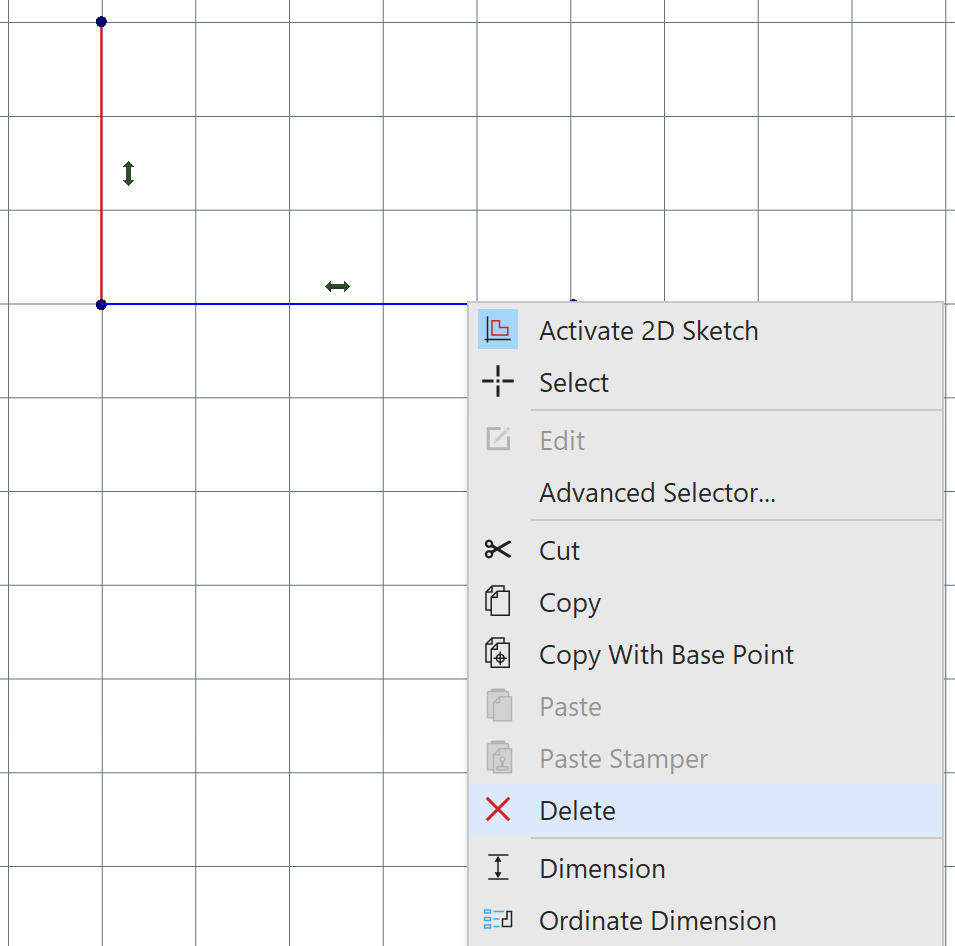
Usunięcie relacji zastosowanej do wielu obiektów spowoduje jej usunięcie ze wszystkich profili należących do tej grupy relacji.
- Relacja zostanie usunięta z profilu.
Jak sterować widocznością relacji szkicu
Dział zatytułowany „Jak sterować widocznością relacji szkicu”-
Wybierz narzędzie „Pokaż symbole relacji” (Toggle Constraint Symbols) z grupy „Opcje szkicu” (Sketch Options) na karcie „Szkicowanie 2D”. Możesz również użyć skrótu klawiszowego Ctrl + Shift + C.
-
Przełącz narzędzie „Pokaż symbole relacji”, aby włączyć lub wyłączyć widoczność relacji szkicu.
Jak sterować rozmiarem symboli relacji
Dział zatytułowany „Jak sterować rozmiarem symboli relacji”-
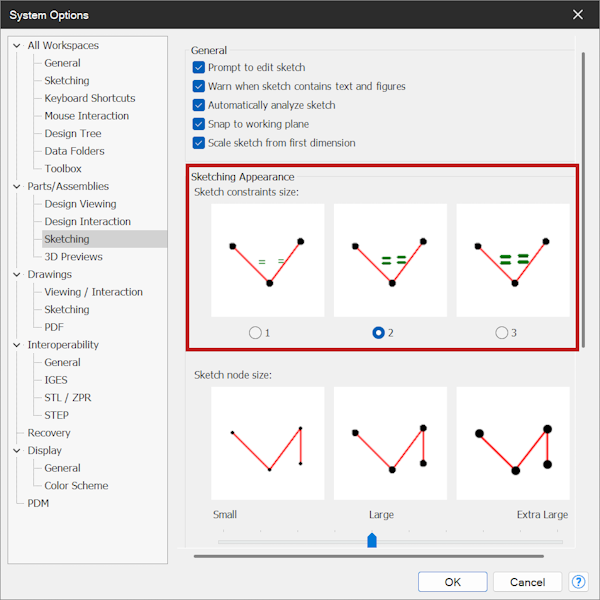
Kliknij kartę „Plik” (File), a następnie przejdź do okna „Opcje programu” (System Options).
-
W lewej kolumnie wybierz pozycję „Szkicowanie” (Sketching) w opcjach „Części/Złożenia” (Parts/Assemblies).
-
W sekcji „Wygląd szkicownika” (Sketching Appearance) wybierz wartość 1, 2 lub 3 dla opcji „Rozmiar relacji szkicu” (Sketch Constraint Size).
Oryginał: 2D Sketch Constraints