Podstawy konstrukcji spawanych
Weldment Basics

Konstrukcje spawane powstają przez połączenie wielu części w jedną sztywną konstrukcję, zwykle za pomocą spawania. Typowe zastosowania obejmują ramy maszyn, złożenia konstrukcyjne, stojaki na urządzenia i poręcze.
W Alibre moduł konstrukcji spawanych zawiera narzędzia ułatwiające projektowanie takich konstrukcji. Pozwala traktować spawane komponenty jako jeden wyrób, a jednocześnie edytować i śledzić poszczególne bryły konstrukcji spawanej.
Tworzenie konstrukcji spawanych
Dział zatytułowany „Tworzenie konstrukcji spawanych”Konstrukcje spawane w Alibre tworzy się przez przeciągnięcie profilu konstrukcyjnego wzdłuż wybranych linii i łuków szkicu. Profile konstrukcyjne są pobierane z bibliotek Alibre Toolbox, dlatego w systemie musi być zainstalowana co najmniej jedna z tych baz danych (ANSI Inch, ISO, DIN itp.) — w domyślnej ścieżce (C:\ProgramData\Alibre Design\System Files\Toolbox) lub w ścieżce niestandardowej.
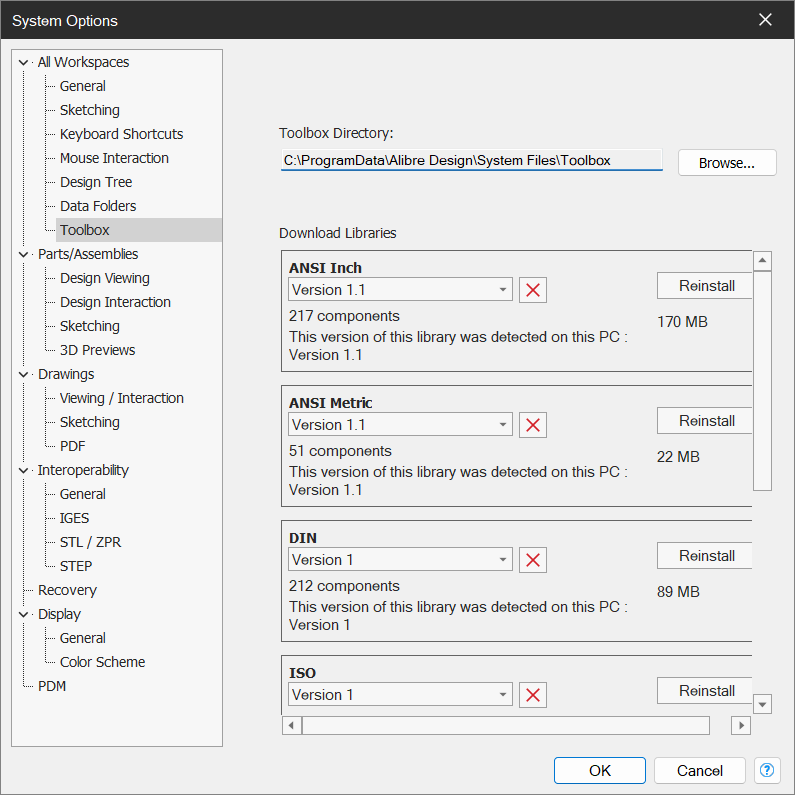
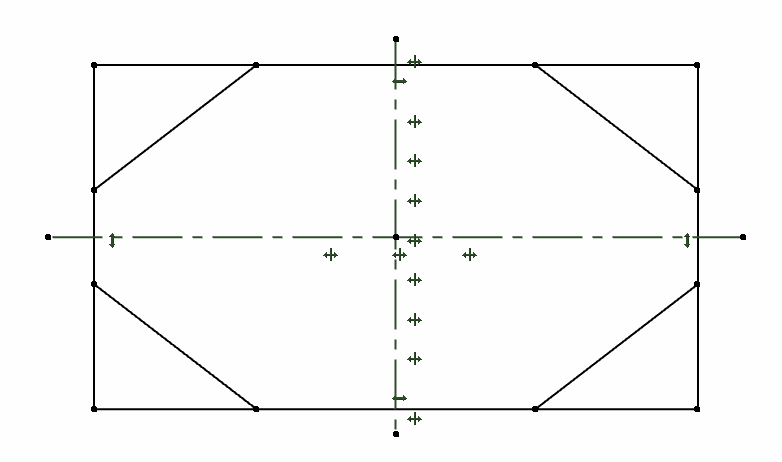
Jeśli korzystasz z niestandardowych bibliotek Toolbox, upewnij się, że mają następującą strukturę: katalog Toolbox > „Nazwa biblioteki” (Library Name) > podfoldery części > pliki części. Aby narzędzie konstrukcji spawanych mogło pobierać profile, MUSISZ mieć podfolder o nazwie „Structural”. Podobnie jak w przypadku każdej innej części 3D, musisz zacząć od szkicu. Jednak ze względu na charakter konstrukcji spawanych nie musisz używać zamkniętych figur i możesz naszkicować cały kształt części przed zastosowaniem operacji konstrukcji spawanej. Na przykład możesz utworzyć taki szkic, obejmujący ramę i podpory narożne:
Tworzenie konstrukcji spawanych
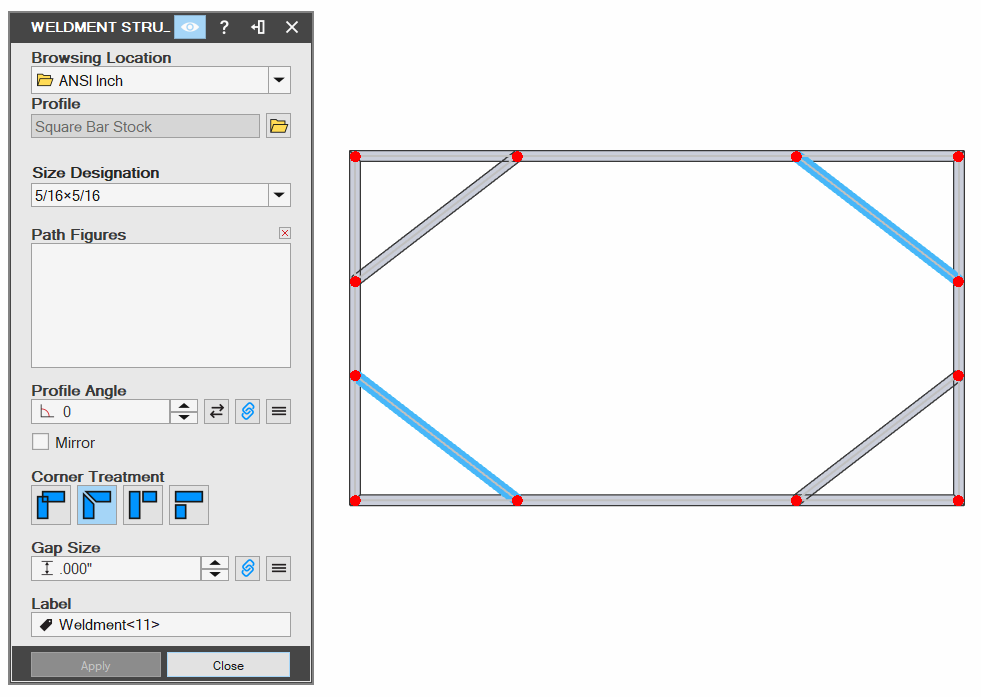
Dział zatytułowany „Tworzenie konstrukcji spawanych”Gdy masz już szkic, kliknij narzędzie „Konstrukcja spawana” (Weldment Structure). Pojawi się poniższe okno dialogowe, a linie i węzły szkicu zostaną wyróżnione, lecz nadal będzie można je zaznaczać.
Elementy szkicu trzeba zaznaczać w określony sposób; więcej informacji znajdziesz w sekcji „Tworzenie konstrukcji spawanych”.
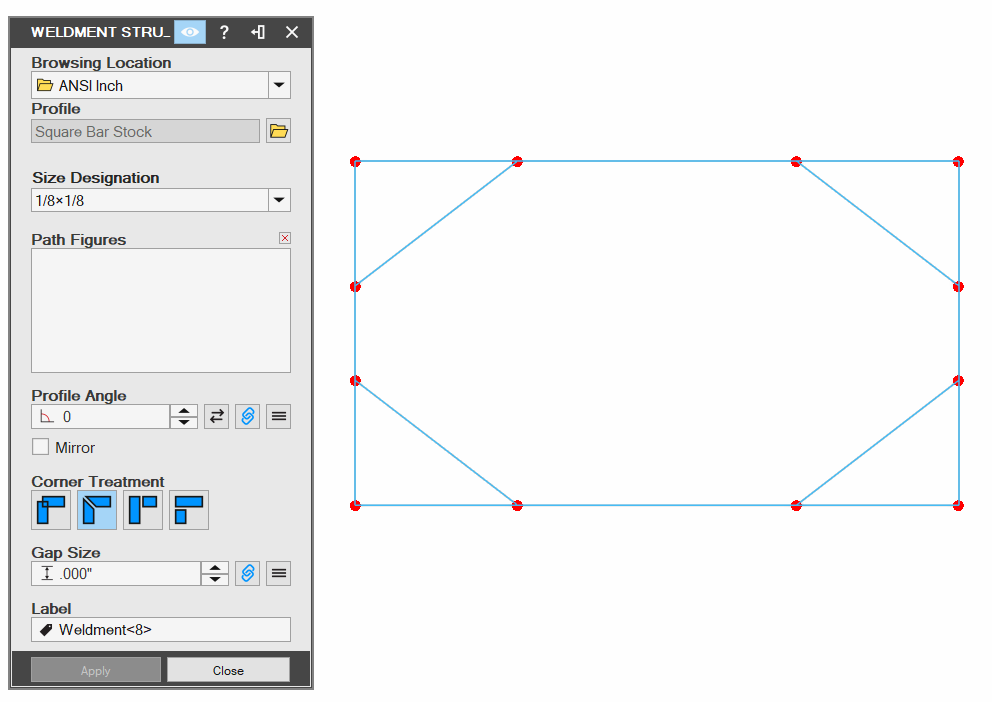
W tym oknie dialogowym wybierz z odpowiedniej biblioteki Toolbox profil konstrukcyjny, którego chcesz użyć. Możesz wybrać między innymi pręty, belki, rury oraz profile kwadratowe i prostokątne. Następnie ustaw „Oznaczenie rozmiaru” (Size Designation), zaznacz „Elementy ścieżki” (Path Figures) oraz ustaw „Kąt Profilu” (Profile Angle), „Obróbka Narożnika” (Corner Treatment) i „Rozmiar szczeliny” (Gap Size).
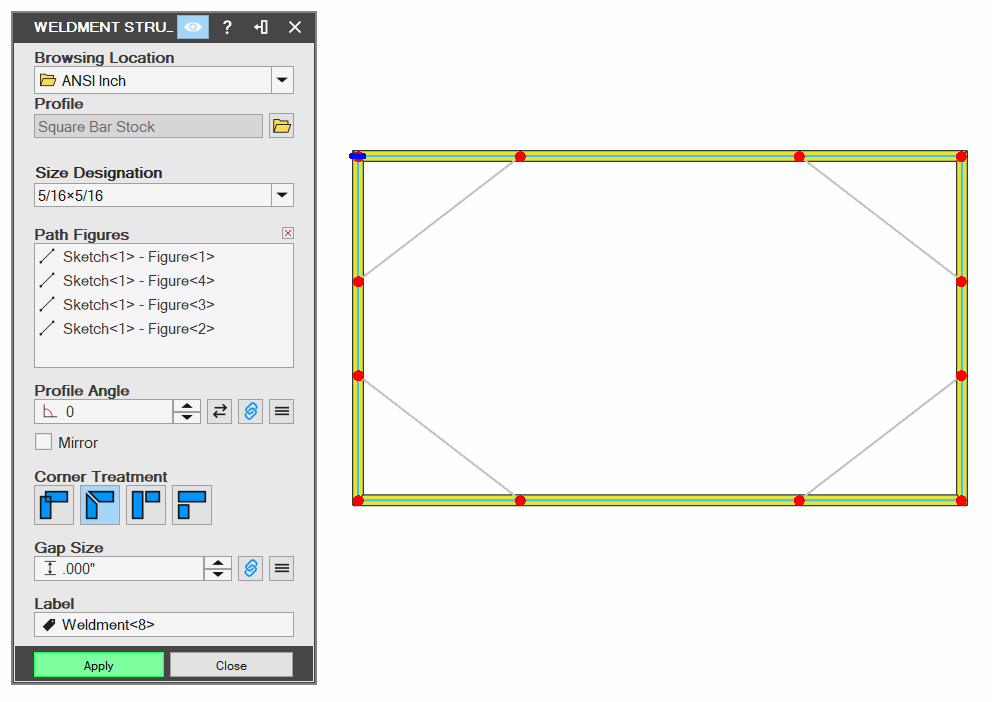
W tym przykładzie użyto pręta kwadratowego 5/16” i wykonano narożniki na ucios, bez szczeliny. Kliknij „Zatwierdź” (Apply), aby ukończyć ramę, a następnie zastosuj te same parametry do podpór narożnych.
Przycinanie i rozciąganie brył
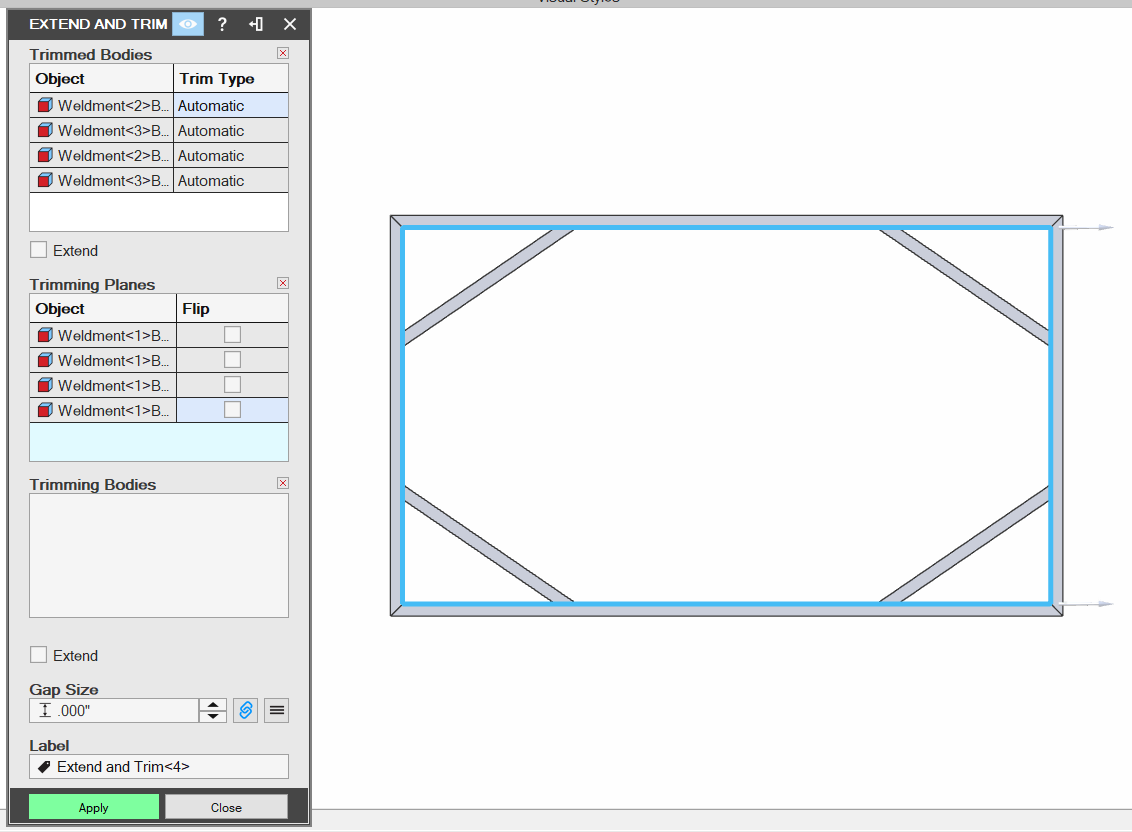
Dział zatytułowany „Przycinanie i rozciąganie brył”Ponieważ funkcja wykonywania narożników na ucios nie działa w przypadku tych podpór narożnych, trzeba je przyciąć tak, aby pasowały. Wybierz narzędzie „Rozciągnij i Przytnij” (Trim and Extend). Zaznacz bryły, które chcesz przyciąć, a następnie wybierz płaszczyzny lub ściany, których chcesz użyć jako płaszczyzn przycinania. W razie potrzeby ustaw rozmiar szczeliny, a następnie kliknij „Zatwierdź”.
Oryginał: Weldment Basics