

Drzewo projektu (Design Explorer) w Środowisku projektowania złożeń
Assembly Workspace Design Explorer
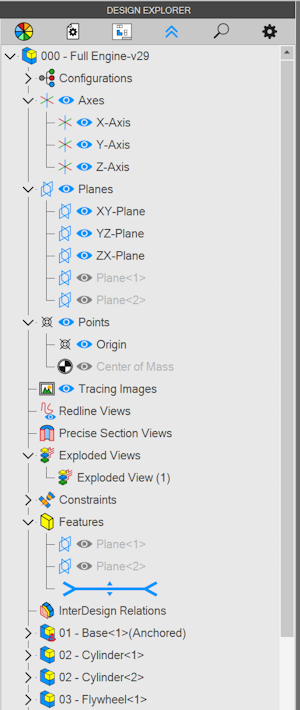
„Drzewo projektu” zawiera listę komponentów „Złożenia” (Assembly). Wyświetlane są „Konfiguracje” (Configurations), „Geometria odniesienia” (Reference geometry), „Widoki wyróżnień” (Redline views), „Precyzyjne widoki przekroju” (Precise section views), „Widok rozstrzelony” (Exploded Views), „Relacje” (Constraints), „Operacje złożenia” (Assembly Features) i „Relacje InterDesign” (InterDesign Relations).
-
„Konfiguracje” umożliwiają tworzenie wielu wariantów „Złożenia” i przechowywanie ich w jednym obszarze roboczym
-
„Geometria odniesienia” obejmuje „Płaszczyzny” (Planes), „Osie” (Axes) i „Punkty” (Points), używane głównie do tworzenia operacji oraz jako odniesienia relacji
-
„Widoki wyróżnień” umożliwiają zwrócenie uwagi na określone aspekty projektu poprzez rysowanie kształtów i umieszczanie notatek wokół wybranych obszarów modelu
-
„Precyzyjne widoki przekroju” umożliwiają wyświetlanie przekroju części lub złożenia
-
„Widok rozstrzelony” można utworzyć w celu przedstawienia etapów montażu lub lepszego zobrazowania rozmieszczenia części tworzących złożenie
-
„Relacje” służą do określania wzajemnego położenia części
-
„Operacje złożenia” obejmują obecnie narzędzia „Wycięcie” (Extrude Cut) i „Otwór” (Hole), stosowane na poziomie złożenia
-
„Relacje InterDesign” są tworzone podczas korzystania z metody projektowania odgórnego i reprezentują powiązania między częściami, gdy nowa część została utworzona na podstawie geometrii wcześniej utworzonej części
-
Wyświetlane są części i podzłożenia należące do złożenia
Funkcja wyszukiwania w „Drzewie projektu”
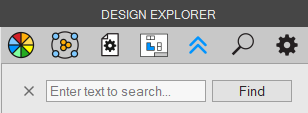
Dział zatytułowany „Funkcja wyszukiwania w „Drzewie projektu””„Funkcja wyszukiwania” (Search Function) jest dostępna wyłącznie w wersji 28.1 lub nowszej. Aby włączyć funkcję wyszukiwania, naciśnij Ctrl+F. W górnej części „Drzewa projektu” pojawi się pasek wyszukiwania. Wpisz nazwę wybranej operacji lub części i naciśnij Enter.
Przenoszenie i grupowanie elementów w „Drzewie projektu”
Dział zatytułowany „Przenoszenie i grupowanie elementów w „Drzewie projektu””W wersji v27 można przenosić elementy oraz tworzyć grupy (foldery) części, części blaszanych i podzłożeń w „Drzewie projektu”. Funkcja ta pozwala lepiej uporządkować elementy i ułatwia ich odnajdywanie.
Przenoszenie elementów
Dział zatytułowany „Przenoszenie elementów”Aby przenieść element, kliknij go i przeciągnij w górę lub w dół „Drzewa projektu”.
W przeciwieństwie do „Środowiska modelowania części” (Part Workspace) elementy w „Drzewie projektu” „Środowiska projektowania złożeń” odnoszą się do części, części blaszanych, podzłożeń lub grup, dlatego kolejność ich wyświetlania nie wpływa na całe złożenie.
Nie można przenosić relacji ani operacji złożenia. Funkcja ta dotyczy wyłącznie części, części blaszanych, podzłożeń, grup i szyków.
Grupowanie elementów
Dział zatytułowany „Grupowanie elementów”Można również tworzyć grupy lub foldery elementów, aby zachować przejrzystość i porządek w „Drzewie projektu”.
Jeśli na przykład złożenie zawiera kilka części określonego typu (w tym przypadku prętów), można utworzyć grupę zawierającą te części:
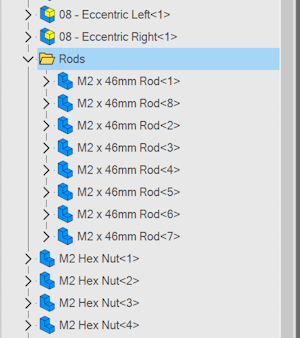
Aby utworzyć grupę, kliknij prawym przyciskiem myszy jedną z części, którą chcesz dodać do grupy, a następnie kliknij „Dodaj do Nowej grupy” (Add to New Group).
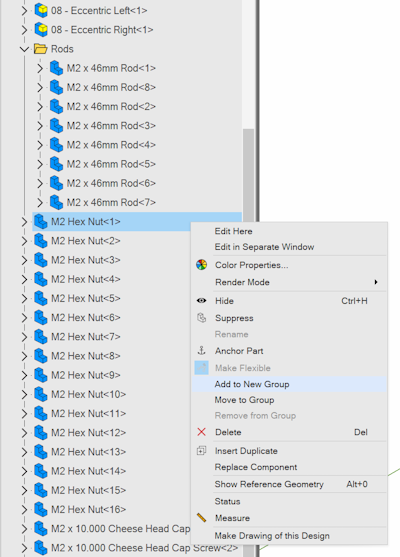
Pojawi się ikona folderu o nazwie „Grupa” (Group). Kliknij folder prawym przyciskiem myszy, aby zmienić jego nazwę. Po zmianie nazwy folderu zaznacz pliki, przytrzymując Ctrl i klikając je lewym przyciskiem myszy. Po zaznaczeniu całego zestawu kliknij go prawym przyciskiem myszy i wybierz „Przesuń do Grupy” (Move to Group).
LUB przeciągnij elementy i upuść je w folderze grupy.
Grupy w „Drzewie projektu” są domyślnie zwinięte, ale można je w dowolnej chwili rozwinąć lub zwinąć, klikając strzałkę obok ikony folderu.
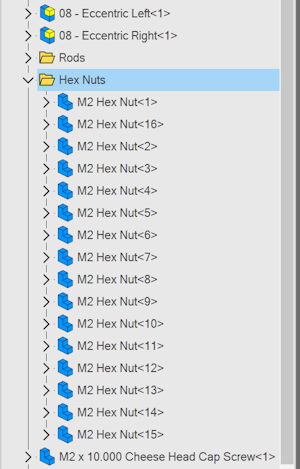
Nie można grupować relacji, operacji złożenia ani szyków. Funkcja ta dotyczy wyłącznie części, części blaszanych i podzłożeń.
Oryginał: Assembly Workspace Design Explorer