Wycięcie obrotowe i wycięcie cienkościenne obrotowe
Revolve Cut and Revolve Thin Cut
Polecenia „Wycięcie obrotowe” (Revolve Cut) usuwają materiał z modelu bryłowego.
Informacje o operacjach obrotowych w konstrukcjach spawanych znajdziesz w temacie „Używanie operacji części w konstrukcjach spawanych” (Using Part Features with Weldments).
Jak wykonać wycięcie przez obrót
Dział zatytułowany „Jak wykonać wycięcie przez obrót”Aby utworzyć wycięcie przez obrót, trzeba użyć przestrzeni roboczej części lub złożenia, w której istnieje już model.
-
Utwórz szkic z zamkniętym profilem. Stanie się on przekrojem obrotu. Profil nie może przecinać osi, krawędzi liniowej ani profilu użytego jako oś obrotu.
-
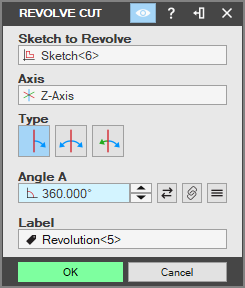
Wybierz narzędzie „Wycięcie obrotowe” (Revolve Cut) z grupy „Wycięcia (usunięcie materiału)” (Cut (Remove Material)) na karcie „Modelowanie części” (Part Modeling). Przestrzeń robocza przełączy się na widok izometryczny i zostanie wyświetlone okno „Wycięcie obrotowe”. Ostatni utworzony szkic, który nie został użyty do utworzenia części, jest domyślnie wyświetlany w polu „Szkic” (Sketch).
-
Aby wybrać inny szkic, kliknij pole „Szkic” i zaznacz żądany szkic w przestrzeni roboczej lub w „Drzewie projektu” (Design Explorer).
-
Wybierz „Typ” (Type):
-
„O kąt” (Single Angle) - Tworzy wyciągnięcie obrotowe zaczynające się na płaszczyźnie szkicu i rozciągające się w jednym kierunku wokół osi.
-
„Symetrycznie” (Mid Plane) - Tworzy wyciągnięcie obrotowe zaczynające się na płaszczyźnie szkicu i rozciągające się równo w obu kierunkach wokół osi.
-
„Niesymetrycznie” (Dual Angle) - Tworzy wyciągnięcie obrotowe zaczynające się na płaszczyźnie szkicu i rozciągające się w obu kierunkach wokół osi z równymi lub nierównymi kątami.
-
Kliknij pole wprowadzania „Kąt” (Angle) i wpisz wartość kąta lub równanie kąta. Wartość domyślna tego pola to 360 stopni. Aby odwrócić kierunek obrotu, wpisz w polu „Kąt” liczbę ujemną.
-
Kliknij pole wprowadzania „Oś” (Axis) i zaznacz oś, krawędź liniową lub profil, wokół którego ma zostać obrócony szkic. W przestrzeni roboczej zostanie pokazany podgląd obrotu.
-
Wpisz nazwę wyciągnięcia w polu „Nazwa” (Label). Ta nazwa jest wyświetlana w „Drzewie projektu”.
-
Kliknij przycisk „OK”. W przestrzeni roboczej zostanie utworzona część obrócona.
Jak utworzyć wycięcie cienkościenne obrotowe
Dział zatytułowany „Jak utworzyć wycięcie cienkościenne obrotowe”
UWAGA: Aby utworzyć wycięcie obrotowe, musi istnieć model z materiałem bryłowym i trzeba użyć przestrzeni roboczej części lub złożenia.
-
Utwórz szkic z zamkniętym lub otwartym profilem. Stanie się on przekrojem obrotu. Profil nie może przecinać osi, krawędzi liniowej ani profilu, wokół którego planowany jest obrót.
-
Wybierz narzędzie „Wycięcie cienkościenne obrotowe” (Thin Revolve Cut) z grupy „Wycięcia (usunięcie materiału)” na karcie „Modelowanie części”.
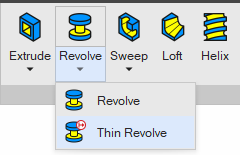
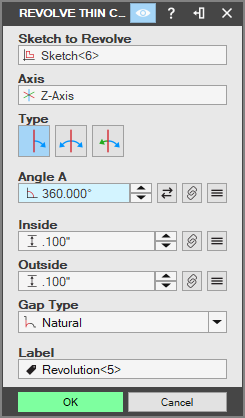
- Przestrzeń robocza przełączy się na widok izometryczny i zostanie wyświetlone okno „Wycięcie cienkościenne obrotowe” (Revolve Thin Cut). Ostatni utworzony szkic, który nie został użyty do utworzenia części, jest domyślnie wyświetlany w polu „Szkic”.
-
Aby wybrać inny szkic, kliknij pole „Szkic” i zaznacz żądany szkic w przestrzeni roboczej lub w „Drzewie projektu”. W przestrzeni roboczej zostanie pokazany podgląd wyciągnięcia.
-
Wybierz „Typ”:
-
„O kąt” - Tworzy wyciągnięcie obrotowe zaczynające się na płaszczyźnie szkicu i rozciągające się w jednym kierunku wokół osi.
-
„Symetrycznie” - Tworzy wyciągnięcie obrotowe zaczynające się na płaszczyźnie szkicu i rozciągające się równo w obu kierunkach wokół osi.
-
„Niesymetrycznie” - Tworzy wyciągnięcie obrotowe zaczynające się na płaszczyźnie szkicu i rozciągające się w obu kierunkach wokół osi z równymi lub nierównymi kątami.
-
Kliknij pole wprowadzania „Kąt” i wpisz wartość kąta lub równanie kąta. Wartość domyślna tego pola to 360 stopni. Aby odwrócić kierunek obrotu, wpisz w polu „Kąt” liczbę ujemną.
-
Kliknij pole wprowadzania „Oś” i zaznacz oś lub krawędź liniową, wokół której ma zostać obrócony szkic. W przestrzeni roboczej zostanie pokazany podgląd obrotu.
-
Wybierz „Typ szczeliny” (Gap Type) z listy rozwijanej.
-
Wpisz wartość w polach „Grubość ścian” (Wall Thickness) dla „Strony 1” (Side 1). Do wprowadzenia równania można też użyć przycisku „Edytor równań” (Equation Editor). UWAGA: Jeśli pole „Strona 1” lub „Strona 2” (Side 2) zmieni kolor na czerwony, zmień wartość.
-
Wpisz nazwę wyciągnięcia w polu „Nazwa”. Ta nazwa jest wyświetlana w „Drzewie projektu”.
-
Kliknij przycisk „OK”. W przestrzeni roboczej zostanie utworzona część obrócona.
Typy szczelin dla cienkich ścianek
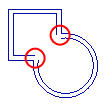
Dział zatytułowany „Typy szczelin dla cienkich ścianek”Szczelina powstaje podczas wyciągania, obracania lub przeciągania po ścieżce cienkiego wyciągnięcia. Pole „Typ szczeliny” w oknach dialogowych operacji cienkościennych pozwala wybrać sposób wypełnienia szczelin. Poniższe przykłady pokazują profil kwadratu i koła. Linie wewnętrzne zostały usunięte z profilu aż do przecięcia obu kształtów. Profil szkicu jest wyciągany jako cienkościenne wyciągnięcie. Szczeliny, które trzeba wypełnić, są zakreślone na czerwono.
| Przykład | Wynik |
|---|
| Naturalny | Przedłuża dwa profile wzdłuż ich naturalnych krzywych aż do przecięcia |
|---|
| Zaokrąglenie | Tworzy zaokrąglone narożniki |
|---|
| Rozciągnij | Przedłuża dwie linie proste od końca każdego profilu aż do przecięcia |
|---|
Oryginał: Revolve Cut and Revolve Thin Cut