Wymiarowanie poszczególnych profili
Dimensioning Individual Figures
Dla profili można tworzyć wymiary liniowe, promieniowe i średnicowe. Wymiary liniowe można umieszczać na linii, między dwiema liniami równoległymi lub między punktami. Wymiary średnicy i promienia można tworzyć dla okręgów i łuków. Wymiary kątowe można tworzyć między dwiema liniami, które nie są równoległe.
Jak wymiarować poszczególne profile
Dział zatytułowany „Jak wymiarować poszczególne profile”-
Kliknij dwukrotnie istniejący szkic.
-
Wybierz narzędzie „Wymiarowanie precyzyjne” (Standard Dimension) z grupy „Szkic” (Sketch Group) na karcie „Szkicowanie 2D” (2D Sketching) lub kliknij prawym przyciskiem myszy w obszarze roboczym i wybierz narzędzie „Wymiarowanie” (Dimension) z menu podręcznego.
-
Przesuń kursor myszy nad profil, aby został podświetlony.
-
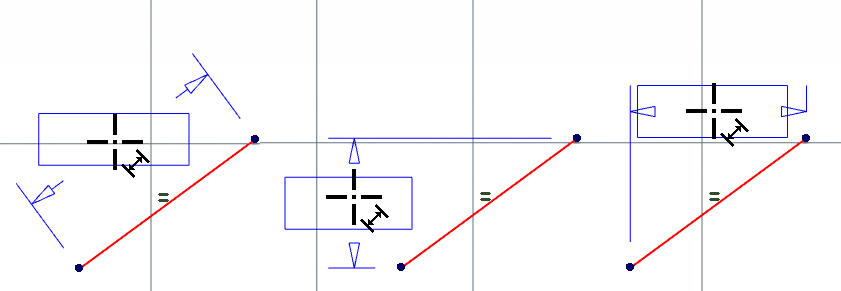
Kliknij profil, aby wyświetlić podgląd wymiaru. Przesuń kursor myszy, aby zmienić miejsce umieszczenia wymiaru. Klawisz Esc na klawiaturze umożliwia anulowanie aktualnej operacji wymiarowania. W zależności od typu wymiarowanego profilu i miejsca, do którego zostanie przesunięty podgląd wymiaru, program może wywnioskować inny wymiar. Na przykład dla linii ukośnej można utworzyć trzy różne wymiary, zależnie od położenia kursora myszy.
- Po wybraniu żądanego położenia wymiaru kliknij ponownie. Zostanie wyświetlone pole sterowania wymiarem. Strzałki w górę i w dół, określane jako pokrętło (Spinner), zmieniają wartość wymiaru o określony przyrost (zdefiniowany w oknie „Właściwości” (Properties) w lokalizacji „Plik” (File) > „Właściwości” > „Jednostki” (Units) > „Ogólne” (General) > „Wartość przyrostu” (Spinner Increment)).
Przycisk „Edytor równań” (Equation Editor) otwiera Edytor równań. Zielony przycisk znacznika wyboru zatwierdza wprowadzoną wartość, a czerwony przycisk X zamyka pole sterowania wymiarem i anuluje wymiar. Jeśli wybrano opcję „Zależny” (Driven), tworzony wymiar nie będzie wymiarem sterującym, lecz zależnym, a jego wartość będzie wyświetlana w nawiasach. Po wybraniu opcji „Zależny” zostanie wyświetlona opcja „Parametr” (Parameter). Jest ona ukryta, dopóki nie zostanie wybrana opcja „Zależny”. Umożliwia użycie Edytora równań do edycji pól „Nazwa” (Name) i „Równanie” (Equation) nowego wymiaru. Wymiar można ręcznie oznaczyć jako zależny. Może on również zostać w pełni zdefiniowany przez inne istniejące wymiary i wiązania szkicu.

- Wprowadź wartość wymiaru i naciśnij klawisz Enter na klawiaturze. Wymiar zostanie zdefiniowany, a jego wartość ustali położenie otworu w określonej odległości od krawędzi.
Jak wymiarować okręgi i łuki
Dział zatytułowany „Jak wymiarować okręgi i łuki”-
Kliknij dwukrotnie istniejący szkic.
-
Wybierz narzędzie „Wymiarowanie precyzyjne” z grupy „Szkic” na karcie „Szkicowanie 2D” lub kliknij prawym przyciskiem myszy w obszarze roboczym i wybierz narzędzie „Wymiarowanie” z menu podręcznego.
-
Przesuń kursor myszy nad profil, aby został podświetlony.
-
Kliknij profil, aby wyświetlić podgląd wymiaru. Jeśli zaznaczono pojedynczy okrąg lub łuk, zostanie wyświetlona wartość średnicy albo promienia. Jeśli zaznaczono kombinację współśrodkowych okręgów i łuków, zostanie wyświetlona odległość między średnicami lub promieniami. Jeśli zaznaczono kombinację niewspółśrodkowych okręgów lub łuków, zostanie wyświetlone okno dialogowe „Wymiar szczeliny” (Slot Dimension).
Oryginał: Dimensioning Individual Figures