Tworzenie kołowych wzorów geometrii
Creating Circular Topology Patterns

Podczas tworzenia „Kołowego wzoru geometrii” (Circular Topology Pattern) wzór jest określany przez wybraną krawędź lub oś, która stanowi środek wzoru.
Jak utworzyć kołowy wzór geometrii
Dział zatytułowany „Jak utworzyć kołowy wzór geometrii”Aby użyć polecenia „Kołowy wzór geometrii”, w przestrzeni roboczej części musi już istnieć operacja. Wzorem należy powielać tylko wgłębienia, wycięcia blachy i otwory. Możliwe jest także powielanie zaokrągleń narożnikowych i fazek oraz operacji niezwiązanych z blachą, takich jak wyciągnięcia i przeciągnięcia, ale nie jest to zalecane. Elementy takie jak zakładki, zamknięte narożniki oraz wszelkie operacje utworzone ze ścianki nie są obsługiwane. W tym przykładzie zostanie użyty model trójwymiarowy.
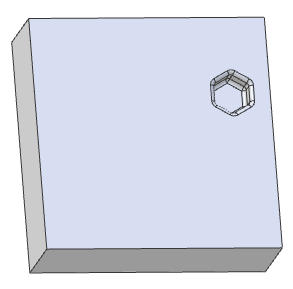
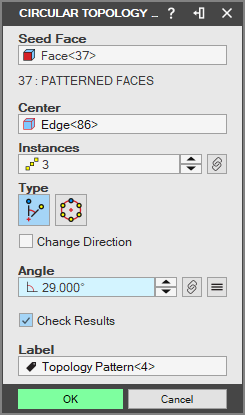
- Wybierz narzędzie „Kołowy wzór geometrii” z grupy „Narzędzia Części” (Part Tools) na karcie „Modelowanie części” (Part Modeling). Zostanie wyświetlone okno dialogowe „Kołowy wzór geometrii”.
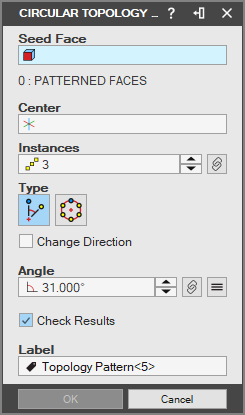
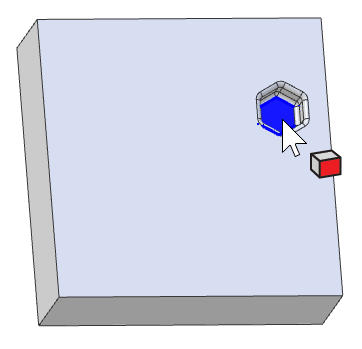
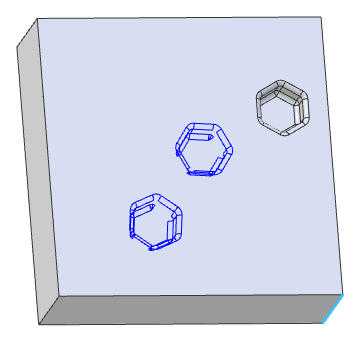
- Kliknij lico w polu „Lico źródłowe” (Seed Face). Na podstawie lica źródłowego Alibre Design wywnioskuje grupę powiązanych ze sobą sąsiadujących lic, które zostaną uwzględnione we wzorze. Wybranie innego lica jako lica źródłowego może zmienić grupę wywnioskowanych powiązanych lic, ale nie musi. Wywnioskowane lica zostaną podświetlone w przestrzeni roboczej, a ich liczba zostanie wyświetlona w oknie dialogowym.
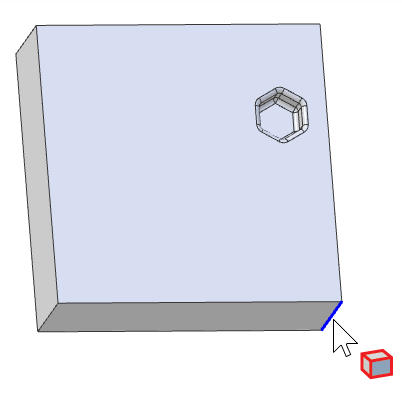
- Zaznacz krawędź jako „Środek” (Center), która posłuży jako oś wzoru. Można także użyć osi.
- Ustaw liczbę „Instancji” (Instances) oraz typ i wartość kąta.
-
W razie potrzeby wpisz „Nazwę” (Label). Będzie to nazwa operacji w „Drzewie projektu” (Design Explorer).
-
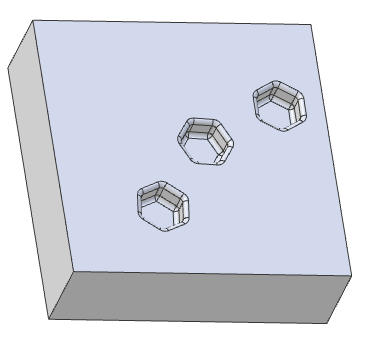
Kliknij przycisk „OK”, aby zakończyć tworzenie wzoru.
Oryginał: Creating Circular Topology Patterns