Ponowne łączenie arkusza kalkulacyjnego parametrów z plikiem
Relinking a Spreadsheet of Parameters to a File
Użyj arkusza kalkulacyjnego Microsoft Excel do przechowywania informacji projektowych i zarządzania nimi w celu sterowania co najmniej jednym projektem w Alibre Design. Jeśli jednak pliki arkuszy kalkulacyjnych zostaną przeniesione lub nazwy dowolnych folderów w ścieżce do ich lokalizacji zostaną zmienione, połączenia z częściami, którymi sterują, zostaną zerwane. Po zerwaniu połączenia przy następnym otwarciu okna „Edytor równań” (Equation Editor) zostanie wyświetlony następujący błąd.
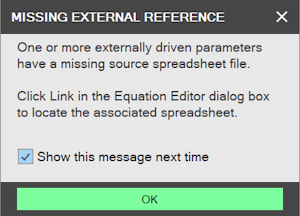
Jak ponownie ustanowić połączenie między arkuszem kalkulacyjnym a modelem 3D
Dział zatytułowany „Jak ponownie ustanowić połączenie między arkuszem kalkulacyjnym a modelem 3D”Możesz ręcznie ponownie połączyć parametry z wybranym arkuszem kalkulacyjnym w oknie „Edytor równań”.
Naprawianie zerwanych połączeń z arkuszem kalkulacyjnym
-
Otwórz część, która utraciła połączenie ze sterującym nią arkuszem kalkulacyjnym.
-
Otwórz „Edytor równań”. Zostaną wyświetlone parametry projektu. Elementy zaznaczone na czerwono mają zerwane połączenia.
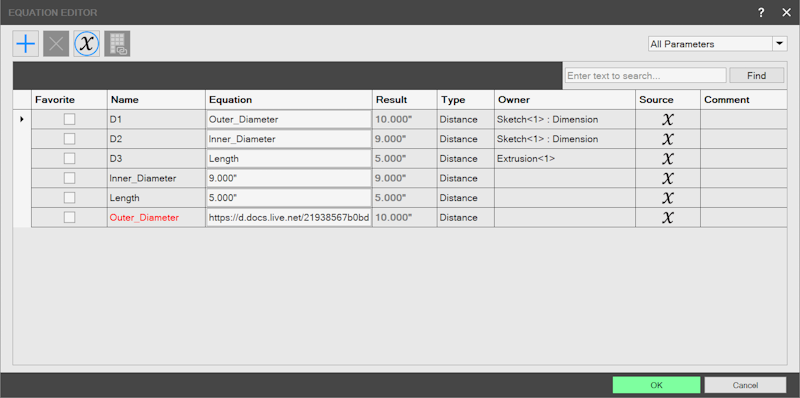
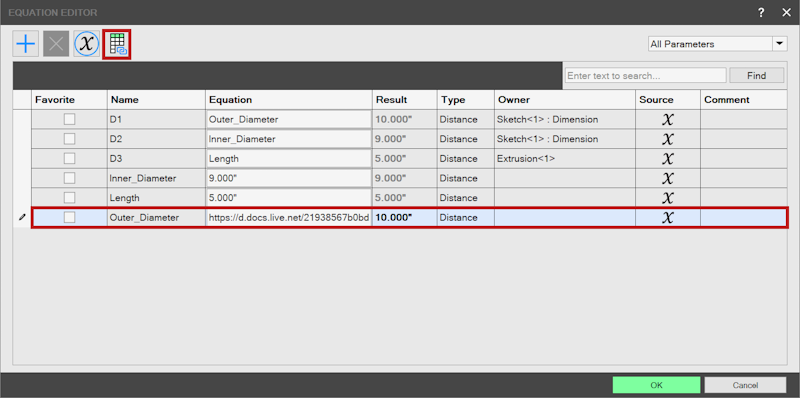
- Kliknij parametr, którego dotyczy problem, a następnie przycisk „Połącz” (Link).
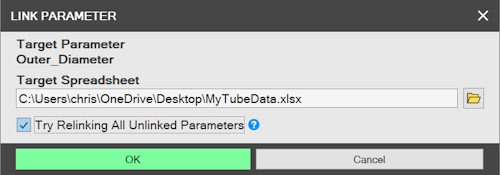
- Zostanie wyświetlone okno „Połącz parametry” (Link Parameter). Przejdź do lokalizacji arkusza kalkulacyjnego, a następnie w razie potrzeby włącz opcję „Spróbuj ponownie połączyć wszystkie niepołączone parametry” (Try Relinking All Unlinked Parameters), aby zastosować ten arkusz do wszystkich niepołączonych parametrów.
-
Kliknij przycisk „OK” (OK), aby zamknąć okno „Połącz parametry”.
-
Kliknij przycisk „OK” w oknie „Edytor równań”, aby zatwierdzić wszystkie zmiany.
Jeśli do sterowania jednym projektem używasz wielu arkuszy kalkulacyjnych, musisz ponownie połączyć każdy parametr osobno i nie używać opcji „Zatwierdź dla wszystkich takie parametry” (Apply to all such parameters).