

Tworzenie rozgiętej części blaszanej
Creating Unbent Sheet Metal
Narzędzie „Rozgięcie” (Unbend) rozgina jedno lub więcej obrzeży, aby utworzyć płaską część blaszaną. Rozgięcie części spowoduje utworzenie nowej operacji w „Drzewie projektu” (Design Explorer), do której można dodać operacje, takie jak wycięcia. Aby przywrócić rozgiętą operację do pierwotnego stanu, należy użyć narzędzia „Zagina ponownie” (Rebend).
Jak utworzyć rozgiętą część blaszaną
Dział zatytułowany „Jak utworzyć rozgiętą część blaszaną”Aby utworzyć operację „Rozgięcie”, musi już istnieć część blaszana z obrzeżami. W tym przykładzie zostanie użyta część blaszana.
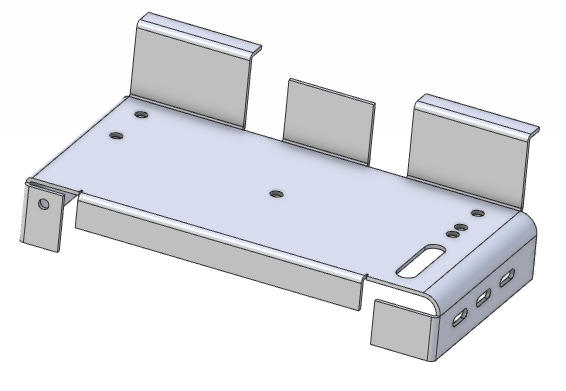
- Wybierz narzędzie „Rozgięcie” w sekcji „Narzędzia edycji blach” (Sheet Metal Tools) na karcie „Część Blacha” (Sheet Metal). Zostanie wyświetlone okno dialogowe „Rozgięcie”.
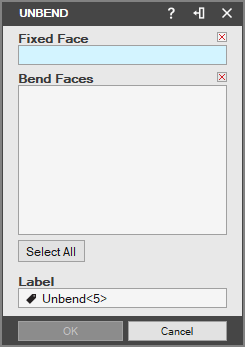
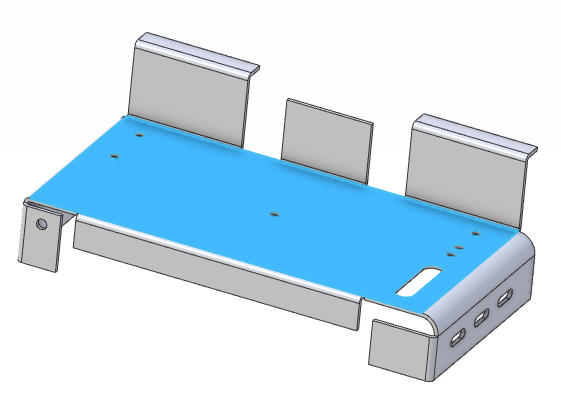
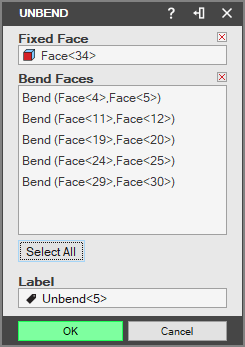
- Wybierz ścianę, która ma zostać ustawiona jako „Ustalono Lico” (Fixed Face). Ta ściana pozostanie nieruchoma i nie zostanie przemieszczona podczas rozginania.
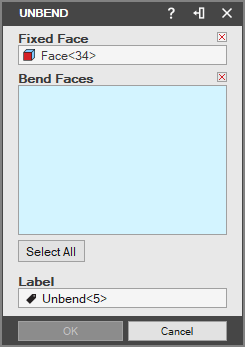
- Wybierz „Zagięcia” (Bends), które chcesz rozgiąć. Możesz zrobić to ręcznie lub automatycznie za pomocą opcji „Zaznacz wszystko” (Select all).
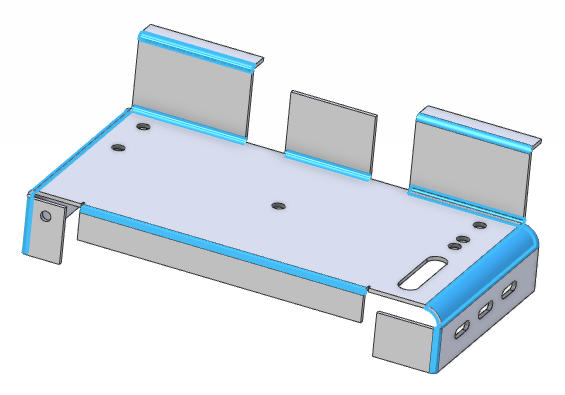
-
Wprowadź nazwę operacji w polu „Nazwa” (Label). Nazwa ta zostanie wyświetlona w „Drzewie projektu”.
-
Kliknij przycisk „OK”. Część blaszana zostanie rozgięta w obszarze roboczym i wyświetlona w „Drzewie projektu”. Na rozgiętej części blaszanej można teraz tworzyć operacje, takie jak wycięcia.
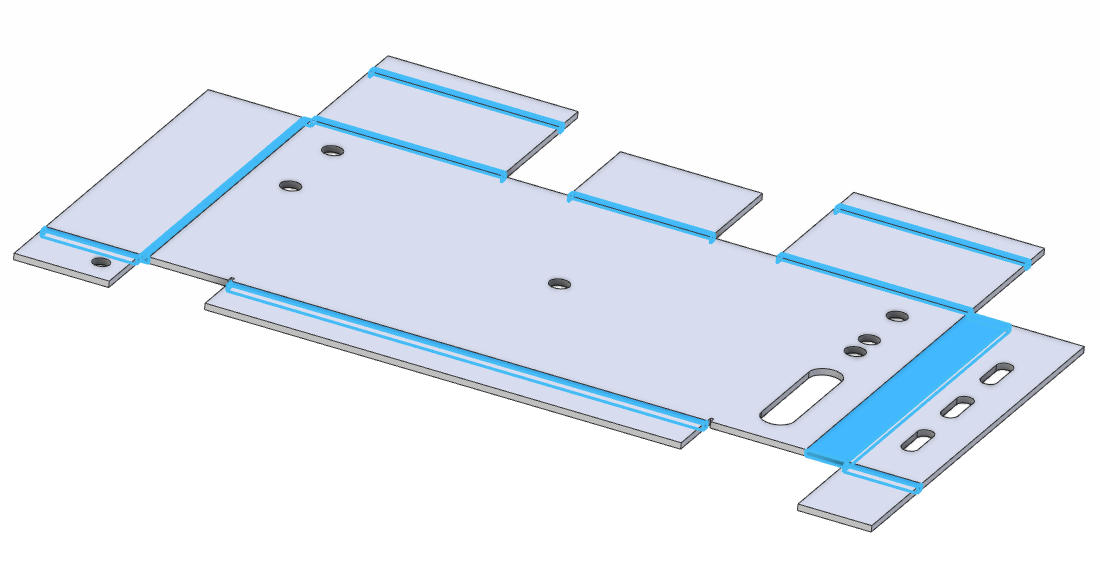
Aby po zastosowaniu kolejnych operacji przywrócić część blaszaną do pierwotnego stanu, użyj narzędzia „Zagina ponownie” >.
Oryginał: Creating Unbent Sheet Metal